
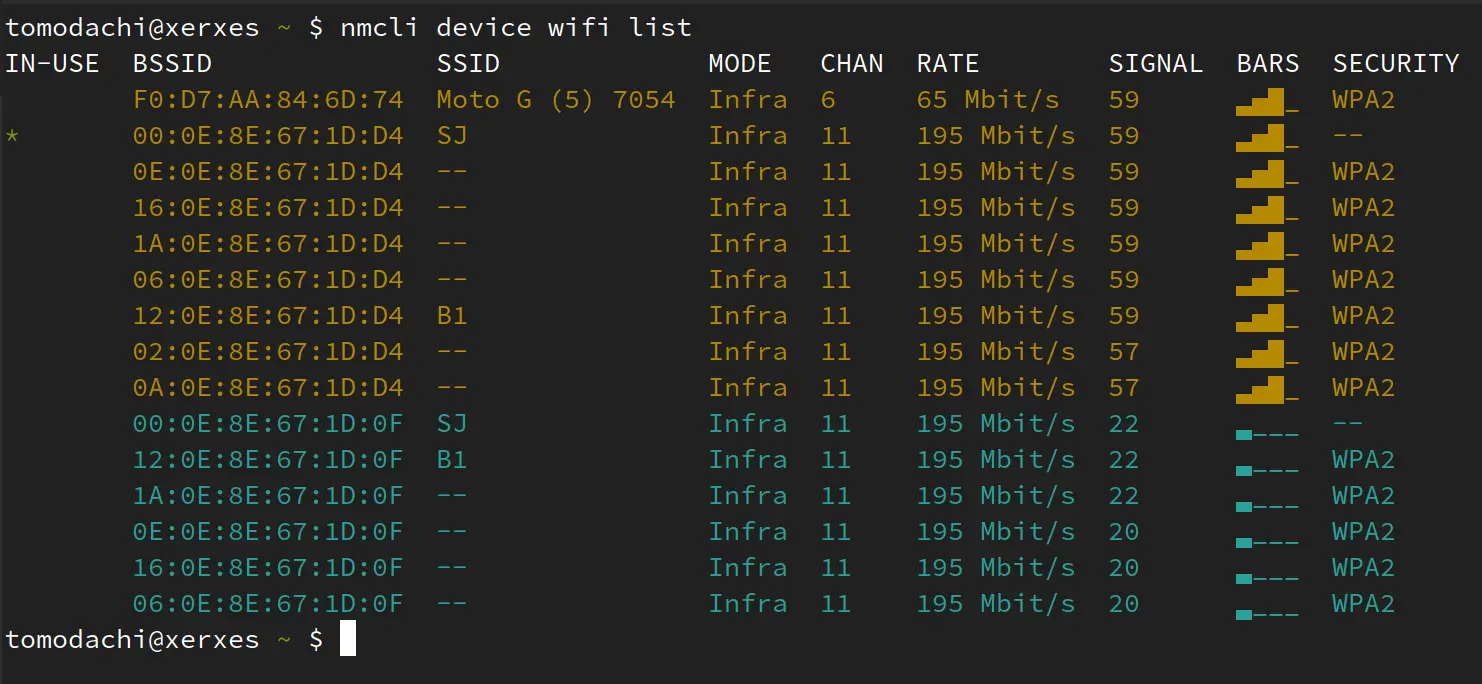
En el entorno digital actual, la seguridad de tu red Wi-Fi es crucial. Es importante saber quién está accediendo a tu red, especialmente si sospechas de actividad sospechosa o si simplemente quieres asegurarte de que solo los dispositivos autorizados estén conectados. Linux, conocido por su flexibilidad y opciones de configuración, ofrece herramientas útiles para identificar los dispositivos conectados a tu red Wi-Fi. En este artículo, exploraremos las diferentes formas de descubrir quién está utilizando tu conexión inalámbrica en un sistema operativo Linux.

Comprendiendo las Herramientas de Red en Linux
Antes de sumergirnos en las técnicas específicas, es esencial comprender las herramientas básicas de red disponibles en Linux. Estas herramientas nos proporcionan información detallada sobre la configuración de la red, los dispositivos conectados y el tráfico de red.
- Ifconfig: Esta herramienta muestra información detallada sobre las interfaces de red, incluyendo la dirección IP, la máscara de subred, la dirección MAC y otros detalles relevantes.
- Ip: Una herramienta más avanzada que ofrece una amplia gama de opciones para administrar y consultar información sobre la red. Puedes usarla para ver las conexiones activas, las rutas de red y otros detalles.
- Netstat: Esta herramienta muestra las conexiones de red activas, las conexiones de escucha y las tablas de rutas. Proporciona información útil para identificar conexiones sospechosas o problemas de conectividad.
- Arp: La herramienta arp (Address Resolution Protocol) se utiliza para ver la tabla de resolución de direcciones, que relaciona las direcciones IP con las direcciones MAC de los dispositivos en la red local.
Identificando Dispositivos Conectados a tu Red Wi-Fi
Ahora que tenemos una comprensión básica de las herramientas de red, podemos comenzar a identificar los dispositivos conectados a nuestra red Wi-Fi. Hay varias formas de hacerlo, cada una con sus ventajas y desventajas.
Usando la Herramienta arp
La herramienta arp es una forma sencilla de identificar los dispositivos conectados a tu red Wi-Fi. Esta herramienta muestra la tabla de resolución de direcciones, que relaciona las direcciones IP con las direcciones MAC de los dispositivos en la red local. Las direcciones MAC son identificadores únicos asignados a cada dispositivo de red y son relativamente fáciles de identificar.
Para usar la herramienta arp, abre una terminal y escribe el siguiente comando:
arp -a
Este comando mostrará una lista de las direcciones IP y las direcciones MAC de los dispositivos conectados a tu red. Puedes buscar la dirección MAC de tu dispositivo en la lista para verificar si está conectado. Si encuentras una dirección MAC desconocida, es posible que haya un dispositivo no autorizado conectado a tu red.
Usando la Herramienta nmap
Nmap (Network Mapper) es una herramienta de escaneo de red poderosa que se puede utilizar para identificar dispositivos conectados a tu red Wi-Fi. Nmap puede escanear tu red y recopilar información sobre los dispositivos conectados, incluyendo sus direcciones IP, nombres de host, sistemas operativos y puertos abiertos. Esta información puede ser útil para determinar qué dispositivos están conectados y qué servicios están ejecutando.
Para instalar nmap, puedes usar el administrador de paquetes de tu distribución Linux. Por ejemplo, en Debian/Ubuntu, puedes usar el siguiente comando:
sudo apt-get install nmap
Una vez instalado, puedes ejecutar nmap con el siguiente comando para escanear tu red local:
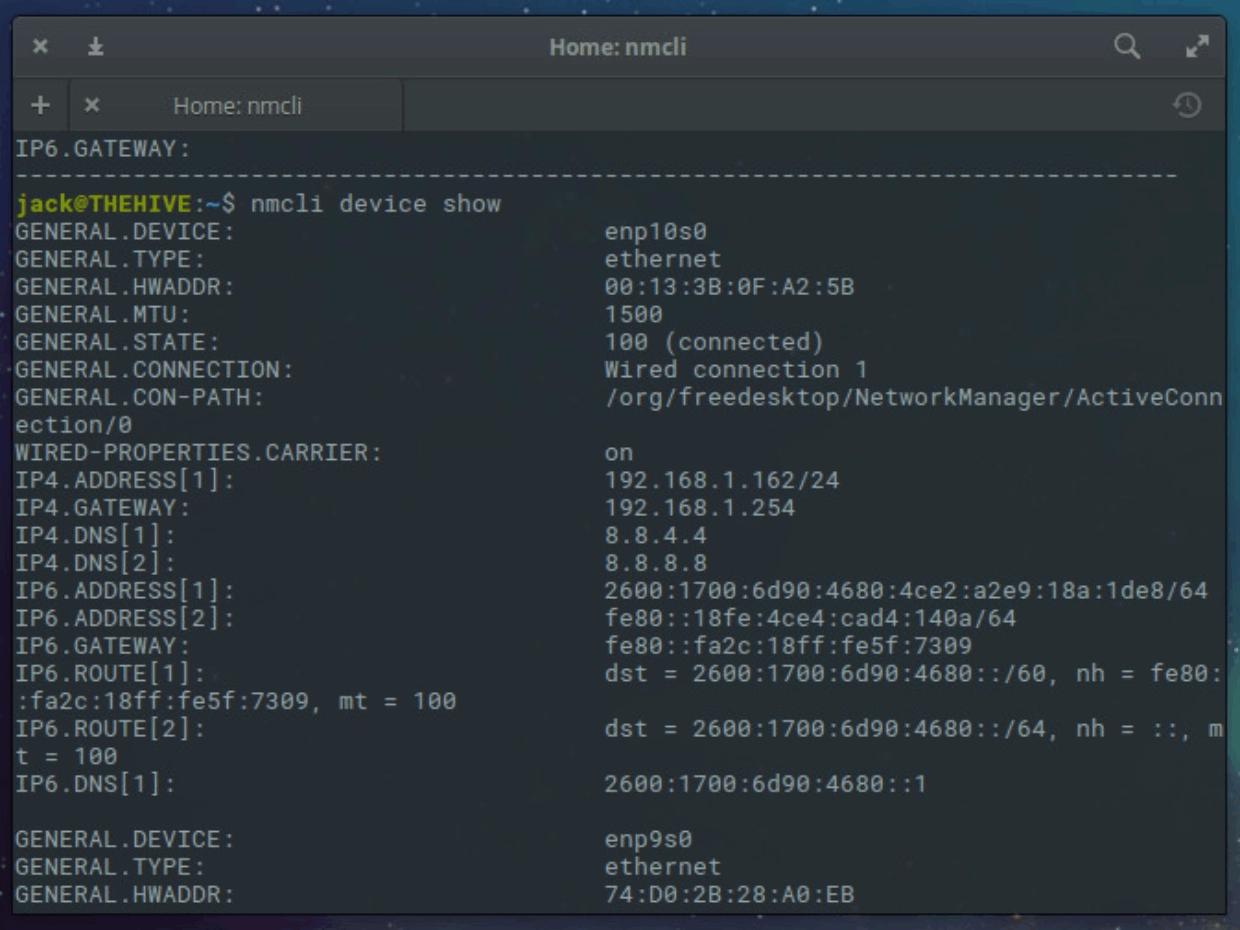
sudo nmap -T4 19160/24
Este comando escaneará todos los dispositivos en la red 19160/2Puedes reemplazar 19160/24 con el rango de direcciones IP de tu red. Nmap mostrará una lista de los dispositivos conectados, incluyendo sus direcciones IP, nombres de host, sistemas operativos y puertos abiertos. Puedes usar esta información para identificar dispositivos desconocidos o sospechosos.
Usando la Interfaz Web del Router
La mayoría de los routers modernos tienen una interfaz web que te permite administrar la configuración de la red, incluyendo la lista de dispositivos conectados. Puedes acceder a la interfaz web de tu router abriendo un navegador web y escribiendo la dirección IP del router en la barra de direcciones. La dirección IP del router suele estar impresa en la parte inferior del router o en el manual de usuario.
Una vez que hayas accedido a la interfaz web del router, busca la sección dispositivos conectados o lista de clientes. Esta sección mostrará una lista de los dispositivos conectados a tu red Wi-Fi, incluyendo sus nombres, direcciones MAC y direcciones IP.
Usando Herramientas de Monitoreo de Red
Existen herramientas de monitoreo de red más avanzadas que pueden proporcionar información detallada sobre tu red Wi-Fi. Estas herramientas pueden capturar el tráfico de red, analizar los patrones de uso y detectar actividades sospechosas. Algunas herramientas populares de monitoreo de red para Linux incluyen:
- Wireshark: Una herramienta de análisis de paquetes de red que te permite capturar y analizar el tráfico de red en tiempo real. Wireshark puede ayudarte a identificar dispositivos conectados, analizar el tráfico de red y detectar posibles ataques.
- Tcpdump: Una herramienta de línea de comandos que te permite capturar y analizar el tráfico de red. Tcpdump es una herramienta más básica que Wireshark, pero puede ser útil para tareas simples de monitoreo de red.
- Ngrep: Una herramienta de línea de comandos que te permite filtrar y analizar el tráfico de red en tiempo real. Ngrep puede ser útil para identificar tráfico sospechoso o para analizar el tráfico de un dispositivo específico.
Consejos para Mejorar la Seguridad de tu Red Wi-Fi
Una vez que hayas identificado los dispositivos conectados a tu red Wi-Fi, es importante tomar medidas para mejorar la seguridad de tu red. Aquí hay algunos consejos para proteger tu red Wi-Fi:
- Cambia la contraseña predeterminada del router: La mayoría de los routers vienen con una contraseña predeterminada que es fácil de adivinar. Cambia la contraseña predeterminada a una contraseña segura y única.
- Habilita la encriptación WPA2/WPA3: WPA2/WPA3 es el estándar de encriptación más seguro para redes Wi-Fi. Asegúrate de que tu router esté configurado para usar WPA2/WPA
- Deshabilita SSID de transmisión: El SSID de tu red Wi-Fi es el nombre que aparece en la lista de redes disponibles. Deshabilitar la transmisión de SSID hace que tu red sea menos visible para los intrusos.
- Usa un cortafuegos: Un cortafuegos puede ayudar a proteger tu red de ataques externos. Asegúrate de que tu router tenga un cortafuegos habilitado.
- Actualiza el firmware del router: Las actualizaciones de firmware a menudo incluyen correcciones de seguridad. Asegúrate de actualizar el firmware de tu router regularmente.
- Limita el acceso a tu red Wi-Fi: Si es posible, limita el acceso a tu red Wi-Fi solo a los dispositivos autorizados. Puedes usar la función de control de acceso del router para bloquear dispositivos específicos.
Consultas Habituales
¿Cómo puedo encontrar el nombre de mi controlador inalámbrico en Linux?
Puedes encontrar el nombre de tu controlador inalámbrico en Linux usando el comando lshw. Ejecuta el siguiente comando en la terminal:
lshw -C network
El comando lshw mostrará información sobre los dispositivos de red, incluyendo el nombre del controlador inalámbrico. Busca la entrada que dice wireless o wlan para encontrar el nombre del controlador.
¿Cómo puedo saber si alguien está usando mi Wi-Fi sin mi permiso?
Puedes identificar dispositivos no autorizados conectados a tu red Wi-Fi utilizando las herramientas descritas anteriormente. Si encuentras una dirección IP o una dirección MAC desconocida en la lista de dispositivos conectados, es posible que haya un dispositivo no autorizado en tu red. También puedes usar herramientas de monitoreo de red para detectar actividad sospechosa.
¿Qué debo hacer si encuentro un dispositivo no autorizado en mi red Wi-Fi?
Si encuentras un dispositivo no autorizado en tu red Wi-Fi, debes tomar medidas para bloquear su acceso. Puedes bloquear el dispositivo usando la función de control de acceso del router o cambiar la contraseña de tu red Wi-Fi. También es importante verificar la seguridad de tu red y tomar medidas para evitar que otros dispositivos se conecten sin tu permiso.
¿Es seguro usar una red Wi-Fi pública?
Las redes Wi-Fi públicas pueden ser convenientes, pero no son seguras. Los datos que envías y recibes a través de una red Wi-Fi pública pueden ser interceptados por otros usuarios o por hackers. Si necesitas usar una red Wi-Fi pública, asegúrate de usar una VPN para proteger tus datos.
En este artículo, hemos explorado las diferentes formas de identificar dispositivos conectados a tu red Wi-Fi en Linux. Desde herramientas de línea de comandos como arp y nmap hasta la interfaz web del router y las herramientas de monitoreo de red, tienes varias opciones para descubrir quién está utilizando tu conexión inalámbrica. Además, hemos proporcionado consejos para mejorar la seguridad de tu red Wi-Fi y proteger tus datos de intrusos no autorizados.
Recuerda que la seguridad de tu red Wi-Fi es crucial. Al tomar medidas para proteger tu red, puedes garantizar que solo los dispositivos autorizados tengan acceso a tu conexión inalámbrica y evitar que tus datos sean robados o comprometidos.
Si quieres conocer otros artículos parecidos a Quién está conectado a tu red wi-fi en linux puedes visitar la categoría Seguridad wi-fi.