
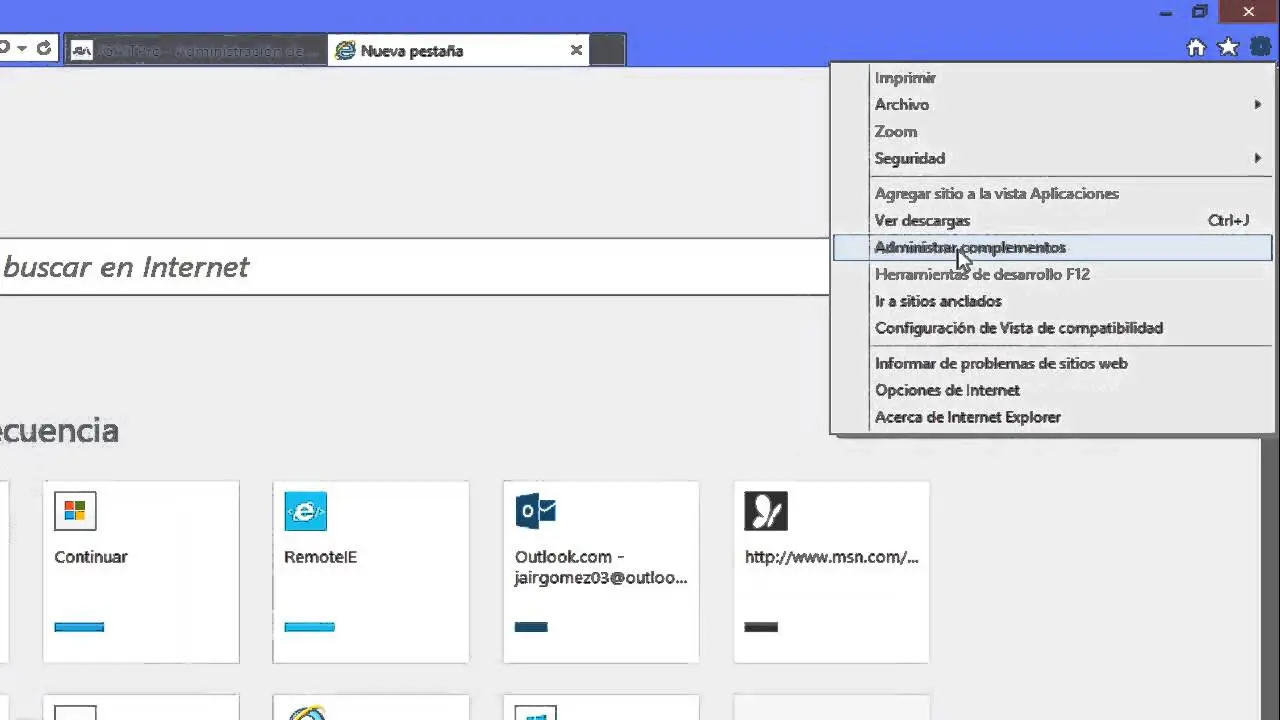
En la era digital, navegar por Internet se ha convertido en una actividad esencial. Para optimizar nuestra experiencia online, los navegadores web como Internet Explorer nos permiten abrir múltiples pestañas para acceder a diferentes sitios web simultáneamente. Sin embargo, con el tiempo, estas pestañas pueden acumularse y ralentizar nuestro navegador, dificultando la navegación. En este artículo, te guiaremos paso a paso sobre cómo eliminar pestañas en Internet Explorer de forma eficiente, optimizando tu experiencia de navegación.
- ¿Por qué Eliminar Pestañas en Internet Explorer?
- Métodos para Eliminar Pestañas en Internet Explorer
- Consejos para Optimizar la Gestión de Pestañas
-
- ¿Cómo puedo evitar que las pestañas se cierren accidentalmente?
- ¿Cómo puedo recuperar una pestaña que he cerrado accidentalmente?
- ¿Cómo puedo evitar que las pestañas se abran en nuevas ventanas?
- ¿Cómo puedo organizar las pestañas en grupos?
- ¿Cómo puedo eliminar todas las pestañas abiertas de una vez?
¿Por qué Eliminar Pestañas en Internet Explorer?
Eliminar las pestañas en Internet Explorer es crucial por varias razones:
- Mejorar el rendimiento del navegador: Un exceso de pestañas abiertas consume recursos del sistema, lo que puede provocar lentitud en el navegador y afectar la fluidez de la navegación. Eliminar las pestañas innecesarias libera recursos y mejora la velocidad de respuesta del navegador.
- Aumentar la seguridad: Las pestañas abiertas pueden contener información sensible, como contraseñas o datos personales. Cerrar las pestañas que ya no se necesitan ayuda a proteger esta información de accesos no autorizados.
- Organizar la navegación: Un navegador con muchas pestañas abiertas puede resultar abrumador y dificultar la búsqueda de la información que necesitas. Eliminar las pestañas innecesarias facilita la organización y la navegación entre las pestañas abiertas.
- Liberar memoria: Cada pestaña abierta consume memoria del sistema. Cerrar las pestañas innecesarias libera memoria, lo que puede mejorar el rendimiento general del ordenador.
Métodos para Eliminar Pestañas en Internet Explorer
Existen diferentes métodos para eliminar pestañas en Internet Explorer, cada uno con sus propias ventajas y desventajas. A continuación, te presentamos los métodos más comunes:
Cerrar Pestañas Individualmente
Este es el método más simple y directo. Para cerrar una pestaña individual, simplemente haz clic en la x que se encuentra en la esquina superior derecha de la pestaña.
Cerrar Todas las Pestañas Excepto la Actual
Si deseas mantener una pestaña abierta mientras cierras todas las demás, puedes utilizar la opción cerrar todas las demás pestañas . Para acceder a esta opción, haz clic derecho en la pestaña que deseas mantener abierta y selecciona cerrar todas las demás pestañas en el menú contextual.
Cerrar Todas las Pestañas
Si deseas cerrar todas las pestañas abiertas, puedes utilizar el atajo de teclado ctrl + w . También puedes acceder a la opción cerrar todas las pestañas en el menú archivo de Internet Explorer.
Eliminar Pestañas Recientemente Cerradas
Si accidentalmente cerraste una pestaña que necesitabas, puedes recuperarla desde el historial de navegación. Para acceder al historial de navegación, haz clic en el botón historial en la barra de herramientas de Internet Explorer. Luego, selecciona la pestaña que deseas recuperar y haz clic en el botón abrir .
Consejos para Optimizar la Gestión de Pestañas
Además de los métodos de eliminación de pestañas, te presentamos algunos consejos para optimizar la gestión de pestañas en Internet Explorer:
- Utiliza la función de pestañas fijas : Esta función te permite fijar las pestañas que utilizas con frecuencia, evitando que se cierren accidentalmente. Para fijar una pestaña, haz clic derecho en la pestaña y selecciona fijar pestaña .
- Crea grupos de pestañas: Internet Explorer te permite agrupar pestañas relacionadas en grupos. Para crear un grupo de pestañas, haz clic derecho en una pestaña y selecciona agregar a un nuevo grupo .
- Utiliza extensiones para gestionar pestañas: Existen extensiones para Internet Explorer que te ayudan a gestionar las pestañas de forma más eficiente. Algunas extensiones populares incluyen tab manager y tab groups .
¿Cómo puedo evitar que las pestañas se cierren accidentalmente?
Puedes utilizar la función de pestañas fijas para evitar que las pestañas que utilizas con frecuencia se cierren accidentalmente. Para fijar una pestaña, haz clic derecho en la pestaña y selecciona fijar pestaña .
¿Cómo puedo recuperar una pestaña que he cerrado accidentalmente?
Puedes recuperar una pestaña que has cerrado accidentalmente desde el historial de navegación. Para acceder al historial de navegación, haz clic en el botón historial en la barra de herramientas de Internet Explorer. Luego, selecciona la pestaña que deseas recuperar y haz clic en el botón abrir .
¿Cómo puedo evitar que las pestañas se abran en nuevas ventanas?
Puedes configurar Internet Explorer para que las nuevas pestañas se abran en la misma ventana. Para ello, ve a herramientas > opciones de internet > pestañas y selecciona la opción abrir nuevas pestañas en la misma ventana .
¿Cómo puedo organizar las pestañas en grupos?
Puedes agrupar pestañas relacionadas en grupos para facilitar la organización. Para crear un grupo de pestañas, haz clic derecho en una pestaña y selecciona agregar a un nuevo grupo .
¿Cómo puedo eliminar todas las pestañas abiertas de una vez?
Puedes eliminar todas las pestañas abiertas de una vez utilizando el atajo de teclado ctrl + w . También puedes acceder a la opción cerrar todas las pestañas en el menú archivo de Internet Explorer.
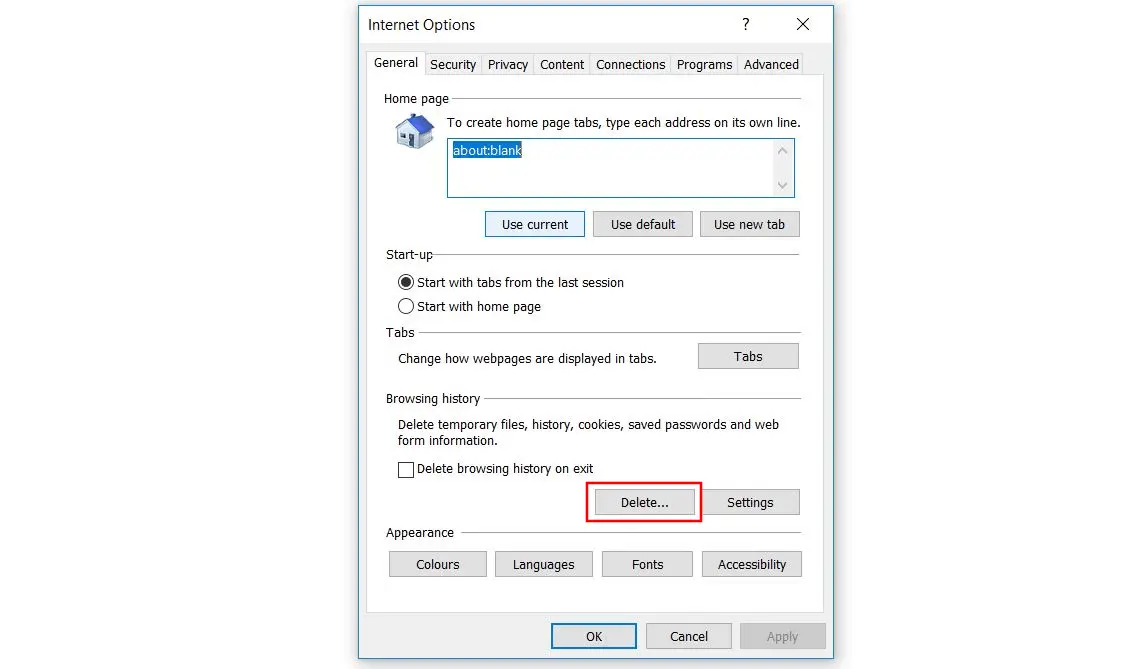
Eliminar pestañas en Internet Explorer es una tarea sencilla que puede mejorar significativamente tu experiencia de navegación. Con los métodos y consejos que te hemos presentado, podrás gestionar tus pestañas de forma eficiente y disfrutar de una navegación más fluida y segura.
Si quieres conocer otros artículos parecidos a Eliminar pestañas internet explorer: información puedes visitar la categoría Internet y telefonía.