
En la era digital, la información se encuentra a nuestro alcance en un mar de textos online. Ya sea que estemos navegando por un sitio web, leyendo un artículo o revisando un documento, la capacidad de encontrar rápidamente la información que buscamos es esencial. Afortunadamente, existen diversas herramientas y técnicas que nos permiten buscar palabras en textos de internet de manera eficiente y precisa.

Los navegadores web modernos, como Google Chrome, ofrecen funciones integradas que facilitan la búsqueda de palabras dentro de páginas web. Estas funciones nos permiten:
Buscar en la Barra de Direcciones
La forma más básica de búsqueda es escribir la palabra o frase que deseamos encontrar directamente en la barra de direcciones del navegador. Al presionar Enter, el navegador mostrará una lista de resultados relevantes que coincidan con nuestra búsqueda. Esta función es ideal para encontrar información general en la web.
Buscar en una Página Abierta
Si ya estamos viendo una página web específica y queremos encontrar una palabra o frase dentro de ella, podemos utilizar la función de búsqueda integrada del navegador. Para acceder a esta función, podemos:
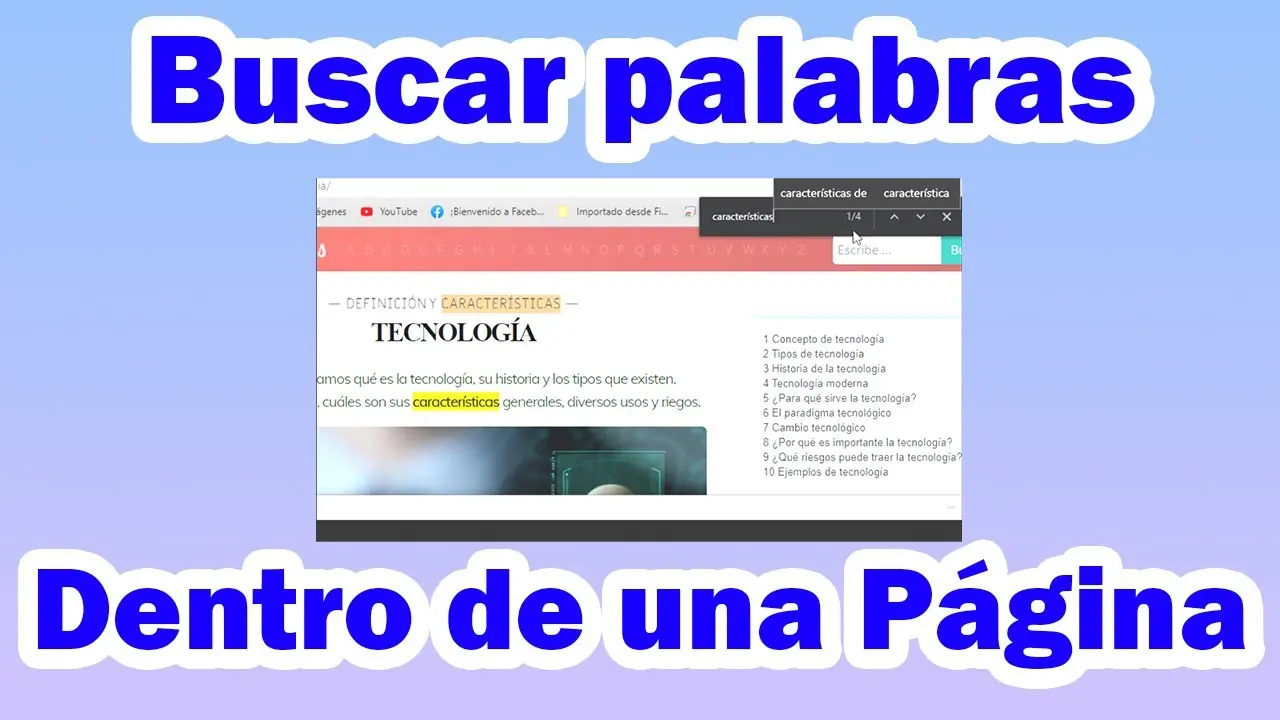
- Usar la combinación de teclas Ctrl + F (Windows, Linux y ChromeOS) o Cmd + F (Mac). Esto abrirá una barra de búsqueda en la parte superior o inferior de la página web.
- Hacer clic en el menú más (tres puntos verticales) en la esquina superior derecha del navegador y seleccionar buscar en esta página .
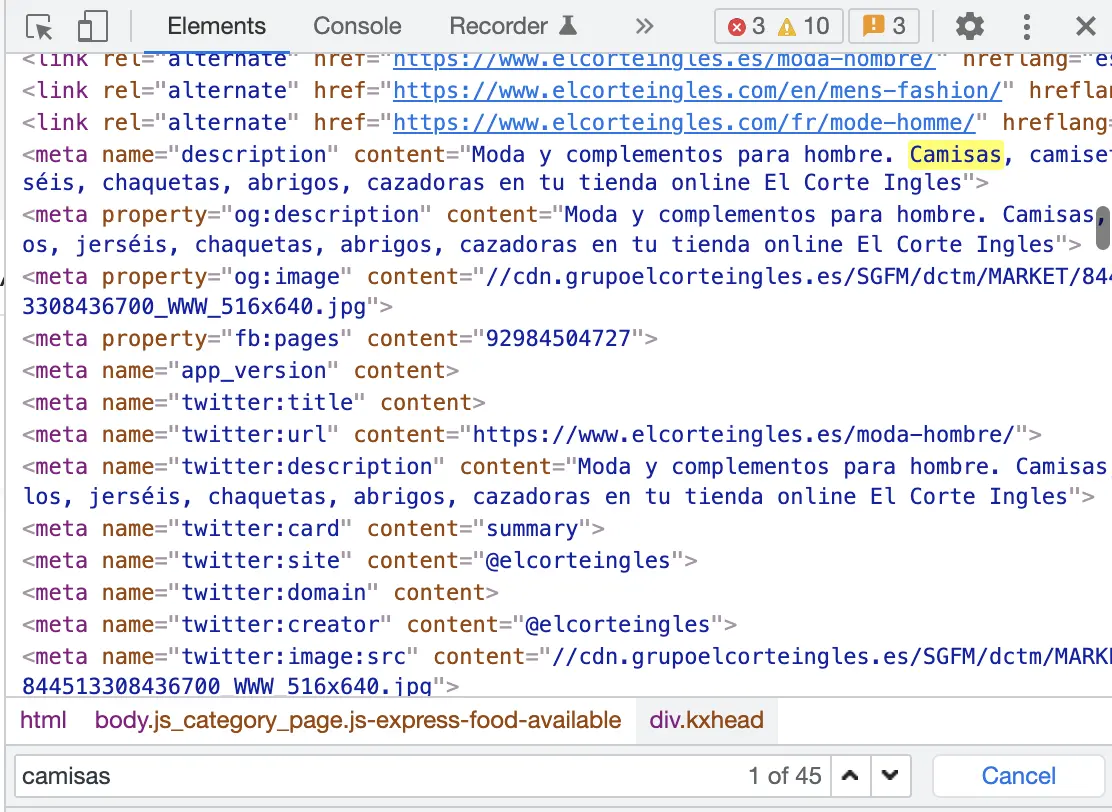
Al escribir la palabra o frase en la barra de búsqueda, el navegador la resaltará en amarillo en la página web, facilitando su localización. Además, se mostrarán marcadores amarillos en la barra de desplazamiento para indicar dónde se encuentran las coincidencias.
Buscar con Google Lens
Google Lens es una herramienta que nos permite buscar información sobre imágenes. Podemos usarla para:
- Identificar objetos en imágenes: Por ejemplo, podemos apuntar la cámara de nuestro teléfono a un producto en una tienda y obtener información sobre su precio, disponibilidad o reseñas.
- Buscar imágenes similares: Si encontramos una imagen que nos gusta, podemos usar Google Lens para encontrar otras imágenes similares en la web.
- Traducir texto en imágenes: Google Lens puede traducir texto en imágenes de diferentes idiomas.
Para utilizar Google Lens, podemos hacer clic derecho en una imagen en una página web y seleccionar buscar imagen con google. También podemos usar la aplicación Google Lens en nuestro teléfono.
Buscar en Documentos y Archivos
Además de buscar en páginas web, podemos buscar palabras en documentos y archivos utilizando diferentes herramientas y métodos.
Procesadores de Texto
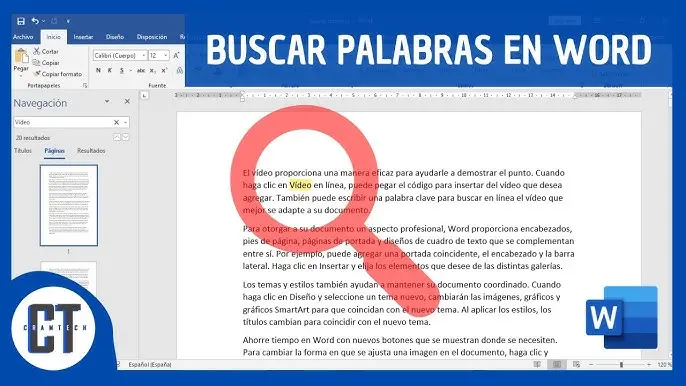
Los procesadores de texto como Microsoft Word o Google Docs incluyen funciones de búsqueda y reemplazo que nos permiten encontrar y modificar palabras o frases dentro de un documento.

- Usar la combinación de teclas Ctrl + F (Windows, Linux y ChromeOS) o Cmd + F (Mac). Esto abrirá un panel de búsqueda en la parte inferior del documento.
- Ir a la pestaña inicio y hacer clic en el botón buscar .
Podemos escribir la palabra o frase que deseamos buscar en el cuadro de búsqueda y el procesador de texto la resaltará en el documento. También podemos usar la función de reemplazo para cambiar todas las instancias de una palabra por otra.
Editores de Texto
Los editores de texto como Notepad++ o Sublime Text también incluyen funciones de búsqueda y reemplazo. Estas funciones son especialmente útiles para encontrar y modificar código fuente o archivos de texto plano.
Buscadores de Archivos
Los sistemas operativos como Windows y macOS incluyen buscadores de archivos que nos permiten encontrar archivos específicos en nuestro ordenador. Podemos usar la barra de búsqueda del explorador de archivos para encontrar archivos que contengan una palabra o frase específica.
Búsquedas Avanzadas
Para búsquedas más específicas y complejas, podemos utilizar herramientas y técnicas avanzadas que nos permiten refinar nuestra búsqueda y obtener resultados más precisos.
Expresiones Regulares
Las expresiones regulares son patrones que permiten describir conjuntos de caracteres. Se utilizan para realizar búsquedas sofisticadas en textos, como encontrar todas las direcciones de correo electrónico o todos los números de teléfono en un documento.
Las expresiones regulares se pueden utilizar en herramientas como procesadores de texto, editores de texto y bases de datos. Por ejemplo, en Google Docs, podemos activar la opción hacer coincidir con expresiones regulares en el panel de búsqueda para realizar búsquedas avanzadas.
Operadores de Búsqueda
Los operadores de búsqueda son palabras clave especiales que se utilizan para refinar nuestras búsquedas en motores de búsqueda como Google. Algunos operadores de búsqueda comunes incluyen:

- (comillas): Busca una frase exacta. Por ejemplo, cómo buscar una palabra devolverá resultados que contengan exactamente esa frase.
- + (signo más): Incluye una palabra obligatoria en la búsqueda. Por ejemplo, cómo +buscar devolverá resultados que contengan la palabra cómo y la palabra buscar .
- - (signo menos): Excluye una palabra de la búsqueda. Por ejemplo, cómo buscar -palabra devolverá resultados que contengan la palabra cómo y la palabra buscar , pero no la palabra palabra .
- OR (o): Busca una palabra u otra. Por ejemplo, cómo buscar or encontrar devolverá resultados que contengan la palabra cómo y la palabra buscar o la palabra encontrar .
Herramientas de Búsqueda Avanzada
Existen herramientas de búsqueda avanzadas que ofrecen opciones adicionales para refinar nuestras búsquedas. Algunas herramientas populares incluyen:
- Google Advanced Search: Permite realizar búsquedas avanzadas en Google con opciones para especificar el idioma, el dominio, el tipo de archivo, etc.
- DuckDuckGo: Un motor de búsqueda que prioriza la privacidad y ofrece opciones para buscar en diferentes sitios web y fuentes de información.
- Wolfram Alpha: Una herramienta de conocimiento computacional que proporciona información factual y respuestas a preguntas complejas.
Consejos para Buscar Eficazmente
Para optimizar nuestras búsquedas y obtener resultados más relevantes, podemos seguir estos consejos:
- Utilizar palabras clave relevantes: Elige palabras clave que describan con precisión lo que estás buscando. Cuanto más específicas sean las palabras clave, más precisos serán los resultados.
- Utilizar operadores de búsqueda: Los operadores de búsqueda pueden ayudarte a refinar tus búsquedas y obtener resultados más relevantes. Experimenta con diferentes operadores para encontrar la combinación que mejor se adapte a tus necesidades.
- Revisar los resultados de búsqueda: No te limites a los primeros resultados. Explora diferentes páginas de resultados y lee detenidamente las descripciones de los sitios web para encontrar la información que realmente necesitas.
- Utilizar diferentes herramientas de búsqueda: No te limites a un solo motor de búsqueda. Explora diferentes herramientas de búsqueda para ampliar tus opciones y obtener resultados más completos.
¿Cómo puedo buscar una palabra en un documento PDF?
Puedes buscar una palabra en un documento PDF utilizando el lector de PDF que tengas instalado en tu ordenador. La mayoría de los lectores de PDF incluyen una función de búsqueda que te permite escribir la palabra que quieres encontrar y resaltar todas las instancias en el documento.
¿Cómo puedo buscar una palabra en un archivo de texto plano?
Puedes buscar una palabra en un archivo de texto plano utilizando un editor de texto como Notepad++ o Sublime Text. Estos editores incluyen una función de búsqueda que te permite escribir la palabra que quieres encontrar y resaltar todas las instancias en el archivo.
¿Cómo puedo buscar una palabra en un sitio web específico?
Puedes buscar una palabra en un sitio web específico utilizando la función de búsqueda integrada del navegador o la función de búsqueda del sitio web. Si el sitio web tiene una función de búsqueda, normalmente encontrarás un cuadro de búsqueda en la parte superior o inferior de la página web. Si no tiene una función de búsqueda, puedes usar la función de búsqueda del navegador para buscar la palabra en el sitio web.
¿Cómo puedo buscar una palabra en un archivo de Excel?
Puedes buscar una palabra en un archivo de Excel utilizando la función buscar y reemplazar. Para acceder a esta función, puedes ir a la pestaña inicio y hacer clic en el botón buscar y seleccionar. Luego, puedes escribir la palabra que quieres encontrar en el cuadro buscar.
¿Cómo puedo buscar una palabra en un archivo de PowerPoint?
Puedes buscar una palabra en un archivo de PowerPoint utilizando la función buscar y reemplazar. Para acceder a esta función, puedes ir a la pestaña inicio y hacer clic en el botón buscar. Luego, puedes escribir la palabra que quieres encontrar en el cuadro buscar.
Existen muchas formas de buscar palabras en textos de internet, desde las funciones integradas de los navegadores web hasta las herramientas de búsqueda avanzadas. Al comprender las diferentes opciones disponibles y las mejores prácticas para la búsqueda, podemos encontrar la información que necesitamos de manera eficiente y precisa. La capacidad de buscar palabras en textos de internet es una habilidad esencial en la era digital, que nos permite acceder a la información que necesitamos para tomar decisiones informadas y realizar tareas de manera eficaz.
Si quieres conocer otros artículos parecidos a Buscar palabras en internet y trucos puedes visitar la categoría Internet y telefonía.