
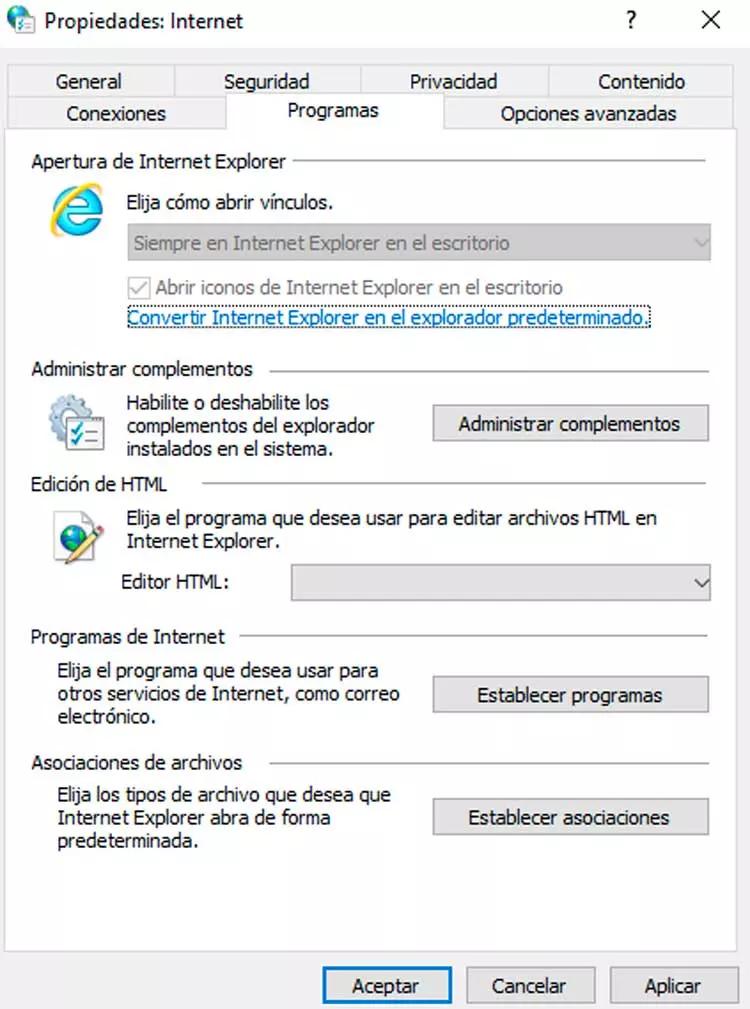
Microsoft Edge es un navegador web popular que ofrece una amplia gama de funciones y opciones de configuración. Para aprovechar al máximo las funcionalidades de Edge y personalizar tu experiencia de navegación, es esencial comprender cómo acceder a sus opciones de configuración. En este artículo, te guiaremos paso a paso a través del proceso de acceso a las opciones de internet en Microsoft Edge, investigando las diferentes maneras de llegar a este menú crucial.
- Introducción a las Opciones de Internet en Microsoft Edge
- Tres Métodos para Acceder a las Opciones de Internet
- Analizando las Opciones de Internet en Edge
- Consejos para Optimizar tu Experiencia en Edge
- (Consultas Habituales)
- ¿Qué es la configuración de Internet en Edge?
- ¿Cómo puedo restablecer la configuración de Edge a su estado predeterminado?
- ¿Qué es una extensión de navegador?
- ¿Cómo puedo instalar una extensión de navegador en Edge?
- ¿Cómo puedo desactivar o eliminar una extensión de navegador en Edge?
- ¿Cómo puedo cambiar el motor de búsqueda predeterminado en Edge?
- ¿Cómo puedo cambiar el idioma de Edge?
Introducción a las Opciones de Internet en Microsoft Edge
Las opciones de internet en Microsoft Edge, también conocidas como configuración o ajustes, te permiten personalizar tu experiencia de navegación, controlar la privacidad, gestionar extensiones, modificar la apariencia del navegador, y mucho más. Es el centro de control donde puedes configurar Edge de acuerdo a tus preferencias y necesidades.
A diferencia de navegadores anteriores como Internet Explorer, Microsoft Edge no tiene un menú herramientas tradicional. En su lugar, las opciones de internet se encuentran dentro de un menú de configuración más integrado y moderno.
Tres Métodos para Acceder a las Opciones de Internet
Hay tres métodos principales para acceder a las opciones de internet en Microsoft Edge:
- Haz clic en los tres puntos verticales ( ... ) ubicados en la esquina superior derecha de la ventana de Edge.
- En el menú desplegable, selecciona configuración .
Este método es el más directo y rápido para acceder a las opciones de internet, ya que te lleva directamente a la página principal de configuración.
Utilizando la Barra de Dirección
- En la barra de dirección de Edge, escribe edge://settings y presiona Enter.
Esta URL te lleva directamente a la página de configuración de Edge. Es una opción útil si prefieres usar el teclado para navegar.
- Haz clic en el menú de inicio de Windows (el icono de Windows en la esquina inferior izquierda).
- Busca microsoft edge y haz clic en el resultado.
- Una vez que Edge se abra, utiliza cualquiera de los dos métodos anteriores para acceder a las opciones de internet.
Este método es más útil si no tienes Edge abierto y necesitas acceder a la configuración rápidamente.
Analizando las Opciones de Internet en Edge
Una vez que accedes a la página de configuración, encontrarás una variedad de opciones organizadas en diferentes categorías. Aquí te presentamos algunas de las secciones más importantes:
General
- Inicio: Configura la página de inicio y la información que se muestra al abrir una nueva pestaña.
- Aspecto: Personaliza la apariencia de Edge, incluyendo el tema, el tamaño de fuente y la densidad del zoom.
- Barra de direcciones: Administra la barra de direcciones, incluyendo sugerencias de búsqueda y el comportamiento al escribir.
- Privacidad, búsqueda y servicios: Configura la privacidad, gestiona las cookies, configura la búsqueda predeterminada y personaliza los servicios de Edge.
- Descarga: Administra la ubicación de descarga de archivos y configura las opciones de descarga automática.
- Imprimir: Configura las opciones de impresión, incluyendo el tamaño del papel y el margen.
- Idioma: Selecciona el idioma de visualización de Edge.
- Restablecer configuración: Restablece Edge a su configuración predeterminada.
Privacidad, búsqueda y servicios
Esta sección te permite controlar tu privacidad online, gestionar las cookies y configurar la búsqueda predeterminada.
- Cookies y datos del sitio: Controla cómo Edge maneja las cookies y los datos de los sitios web.
- Permisos: Configura los permisos para que los sitios web puedan acceder a tu ubicación, cámara, micrófono, etc.
- Buscar en la web: Selecciona tu motor de búsqueda predeterminado.
Nuevo Tab
Personaliza la apariencia y el contenido de la página de nueva pestaña.
- Contenido de la página de nueva pestaña: Selecciona qué información se muestra en la página de nueva pestaña, incluyendo noticias, enlaces rápidos y sugerencias de contenido.
Extensiones
Gestiona las extensiones instaladas en Edge.
- Administrar extensiones: Activa, desactiva y elimina extensiones.
- Obtener más extensiones: Encuentra y descarga nuevas extensiones de la tienda Microsoft Edge.
Apariencia
Personaliza la apariencia de Edge, incluyendo el tema, el tamaño de fuente y la densidad del zoom.
- Tema: Selecciona un tema claro u oscuro para Edge.
- Tamaño de fuente: Ajusta el tamaño de fuente del texto en Edge.
- Densidad de zoom: Ajusta la densidad del zoom para el contenido web.
Sistema
Configura opciones relacionadas con el rendimiento y la compatibilidad de Edge.
- Rendimiento: Configura opciones relacionadas con el rendimiento de Edge, incluyendo el uso de hardware de aceleración.
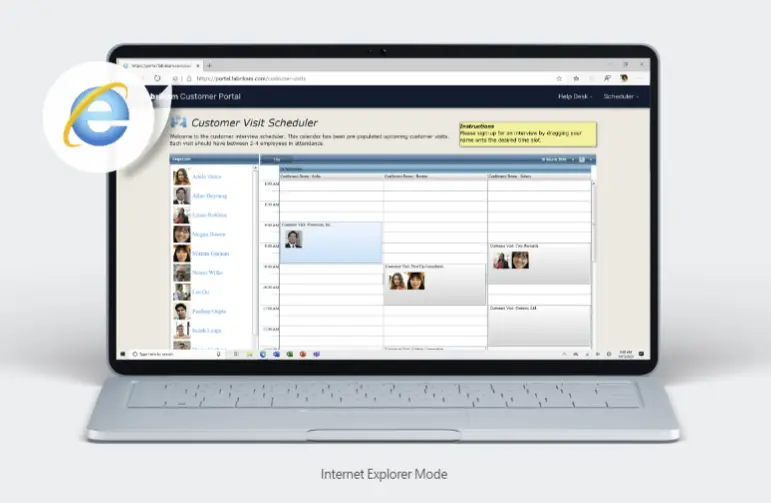
- Compatibilidad: Configura opciones relacionadas con la compatibilidad de Edge con otros navegadores y sitios web.
Consejos para Optimizar tu Experiencia en Edge
Una vez que estés familiarizado con las opciones de internet en Edge, puedes aprovecharlas para mejorar tu experiencia de navegación. Aquí te presentamos algunos consejos:
- Configura tu página de inicio: Selecciona tus páginas web favoritas como página de inicio para acceder a ellas rápidamente al abrir Edge.
- Personaliza el aspecto de Edge: Elige un tema, tamaño de fuente y densidad de zoom que te sean cómodos.
- Controla tu privacidad: Configura las opciones de privacidad para proteger tu información personal online.
- Administra tus extensiones: Instala solo extensiones de confianza y deshabilita o elimina las que ya no uses.
- Utiliza las opciones de rendimiento: Configura las opciones de rendimiento para optimizar el rendimiento de Edge en tu dispositivo.
(Consultas Habituales)
¿Qué es la configuración de Internet en Edge?
La configuración de Internet en Edge te permite personalizar tu experiencia de navegación, controlar la privacidad, gestionar extensiones, modificar la apariencia del navegador, y mucho más.
¿Cómo puedo restablecer la configuración de Edge a su estado predeterminado?
Para restablecer la configuración de Edge a su estado predeterminado, ve a configuración -> general -> restablecer configuración .
Una extensión de navegador es un pequeño programa que agrega nuevas funciones a tu navegador.
Para instalar una extensión de navegador en Edge, ve a configuración -> extensiones -> obtener más extensiones y busca la extensión que deseas instalar.
Para desactivar o eliminar una extensión de navegador en Edge, ve a configuración -> extensiones y selecciona la extensión que deseas desactivar o eliminar.
¿Cómo puedo cambiar el motor de búsqueda predeterminado en Edge?
Para cambiar el motor de búsqueda predeterminado en Edge, ve a configuración -> privacidad, búsqueda y servicios -> buscar en la web y selecciona el motor de búsqueda que deseas usar.
¿Cómo puedo cambiar el idioma de Edge?
Para cambiar el idioma de Edge, ve a configuración -> idioma y selecciona el idioma que deseas usar.
Acceder a las opciones de internet en Microsoft Edge es fundamental para personalizar tu experiencia de navegación y aprovechar al máximo las funcionalidades del navegador. Conocer los diferentes métodos para acceder a la configuración y comprender las diferentes opciones te permitirá configurar Edge de acuerdo a tus necesidades y preferencias, lo que te ayudará a navegar de forma más eficiente y segura.
Si quieres conocer otros artículos parecidos a Configurar microsoft edge: información de opciones puedes visitar la categoría Internet y telefonía.