

En la era digital, las imágenes son una parte fundamental de nuestra experiencia en línea. Desde sitios web hasta redes sociales, las imágenes nos ayudan a comprender, conectar y compartir información de manera más efectiva. Pero, ¿Qué sucede cuando encontramos una imagen que nos gusta y queremos conservarla para nuestro uso personal? En este artículo, te guiaremos a través de los diferentes métodos para guardar imágenes de internet, desde las opciones más simples hasta las más avanzadas, cubriendo todo lo que necesitas saber para convertirte en un experto en la gestión de imágenes online.
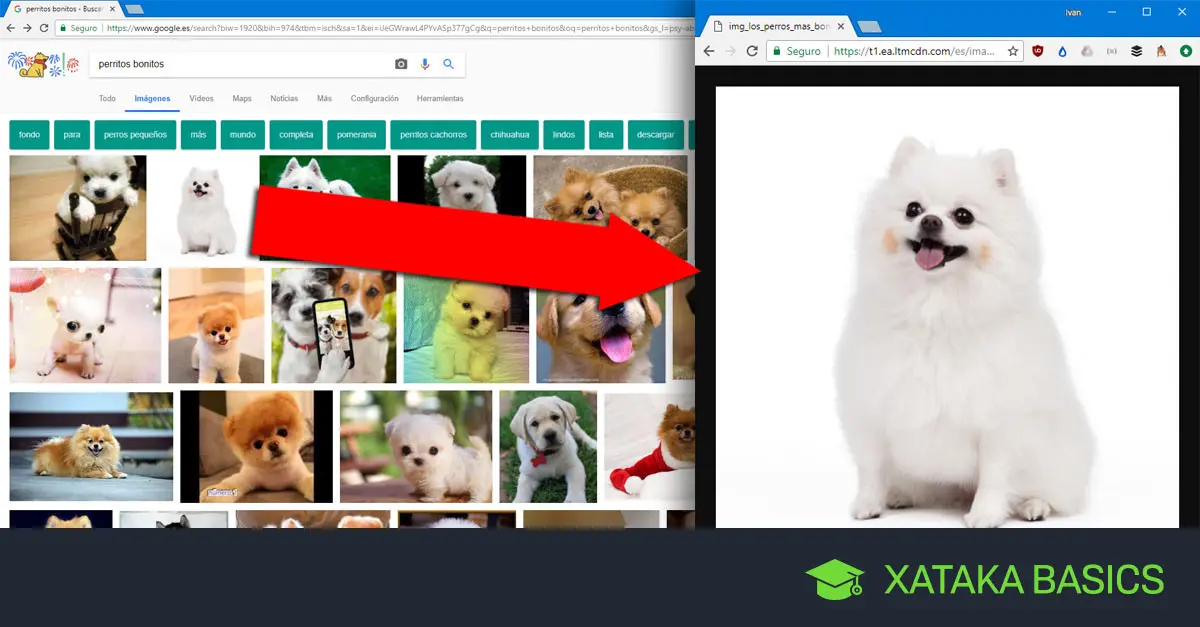
Métodos Básicos para Guardar Imágenes
Empecemos con los métodos más comunes y fáciles para guardar imágenes de internet. Estos métodos son ideales para aquellos que buscan una solución rápida y sencilla:
Botón Derecho del Ratón: El Método Clásico
Este es el método más conocido y utilizado para guardar imágenes de internet. Simplemente sigue estos pasos:
- Haz clic derecho sobre la imagen que deseas guardar.
- En el menú contextual que aparece, selecciona la opción guardar imagen como... O guardar imagen .
- Elige la carpeta donde quieres guardar la imagen y presiona guardar .
¡Y listo! La imagen se guardará en tu computadora como un archivo independiente.
Arrastrar y Soltar: Sencillez al Máximo
Si tu navegador web lo permite, puedes utilizar la función de arrastrar y soltar para guardar imágenes. Solo tienes que:
- Hacer clic en la imagen y mantener presionado el botón del ratón.
- Arrastrar la imagen hasta la carpeta donde deseas guardarla.
- Soltar la imagen en la carpeta.
De esta manera, la imagen se guardará automáticamente en la carpeta seleccionada.
Guardando Imágenes en Google: Un Método Organizado
Google, el buscador más popular del entorno, ofrece una función integrada para guardar imágenes y otros elementos de interés, como enlaces web y ubicaciones. Esta función, conocida como guardado, te permite crear colecciones organizadas de tus hallazgos favoritos en internet.
Crea tu Propia Colección de Imágenes
Para comenzar a guardar imágenes en Google, debes crear una colección. Sigue estos sencillos pasos:
- Accede a la página de intereses de Google.
- En la pestaña guardado , haz clic en crear .
- Selecciona una de las opciones de creación:
- Crear desde un vínculo: Agrega un enlace web a la colección.
- Crear a partir de todos los elementos guardados: Selecciona uno o más elementos ya guardados para incluirlos en la colección.
- Crear a partir de una plantilla en blanco: Crea una colección vacía para agregar elementos más tarde.
- Asigna un nombre a la colección.
- Haz clic en listo .
Ahora puedes empezar a agregar imágenes a tu colección.
Cómo Agregar Imágenes a una Colección Existente
Si ya tienes una colección creada, puedes agregar imágenes a ella de la siguiente manera:
- Accede a la página de intereses de Google.
- En la pestaña guardado , haz clic en todos los elementos guardados .
- En la esquina superior derecha, haz clic en agregar .
- Selecciona agregar un vínculo .
Ahora puedes buscar la imagen que deseas guardar y agregarla a la colección.
Guardar Imágenes en una Colección: La Opción Ideal
Para guardar una imagen en una colección de Google, sigue estos pasos:
- Busca la imagen que deseas guardar en Google.
- Haz clic en el resultado que te interesa.
- En la parte superior, haz clic en más .
- Selecciona guardar .
Si no ves la opción guardar, es posible que debas iniciar sesión en tu cuenta de Google. La imagen se guardará en tu colección más reciente. Si deseas elegir otra colección, presiona cambiar y selecciona la que deseas.
Guardar Imágenes en tu Computadora: La Opción Tradicional
Además de las opciones online, puedes guardar imágenes directamente en tu computadora como archivos independientes. Esta opción es ideal para tener un control total sobre tus imágenes y utilizarlas en diferentes programas o aplicaciones.
Guardar Imágenes en Programas de Office: Un Método Sencillo
En programas como PowerPoint, Word y Excel, puedes guardar imágenes de la siguiente manera:
- Haz clic derecho sobre la imagen que deseas guardar.
- Selecciona guardar como imagen .
- Elige la carpeta donde quieres guardar la imagen y presiona guardar .
Este método funciona para fotos, formas, gráficos, Gráficos SmartArt, entradas de lápiz digitales y cuadros de texto.
Guardar Imágenes en Outlook: Un Caso Especial
En Outlook, el método de guardar imágenes es ligeramente diferente. Solo puedes guardar fotos de esta manera:
- Haz clic derecho sobre la foto que deseas guardar.
- Selecciona guardar como imagen .
- Elige la carpeta donde quieres guardar la imagen y presiona guardar .
Recuerda que este método solo funciona para fotos, no para otros tipos de imágenes.
Consejos para Optimizar tu Experiencia de Guardado de Imágenes
Para mejorar tu experiencia de guardado de imágenes, te recomendamos seguir estos consejos:
- Crea carpetas organizadas: Organiza tus imágenes en carpetas con nombres descriptivos para encontrarlas fácilmente.
- Utiliza nombres de archivo descriptivos: Nombra tus archivos de imagen con nombres que te permitan recordar su contenido.
- Comprime tus imágenes: Reduce el tamaño de tus archivos de imagen para ahorrar espacio de almacenamiento y facilitar su envío por correo electrónico.
- Utiliza herramientas de captura de pantalla: Captura imágenes de la pantalla de tu computadora para guardar contenido web o imágenes que no se pueden guardar directamente.
- Explora herramientas de descarga de imágenes: Hay herramientas online que te permiten descargar imágenes de internet de forma rápida y sencilla.
Consultas Habituales
¿Cómo puedo saber si una imagen está libre de derechos de autor?
No todas las imágenes de internet son libres de usar. Algunas están protegidas por derechos de autor y su uso sin autorización puede ser ilegal. Para saber si una imagen está libre de derechos de autor, busca información sobre la licencia de la imagen o busca imágenes con licencias Creative Commons.
¿Qué formatos de imagen son los más comunes?
Los formatos de imagen más comunes son JPG (JPEG), PNG y GIF. Cada formato tiene sus propias características y ventajas. JPG es ideal para fotos, PNG para imágenes con transparencia y GIF para animaciones.
¿Puedo guardar una imagen de un sitio web sin permiso?
En general, no se recomienda guardar imágenes de un sitio web sin permiso del propietario. Si la imagen está protegida por derechos de autor, su uso sin autorización puede ser ilegal.
¿Cómo puedo convertir una imagen de un formato a otro?
Hay muchas herramientas online y programas de edición de imágenes que te permiten convertir imágenes de un formato a otro. Busca convertidor de imágenes en tu navegador web para encontrar opciones online.
¿Qué puedo hacer si no puedo guardar una imagen de internet?
Si no puedes guardar una imagen de internet, es posible que el sitio web no permita la descarga de imágenes. Intenta buscar la imagen en otro sitio web o utiliza una herramienta de captura de pantalla para capturar la imagen.
Guardar imágenes de internet es una tarea sencilla que puede mejorar tu experiencia online. Ya sea que desees crear colecciones organizadas en Google, guardar imágenes en tu computadora como archivos independientes o utilizar herramientas de captura de pantalla para obtener imágenes de la web, existen diferentes métodos para satisfacer tus necesidades. Recuerda que es importante respetar los derechos de autor y utilizar las imágenes de manera responsable. Con esta tutorial, estarás equipado para guardar y gestionar imágenes de internet de forma eficiente y segura.
Si quieres conocer otros artículos parecidos a Guardar imágenes de internet: información (2023) puedes visitar la categoría Internet y telefonía.