
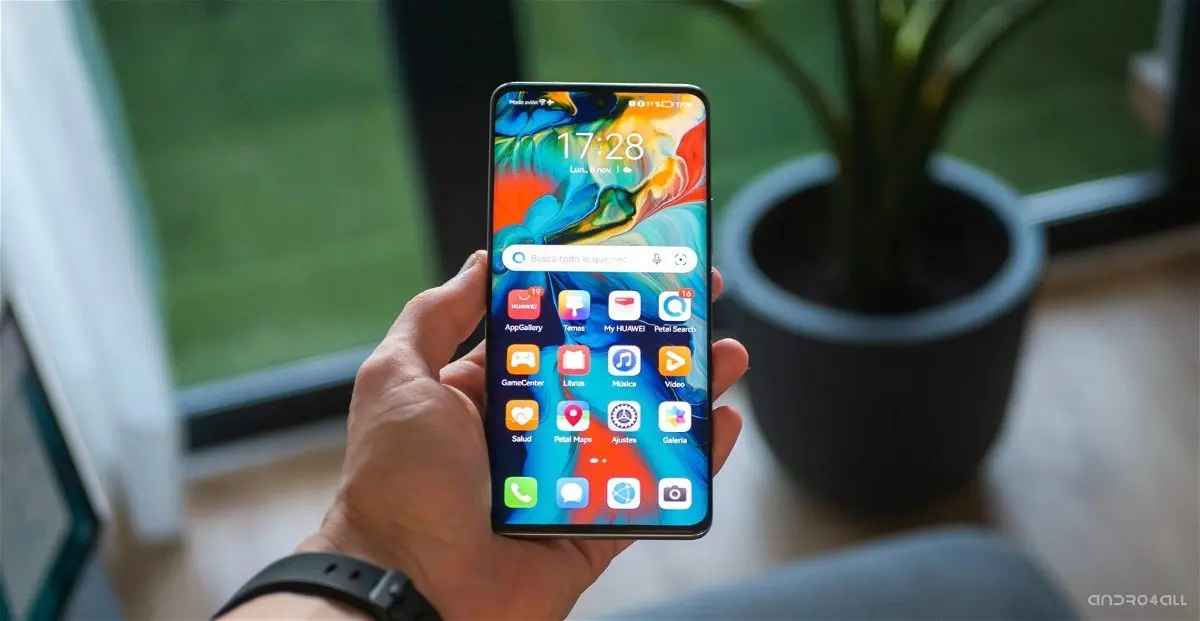
En la era digital, el acceso rápido a la información es fundamental. Google, el motor de búsqueda más popular del entorno, se ha convertido en la puerta de entrada a un universo de conocimientos. Para optimizar tu experiencia online, es esencial configurar Google como página principal de tu navegador. Este artículo te guiará paso a paso en el proceso de configuración, además de explorar otras formas de acceder rápidamente a tus sitios web favoritos.

La configuración de la página principal varía ligeramente según el navegador que uses. A continuación, te presentamos una tutorial detallada para los navegadores más populares:
Google Chrome
Para establecer Google como página principal en Google Chrome, sigue estos pasos:
- Abre Google Chrome y visita www.google.com .
- En la esquina superior derecha del navegador, haz clic en el menú de tres puntos ( Más ).
- Selecciona Configuración .
- En la sección aspecto , activa la opción Mostrar el botón de página principal .
- En la segunda opción, introduce www.google.com .
Mozilla Firefox
Para establecer Google como página principal en Mozilla Firefox, sigue estos pasos:
- Abre Mozilla Firefox y visita www.google.com .
- En la barra de menús superior, haz clic en Herramientas .
- Selecciona Opciones .
- Haz clic en la pestaña General .
- En la sección página principal , introduce www.google.com en el cuadro de texto.
- Haz clic en Aceptar .
- Reinicia el navegador.
Safari
Para establecer Google como página principal en Safari, sigue estos pasos:
- Abre Safari y visita www.google.com .
- En la esquina superior izquierda de la pantalla, selecciona Safari .
- Haz clic en Preferencias .
- Selecciona la pestaña General .
- Junto a abrir ventanas nuevas con y abrir pestañas nuevas con , selecciona Página de inicio .
- Junto a página de inicio , introduce www.google.com .
Microsoft Edge
Para establecer Google como página principal en Microsoft Edge, sigue estos pasos:
- Abre Microsoft Edge y visita www.google.com .
- En la esquina superior derecha del navegador, selecciona Más (tres puntos).
- Selecciona Configuración .
- Desplázate hacia abajo hasta abrir microsoft edge con y selecciona Página o páginas específicas .
- Abre la lista y selecciona Personalizar .
- Selecciona la x situada junto a la página principal actual.
- Junto a escribir una dirección web , escribe www.google.com y selecciona el signo más.
Crear Accesos Directos a Páginas Web en tu Dispositivo Android
Además de configurar Google como página principal, puedes crear accesos directos a tus sitios web favoritos en la pantalla de inicio de tu dispositivo Android. Esto te permite acceder a ellos con un solo toque, sin necesidad de abrir el navegador.
Google Chrome
Para crear un acceso directo en Google Chrome, sigue estos pasos:
- Abre Google Chrome en tu dispositivo Android.
- Visita la página web a la que quieres crear un acceso directo.
- En la esquina superior derecha, haz clic en el menú de tres puntos.
- Selecciona Añadir a pantalla de inicio .
- Escribe el nombre que deseas asignarle al acceso directo.
- Confirma la creación del acceso directo.
Mozilla Firefox
Para crear un acceso directo en Mozilla Firefox, sigue estos pasos:
- Abre Mozilla Firefox en tu dispositivo Android.
- Visita la página web a la que quieres crear un acceso directo.
- En la esquina inferior derecha, haz clic en el menú de tres puntos.
- Selecciona Agregar a la pantalla de inicio .
- Escribe el nombre que deseas asignarle al acceso directo.
- Confirma la creación del acceso directo.
Microsoft Edge
Para crear un acceso directo en Microsoft Edge, sigue estos pasos:
- Abre Microsoft Edge en tu dispositivo Android.
- Visita la página web a la que quieres crear un acceso directo.
- En la parte inferior, haz clic en el menú de tres puntos.
- Desliza hacia abajo y selecciona Agregar al teléfono .
- Confirma la creación del acceso directo.
Cómo Hacer que tu Página Web Aparezca en Google
Si tienes una página web propia, es esencial que aparezca en los resultados de búsqueda de Google. Esto te permitirá llegar a un público más amplio y aumentar tu visibilidad online. A continuación, te presentamos algunos consejos para mejorar tu posicionamiento en Google:
Optimización para Motores de Búsqueda (SEO)
El SEO es un conjunto de técnicas que te permiten mejorar el ranking de tu página web en los resultados de búsqueda. Algunas de las prácticas de SEO más importantes incluyen:
- Investigación de palabras clave: Identifica las palabras clave que tu público objetivo utiliza para buscar información relacionada con tu sitio web.
- Optimización del contenido: Crea contenido de alta calidad que sea relevante para las palabras clave que has elegido.
- Optimización de la estructura del sitio web: Asegúrate de que tu sitio web sea fácil de navegar y que la información esté organizada de forma lógica.
- Creación de enlaces: Obtén enlaces de calidad desde otros sitios web a tu página web.
Envío de un Sitemap
Un sitemap es un archivo XML que contiene una lista de todas las páginas de tu sitio web. Al enviar un sitemap a Google, le indicas a los motores de búsqueda qué páginas de tu sitio web quieres que indexen. Puedes crear un sitemap usando herramientas como Google Search Console o XML-Sitemaps.com.
Solicitudes de Indexación
Puedes solicitar que Google indexe una página web específica utilizando la herramienta de inspección de URLs de Google Search Console. Esta herramienta te permite verificar si una página está indexada y, si no lo está, puedes solicitar que se indexe.
Consultas Habituales
¿Qué puedo hacer si Google no cambia mi página principal?
Google no cambia tu configuración de página principal sin tu permiso. Si no puedes cambiar la página principal, es probable que tengas un problema con la configuración del navegador o que algún software malicioso esté interfiriendo con la configuración.
¿Cómo puedo saber si mi página web está indexada en Google?
Puedes utilizar la herramienta de inspección de URLs de Google Search Console para verificar si una página específica de tu sitio web está indexada. También puedes hacer una búsqueda en Google con la sintaxis site:tu_nombre_de_dominio para ver si tu sitio web aparece en los resultados de búsqueda.
¿Cuánto tiempo tarda Google en indexar mi página web?
Google puede tardar varios días o semanas en indexar una página web nueva. El tiempo de indexación depende de varios factores, como la calidad del contenido, la estructura del sitio web y la frecuencia con la que Google rastrea tu sitio web.
| Navegador | Pasos para configurar Google como página principal |
|---|---|
| Google Chrome | Configuración > Aspecto > Mostrar el botón de página principal > Introducir www.google.com |
| Mozilla Firefox | Herramientas > Opciones > General > Introducir www.google.com en la sección página principal |
| Safari | Safari > Preferencias > General > Seleccionar página de inicio en abrir ventanas nuevas con y abrir pestañas nuevas con > Introducir www.google.com en página de inicio |
| Microsoft Edge | Más > Configuración > Abrir Microsoft Edge con > Página o páginas específicas > Personalizar > Eliminar la página principal actual > Introducir www.google.com y seleccionar el signo más |
Configurar Google como página principal de tu navegador y crear accesos directos a tus sitios web favoritos en tu dispositivo Android te permitirá navegar por internet de forma rápida y eficiente. Además, si tienes una página web propia, es fundamental que la optimices para motores de búsqueda y que la envíes a Google para que la indexe. Con un poco de esfuerzo, puedes aumentar tu visibilidad online y llegar a un público más amplio.
Si quieres conocer otros artículos parecidos a Cómo poner google en tu página principal: tutorial paso a paso puedes visitar la categoría Internet y telefonía.