
En el entorno digital de hoy, navegar por internet es una actividad común. Pero, ¿Qué sucede cuando una página web no carga correctamente o se queda atascada? Aquí es donde entra en juego el reinicio de una página web. Este proceso simple pero efectivo puede solucionar muchos problemas comunes y mejorar tu experiencia de navegación. En este artículo, te guiaremos a través de los diferentes métodos para reiniciar una página web, desde las opciones más básicas hasta las más avanzadas, y te explicaremos cómo optimizar tu navegador para un rendimiento óptimo.

- ¿Por qué reiniciar una página web?
- Métodos para reiniciar una página web
- Reiniciar una página web con el teclado: Teclas F1 a F12
- ¿Cómo se reinicia el navegador?
- Consejos para optimizar el rendimiento del navegador
- Consultas habituales
- ¿Qué pasa si la página web sigue sin funcionar después de reiniciarla?
- ¿Cómo puedo saber si el problema está en mi computadora o en el servidor?
- ¿Cómo puedo solucionar problemas de conexión a internet?
- ¿Cómo puedo solucionar problemas con el navegador?
- ¿Cómo puedo saber si la página web está bloqueada por mi antivirus o firewall?
¿Por qué reiniciar una página web?
Reiniciar una página web es una acción fundamental para solucionar varios problemas que pueden surgir durante la navegación. Algunos de los motivos más comunes para reiniciar una página web incluyen:
- Página web atascada: Cuando una página web se queda cargando indefinidamente, reiniciarla puede solucionar el problema.
- Errores de carga: Si la página web muestra errores al cargar, como imágenes rotas o contenido incompleto, reiniciarla puede corregir estos errores.
- Actualización de contenido: Reiniciar una página web asegura que estás viendo la última versión del contenido, incluyendo actualizaciones recientes o cambios.
- Problemas de caché: La caché del navegador puede almacenar archivos antiguos que interfieren con la carga correcta de la página web. Reiniciar la página web puede eliminar la caché y cargar la versión más actualizada.
Métodos para reiniciar una página web
Existen varios métodos para reiniciar una página web. Estos métodos se pueden dividir en dos categorías: métodos de teclado y métodos de navegador.
Métodos de teclado
La forma más rápida y sencilla de reiniciar una página web es utilizar la tecla F5. Esta tecla funciona como un botón de actualizar o recargar en la mayoría de los navegadores web. Al presionar F5, el navegador descargará de nuevo la página web desde el servidor, eliminando cualquier problema de caché o errores de carga.
Además de la tecla F5, los navegadores web ofrecen otras opciones para reiniciar una página web. Estas opciones suelen estar disponibles en la barra de herramientas del navegador o en el menú de opciones.
- Botón de actualización: La mayoría de los navegadores tienen un botón de actualización o recarga que se encuentra junto a la barra de direcciones. Al hacer clic en este botón, se reinicia la página web actual.
- Opciones de menú: Algunos navegadores permiten reiniciar una página web a través de su menú de opciones. Por ejemplo, en Google Chrome, puedes hacer clic en el botón de menú (tres puntos verticales) y seleccionar recargar o actualizar .
- Ctrl + F5: Esta combinación de teclas es similar a la tecla F5 , pero también borra la caché del navegador. Esto es útil si sospechas que la caché está causando problemas de carga.
Reiniciar una página web con el teclado: Teclas F1 a F12
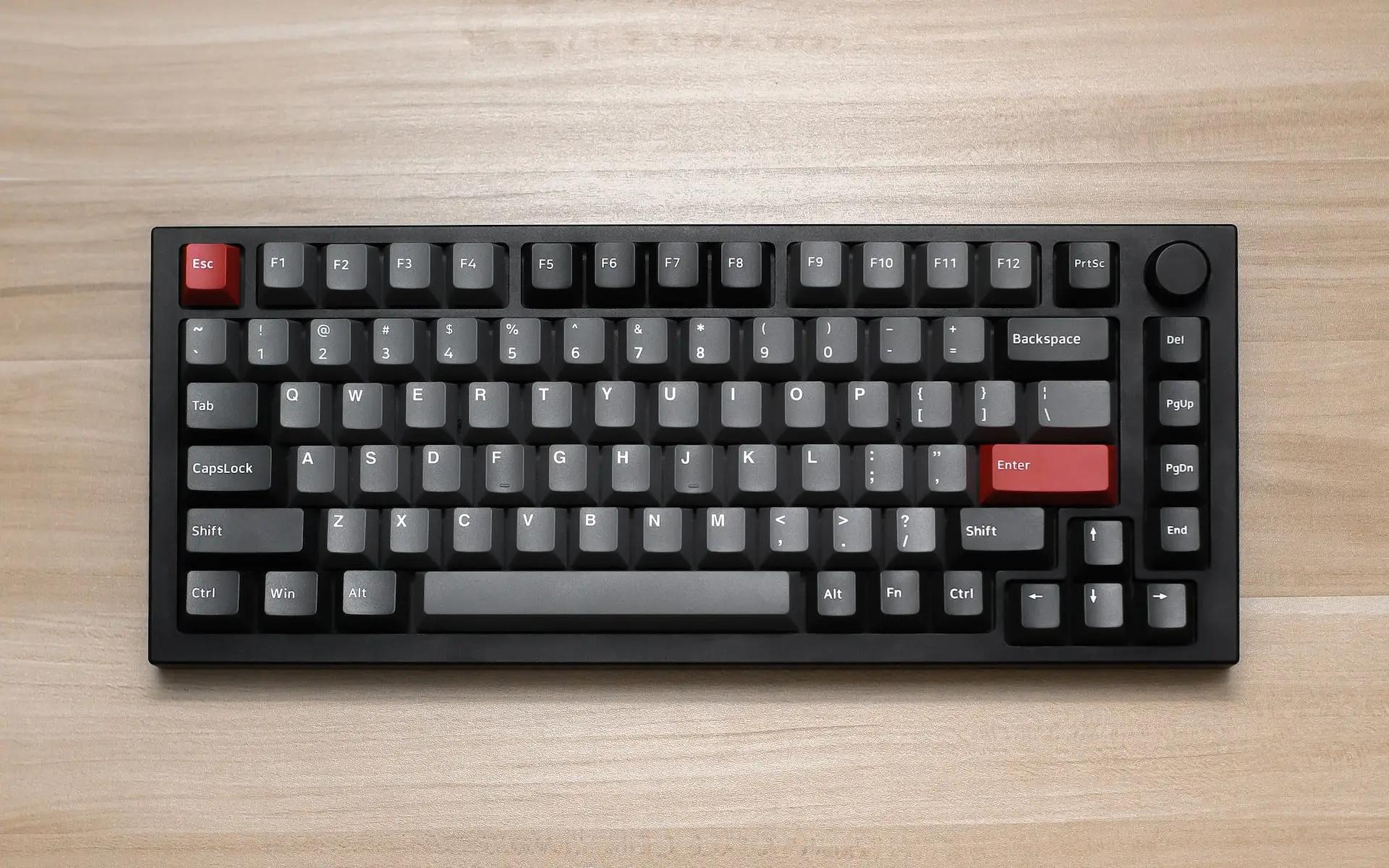
Las teclas de función (F1 a F12) son un conjunto de teclas especiales en el teclado que pueden realizar acciones específicas en diferentes programas y aplicaciones. Estas teclas se encuentran en la fila superior del teclado y suelen tener un significado predefinido, pero su función puede variar dependiendo del programa que se esté utilizando.
A continuación, se presenta una tabla con la función de cada tecla F en diferentes aplicaciones:
| Tecla | Función (General) | Función (Word) | Función (Excel) | Función (Chrome) |
|---|---|---|---|---|
| F1 | Abrir ayuda | Abrir ayuda | Abrir ayuda | Abrir soporte de Chrome |
| F2 | Cambiar nombre de archivo | Editar celda activa | Editar celda activa | - |
| F3 | Buscar | Buscar | Buscar | - |
| F4 | Cerrar ventana activa | - | - | - |
| F5 | Actualizar página web | Iniciar presentación | - | Actualizar página web |
| F6 | Mover el cursor a la barra de direcciones | - | - | - |
| F7 | Revisar ortografía y gramática | Revisar ortografía y gramática | - | - |
| F8 | Seleccionar texto | Seleccionar texto | - | - |
| F9 | Actualizar documento | Actualizar documento | Recalcular fórmulas | - |
| F10 | Maximizar ventana | Maximizar ventana | - | - |
| F11 | Activar/desactivar pantalla completa | Activar/desactivar pantalla completa | - | Activar/desactivar pantalla completa |
| F12 | Guardar como | Guardar como | - | - |
La tecla F5, como ya se mencionó, es la más utilizada para reiniciar una página web. Esta tecla es un atajo de teclado universal que funciona en la mayoría de los navegadores web. Al presionar F5, se envía una solicitud al servidor para descargar de nuevo la página web, lo que actualiza el contenido y soluciona posibles problemas de carga.
Además de reiniciar páginas web individuales, a veces es necesario reiniciar el navegador completo. Esto puede ser necesario si el navegador se está comportando de manera errática, está consumiendo demasiados recursos o está mostrando errores persistentes. Reiniciar el navegador cierra todas las pestañas y ventanas abiertas, borra la caché y reinicia el proceso del navegador, lo que puede solucionar varios problemas.
Para reiniciar un navegador, sigue estos pasos:
- Cierra todas las pestañas y ventanas del navegador.
- Abre el administrador de tareas. En Windows, puedes presionar Ctrl + Alt + Supr y seleccionar administrador de tareas . En macOS, puedes presionar Cmd + Espacio , escribir monitor de actividad y presionar Enter.
- Busca el proceso del navegador en la lista de procesos en ejecución. Por ejemplo, si estás usando Google Chrome, busca chrome.exe .
- Selecciona el proceso del navegador y haz clic en finalizar tarea .
- Vuelve a abrir el navegador.
Reiniciar el navegador puede solucionar problemas como:
- Navegador lento o con errores: Si el navegador se está ejecutando lentamente o mostrando errores, reiniciarlo puede mejorar su rendimiento.
- Problemas de caché: Si la caché del navegador está dañada o llena de archivos obsoletos, reiniciarlo puede eliminar la caché y mejorar la velocidad de carga de las páginas web.
- Extensiones o complementos problemáticos: Si una extensión o complemento del navegador está causando problemas, reiniciarlo puede solucionar el problema.
Además de reiniciar páginas web y navegadores, hay otras medidas que puedes tomar para optimizar el rendimiento del navegador y mejorar tu experiencia de navegación.
- Mantén el navegador actualizado: Las actualizaciones del navegador suelen incluir mejoras de rendimiento, correcciones de errores y nuevas funciones. Asegúrate de que tu navegador esté actualizado para obtener la mejor experiencia.
- Limpia la caché del navegador: La caché del navegador puede almacenar archivos antiguos que ralentizan la carga de las páginas web. Limpia la caché del navegador regularmente para mejorar su rendimiento.
- Desactiva las extensiones innecesarias: Las extensiones del navegador pueden ser útiles, pero también pueden consumir recursos del navegador. Desactiva las extensiones que no uses para mejorar el rendimiento.
- Cierra las pestañas inactivas: Tener demasiadas pestañas abiertas puede ralentizar el navegador. Cierra las pestañas que no estés utilizando para mejorar el rendimiento.
- Usa un antivirus confiable: Un antivirus puede proteger tu computadora de malware y virus que pueden afectar el rendimiento del navegador.
- Reinicia tu computadora regularmente: Reiniciar tu computadora puede solucionar varios problemas, incluyendo problemas de rendimiento del navegador.
Consultas habituales
¿Qué pasa si la página web sigue sin funcionar después de reiniciarla?
Si la página web sigue sin funcionar después de reiniciarla, puede haber otros problemas que están causando el problema. Algunos posibles problemas incluyen:
- Problemas del servidor: El servidor que aloja la página web puede estar caído o tener problemas técnicos.
- Problemas de conexión a internet: Tu conexión a internet puede ser lenta o inestable.
- Problemas con el navegador: Puede haber un problema con tu navegador que está impidiendo que la página web cargue correctamente.
- Problemas de seguridad: La página web puede estar bloqueada por tu antivirus o firewall.
Si la página web sigue sin funcionar después de reiniciarla, prueba a acceder a la página web desde otro dispositivo o navegador. Si la página web funciona en otro dispositivo, es probable que el problema esté en tu computadora o navegador. Si la página web sigue sin funcionar en otro dispositivo, es probable que el problema esté en el servidor que aloja la página web.
¿Cómo puedo saber si el problema está en mi computadora o en el servidor?
Para determinar si el problema está en tu computadora o en el servidor, puedes intentar acceder a la página web desde otro dispositivo o navegador. Si la página web funciona en otro dispositivo, es probable que el problema esté en tu computadora o navegador. Si la página web sigue sin funcionar en otro dispositivo, es probable que el problema esté en el servidor que aloja la página web.
¿Cómo puedo solucionar problemas de conexión a internet?
Para solucionar problemas de conexión a internet, puedes intentar:
- Reiniciar el módem y el router.
- Verificar la conexión física del cable de red.
- Contactar a tu proveedor de internet.
Para solucionar problemas con el navegador, puedes intentar:
- Reiniciar el navegador.
- Borrar la caché del navegador.
- Desactivar las extensiones del navegador.
- Actualizar el navegador a la última versión.
- Reinstalar el navegador.
¿Cómo puedo saber si la página web está bloqueada por mi antivirus o firewall?
Para comprobar si la página web está bloqueada por tu antivirus o firewall, puedes intentar desactivar temporalmente el antivirus o firewall y volver a acceder a la página web. Si la página web funciona después de desactivar el antivirus o firewall, entonces es probable que esté bloqueada por estos programas.
En general, reiniciar una página web es una acción simple pero efectiva que puede solucionar muchos problemas comunes. Si la página web sigue sin funcionar después de reiniciarla, puedes intentar solucionar otros problemas relacionados con tu computadora, navegador o conexión a internet.
Si quieres conocer otros artículos parecidos a Reiniciar una página web: tutorial rápida y fácil puedes visitar la categoría Internet y telefonía.