
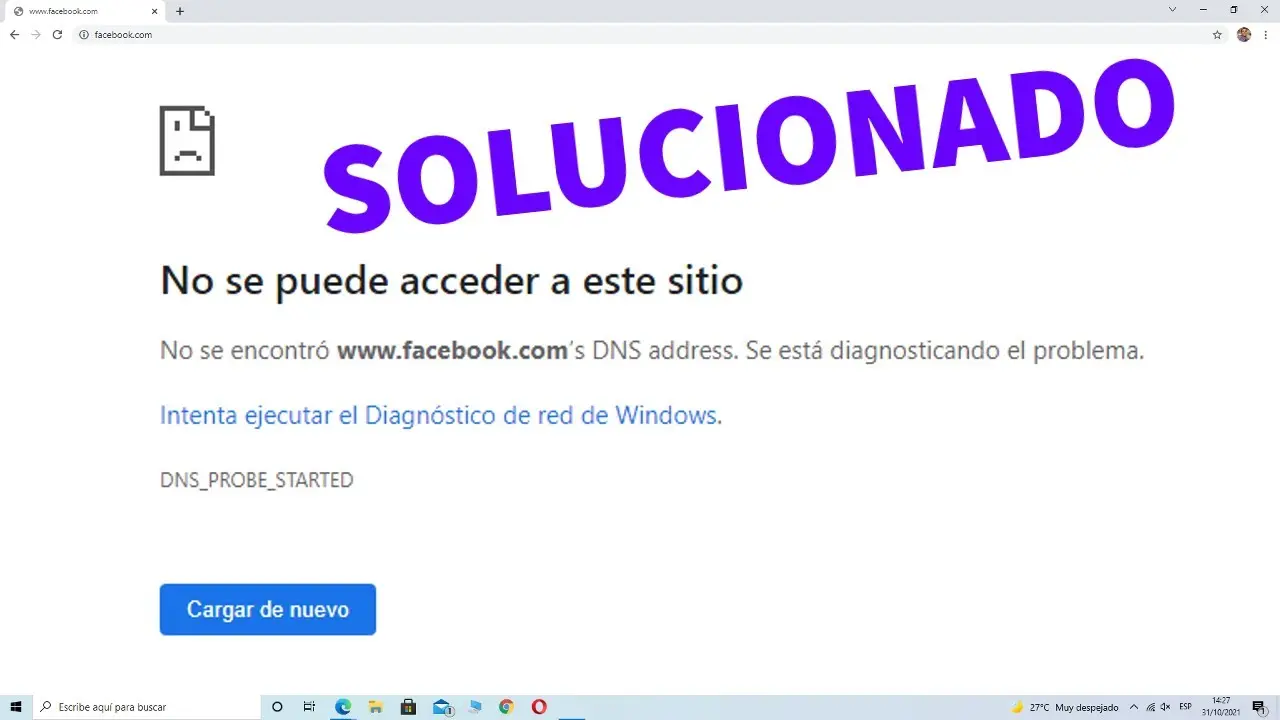
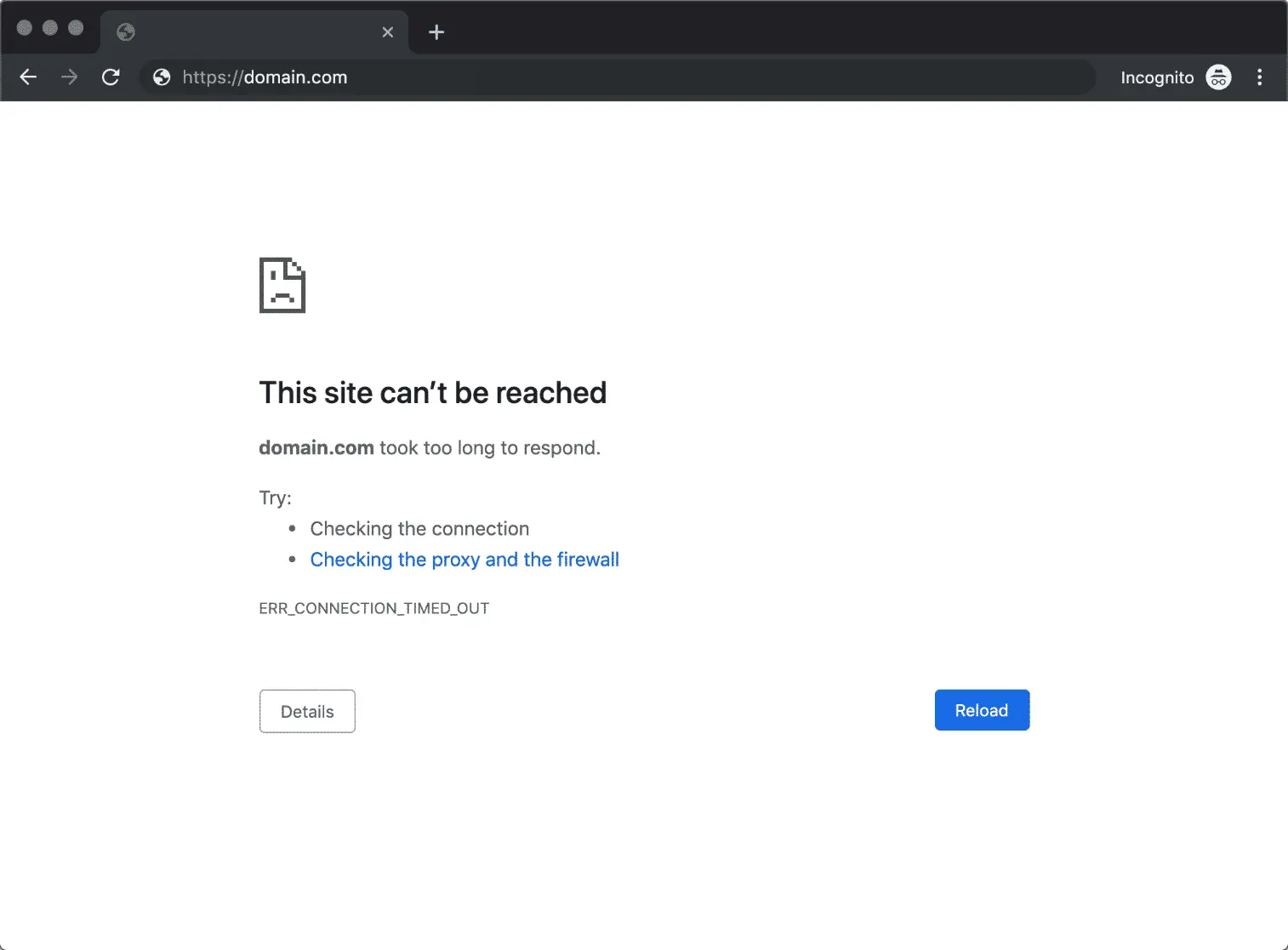
En la era digital, Internet se ha convertido en una herramienta esencial para la comunicación, el trabajo, la educación y el entretenimiento. Sin embargo, a veces nos encontramos con la frustrante situación de no poder acceder a las páginas web que queremos visitar. Este problema puede ser causado por una variedad de factores, desde problemas de conexión hasta errores en el propio sitio web. En este artículo, exploraremos las posibles causas del error no se puede acceder a este sitio web y te proporcionaremos soluciones para que puedas volver a navegar sin problemas.

Causas del error no se puede acceder a este sitio web
Cuando intentas visitar una página web y recibes el mensaje de error no se puede acceder a este sitio web, puede ser frustrante, especialmente si necesitas acceder a información importante. La causa de este error puede variar, y es crucial identificar la fuente del problema para poder solucionarlo. A continuación, te presentamos algunas de las causas más comunes:
Problemas de conexión a internet
Una de las causas más comunes del error no se puede acceder a este sitio web es una conexión a internet inestable o con problemas. Esto puede deberse a varios factores, como:
- Problemas con tu conexión Wi-Fi: Una señal débil, interferencias de otros dispositivos o un router defectuoso pueden afectar la conexión.
- Problemas con tu proveedor de internet: Tu proveedor puede estar experimentando un corte de servicio o un problema técnico que afecta a tu conexión.
- Conexión a internet lenta: Una conexión lenta puede provocar que las páginas web tarden mucho en cargar o que se produzcan errores de conexión.
Problemas con el DNS
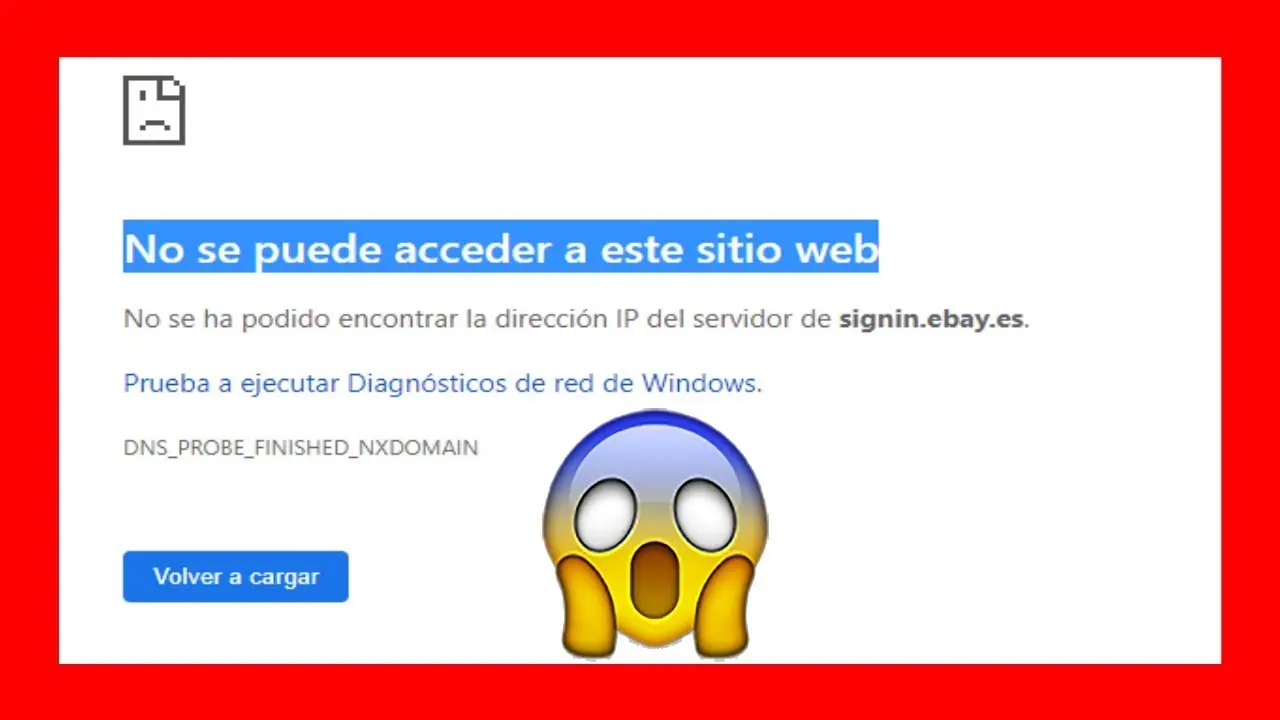
El DNS (Sistema de Nombres de Dominio) es responsable de traducir los nombres de dominio (como google.com) en direcciones IP (como 1721160.142), que son las que utilizan las computadoras para comunicarse entre sí. Si hay un problema con el DNS, es posible que no puedas acceder al sitio web. Esto puede ser causado por:
- Problemas en el DNS: Los servidores DNS pueden experimentar errores o problemas técnicos que afectan su capacidad de resolución de nombres de dominio.
- Problema de configuración en tu computadora: Tu computadora puede tener la configuración del DNS incorrecta, lo que impide la resolución de nombres de dominio.
Problemas con el firewall
Un firewall es una medida de seguridad que impide el acceso no autorizado a tu computadora. Sin embargo, si el firewall está mal configurado, puede bloquear el acceso a determinados sitios web. Esto puede ocurrir porque:
- El firewall está bloqueando el sitio web: El firewall puede estar configurado para bloquear el acceso a sitios web específicos, especialmente si se consideran sospechosos o peligrosos.
- El firewall está configurado incorrectamente: Si el firewall está configurado de manera demasiado estricta, puede bloquear el acceso a sitios web legítimos.
En algunos casos, el problema puede estar en el navegador web que estás utilizando. Esto puede ser causado por:
- Problemas con la configuración del navegador: Tu navegador puede tener una configuración incorrecta que impide el acceso a ciertos sitios web.
- Una extensión que está causando conflictos: Las extensiones del navegador pueden interferir con la funcionalidad del navegador y provocar errores de conexión.
- Caché del navegador: La caché del navegador almacena información de las páginas web que visitas para cargarlas más rápido. Sin embargo, si la caché está llena o contiene datos corruptos, puede causar problemas de conexión.
Problemas con el sitio web
Finalmente, el problema puede estar en el propio sitio web al que estás intentando acceder. Esto puede ser causado por:
- Problemas en el servidor del sitio web: El servidor del sitio web puede estar fuera de servicio, experimentando errores técnicos o sobrecargado.
- Problemas con la programación del sitio web: El código del sitio web puede contener errores que impiden su correcto funcionamiento.
- Mantenimiento del sitio web: El sitio web puede estar en proceso de mantenimiento, lo que puede hacer que sea inaccesible temporalmente.
Soluciones para el error no se puede acceder a este sitio web
Una vez que hayas identificado la posible causa del error, puedes implementar algunas soluciones para resolver el problema. A continuación, te presentamos algunas de las soluciones más comunes:
Verifica tu conexión a internet
Antes de intentar cualquier otra solución, asegúrate de que tu conexión a internet funcione correctamente. Puedes hacerlo realizando las siguientes acciones:
- Verifica tu conexión Wi-Fi: Asegúrate de que tu dispositivo esté conectado a la red Wi-Fi correcta y que la señal sea fuerte. Puedes intentar acercarte al router o reiniciar tu dispositivo para mejorar la conexión.
- Reinicia tu módem o router: A veces, un simple reinicio de tu módem o router puede resolver problemas de conexión. Desconecta el dispositivo de la corriente eléctrica durante unos minutos y luego vuelve a conectarlo.
- Prueba con otro dispositivo: Intenta conectarte a internet desde otro dispositivo, como un teléfono móvil o una computadora portátil. Si puedes acceder a internet desde otro dispositivo, es probable que el problema esté en tu dispositivo actual.
- Contacta con tu proveedor de internet: Si has verificado tu conexión y sigue sin funcionar, contacta con tu proveedor de internet para reportar el problema. Es posible que haya un corte de servicio en tu área o un problema técnico en tu conexión.
Verifica el DNS
Si tu conexión a internet funciona correctamente, pero aún no puedes acceder al sitio web, es posible que haya un problema con el DNS. Puedes solucionar este problema cambiando el DNS de tu computadora a un servidor DNS diferente. Hay varios servidores DNS gratuitos disponibles, como:
- Google DNS: 8 y 4
- Cloudflare DNS: 1 y 0.0.1
Para cambiar el DNS en Windows, puedes seguir estos pasos:
- Abre el Panel de Control.
- Haz clic en red e internet .
- Haz clic en central de redes y recursos compartidos .
- Haz clic en cambiar la configuración del adaptador .
- Haz clic con el botón derecho del ratón sobre tu conexión de red y selecciona propiedades .
- Selecciona protocolo de internet versión 4 (tcp/ipv4) y haz clic en propiedades .
- Selecciona usar las siguientes direcciones de servidor dns e introduce las direcciones de servidor DNS que deseas utilizar (8 y 4 para Google DNS, o 1 y 0.0.1 para Cloudflare DNS).
- Haz clic en aceptar para guardar los cambios.
Desactiva el firewall
Si sospechas que el firewall está bloqueando el acceso al sitio web, puedes intentar desactivarlo temporalmente. Sin embargo, ten en cuenta que desactivar el firewall puede dejar tu computadora vulnerable a ataques, por lo que solo debes hacerlo como último recurso.
Para desactivar el firewall en Windows, puedes seguir estos pasos:
- Abre el Panel de Control.
- Haz clic en sistema y seguridad .
- Haz clic en firewall de windows .
- En el menú de la izquierda, haz clic en activar o desactivar firewall de windows .
- Desactiva el firewall para todas las redes.
La caché del navegador puede contener datos corruptos que impiden el acceso a ciertos sitios web. Borrar la caché puede resolver este problema. Para borrar la caché del navegador en Google Chrome, puedes seguir estos pasos:
- Abre Google Chrome.
- Haz clic en el icono de los tres puntos situado en la esquina superior derecha de la pantalla.
- Selecciona más herramientas .
- Selecciona borrar datos de navegación .
- Selecciona el intervalo de tiempo para el que deseas borrar la caché y las cookies.
- Selecciona imágenes y archivos almacenados en caché y cookies y otros datos del sitio web .
- Haz clic en borrar datos .
Verifica el archivo hosts
El archivo hosts es un archivo del sistema operativo que asigna direcciones IP a nombres de dominio. Si el archivo hosts está defectuoso, puede afectar al acceso a determinados sitios web. Puedes comprobar el archivo hosts para asegurarte de que no hay entradas que puedan estar bloqueando el acceso al sitio web deseado.
Para acceder al archivo hosts en Windows, puedes seguir estos pasos:
- Abre el Explorador de archivos.
- En la barra de direcciones, escribe
C:\Windows\System32\drivers\etc - Busca el archivo hosts .
- Haz clic con el botón derecho del ratón en el archivo y selecciona abrir con -> bloc de notas .
- Revisa el contenido del archivo para asegurarte de que no hay entradas que puedan estar bloqueando el acceso al sitio web deseado. Si encuentras alguna entrada sospechosa, puedes eliminarla o comentarla.
- Guarda el archivo hosts.
Si has probado todas las soluciones anteriores y sigues sin poder acceder al sitio web, es posible que el problema esté en tu dispositivo o navegador. Intenta acceder al sitio web desde otro dispositivo o navegador para ver si el problema persiste. Si puedes acceder al sitio web desde otro dispositivo o navegador, el problema puede estar en tu dispositivo original o en el navegador.
Contacta con el servicio de atención al cliente del sitio web
Si has probado todos los pasos anteriores y sigues sin poder acceder al sitio web, es posible que tengas que ponerte en contacto con el servicio de atención al cliente del sitio web. Ellos pueden ayudarte a identificar el problema y proporcionarte más ayuda para resolverlo.
Consultas habituales
¿Qué puedo hacer si el sitio web está en mantenimiento?
Si el sitio web está en mantenimiento, no podrás acceder a él hasta que finalice el mantenimiento. Puedes consultar la página web del sitio web para obtener información sobre la duración del mantenimiento o buscar un anuncio en las redes sociales.
¿Qué puedo hacer si el sitio web está bloqueado en mi país?
Algunos sitios web están bloqueados en determinados países debido a restricciones gubernamentales o por otros motivos. Si el sitio web está bloqueado en tu país, puedes intentar utilizar una VPN (Red Privada Virtual) para acceder a él. Una VPN encripta tu conexión a internet y te permite acceder a sitios web desde otras ubicaciones.
¿Qué puedo hacer si no puedo acceder a un sitio web específico?
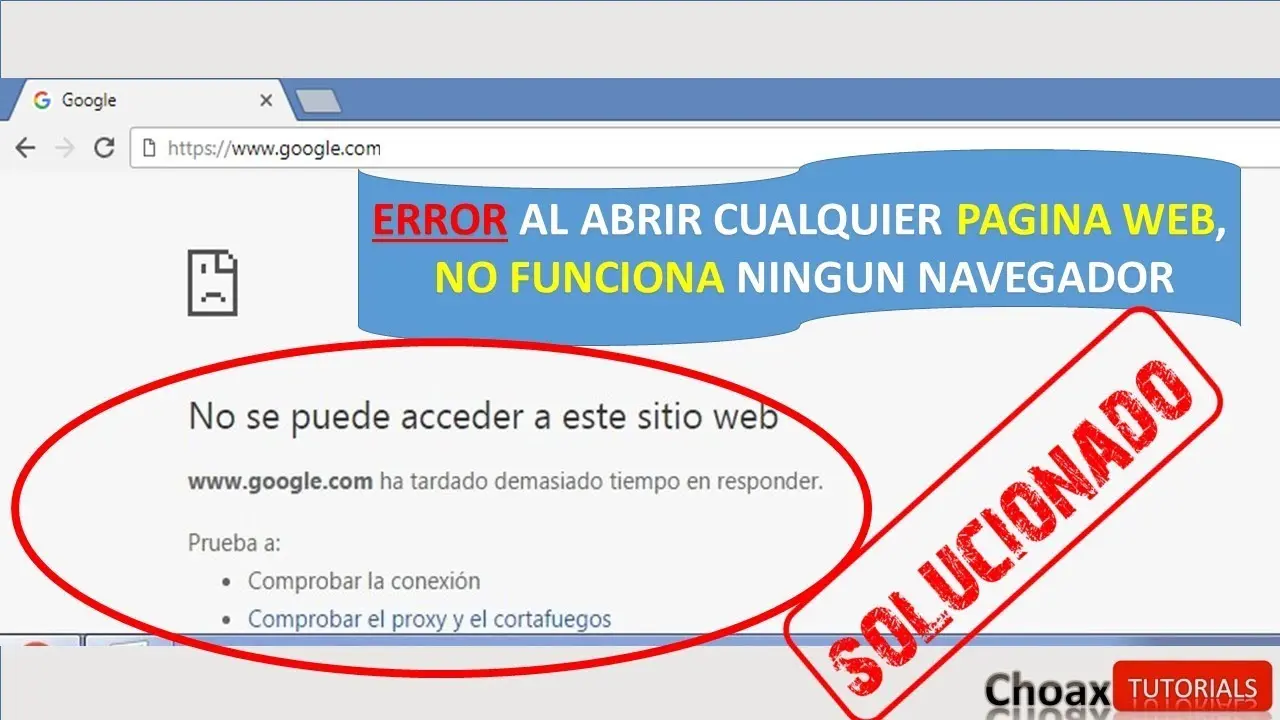
Si no puedes acceder a un sitio web específico, puedes intentar las siguientes soluciones:
- Verifica la dirección web: Asegúrate de que la dirección web que estás utilizando sea correcta.
- Intenta acceder al sitio web desde otro dispositivo o navegador: Si puedes acceder al sitio web desde otro dispositivo o navegador, el problema puede estar en tu dispositivo original o en el navegador.
- Borra la caché y las cookies del navegador: La caché y las cookies del navegador pueden contener datos corruptos que impiden el acceso a ciertos sitios web.
- Desactiva el firewall: Si sospechas que el firewall está bloqueando el acceso al sitio web, puedes intentar desactivarlo temporalmente.
- Contacta con el servicio de atención al cliente del sitio web: Si has probado todas las soluciones anteriores y sigues sin poder acceder al sitio web, es posible que tengas que ponerte en contacto con el servicio de atención al cliente del sitio web.
No poder acceder a páginas web puede ser frustrante, pero con un poco de investigación y resolución de problemas, puedes identificar la causa del problema y encontrar una solución. Al verificar tu conexión a internet, el DNS, el firewall, el navegador y el propio sitio web, puedes determinar la fuente del error y aplicar las soluciones adecuadas. Recuerda que si tienes dificultades para resolver el problema, puedes siempre contactar con el servicio de atención al cliente del sitio web o buscar ayuda en foros online.
Si quieres conocer otros artículos parecidos a ¿No puedes acceder a páginas web? ¡Soluciones aquí! puedes visitar la categoría Solución de problemas.