
Google Chrome es uno de los navegadores web más populares del entorno, y por una buena razón. Es rápido, confiable y ofrece una amplia gama de funciones para mejorar tu experiencia de navegación. Una de las características más importantes de Chrome es su capacidad para controlar cómo los sitios web interactúan con tu computadora, incluyendo el acceso a tu cámara, micrófono, ubicación y otros recursos. En este artículo, exploraremos en profundidad dónde encontrar las opciones de internet en Google Chrome y cómo configurarlas para proteger tu privacidad y seguridad.
Gestionando Permisos de Sitios en Chrome
Google Chrome te permite controlar qué permisos otorgas a los sitios web. Esto es esencial para proteger tu privacidad y seguridad. Puedes configurar permisos para diferentes funciones, como:
- Cámara : Permite a los sitios web acceder a tu cámara web.
- Micrófono : Permite a los sitios web acceder a tu micrófono.
- Ubicación : Permite a los sitios web acceder a tu ubicación geográfica.
- Notificaciones : Permite a los sitios web enviarte notificaciones push.
- Cookies : Permite a los sitios web almacenar información en tu computadora.
- Acceso a archivos : Permite a los sitios web acceder a los archivos de tu computadora.
¿Cómo Gestionar los Permisos de los Sitios?
Existen dos formas de gestionar los permisos de los sitios en Chrome:
Desde la Configuración de Chrome
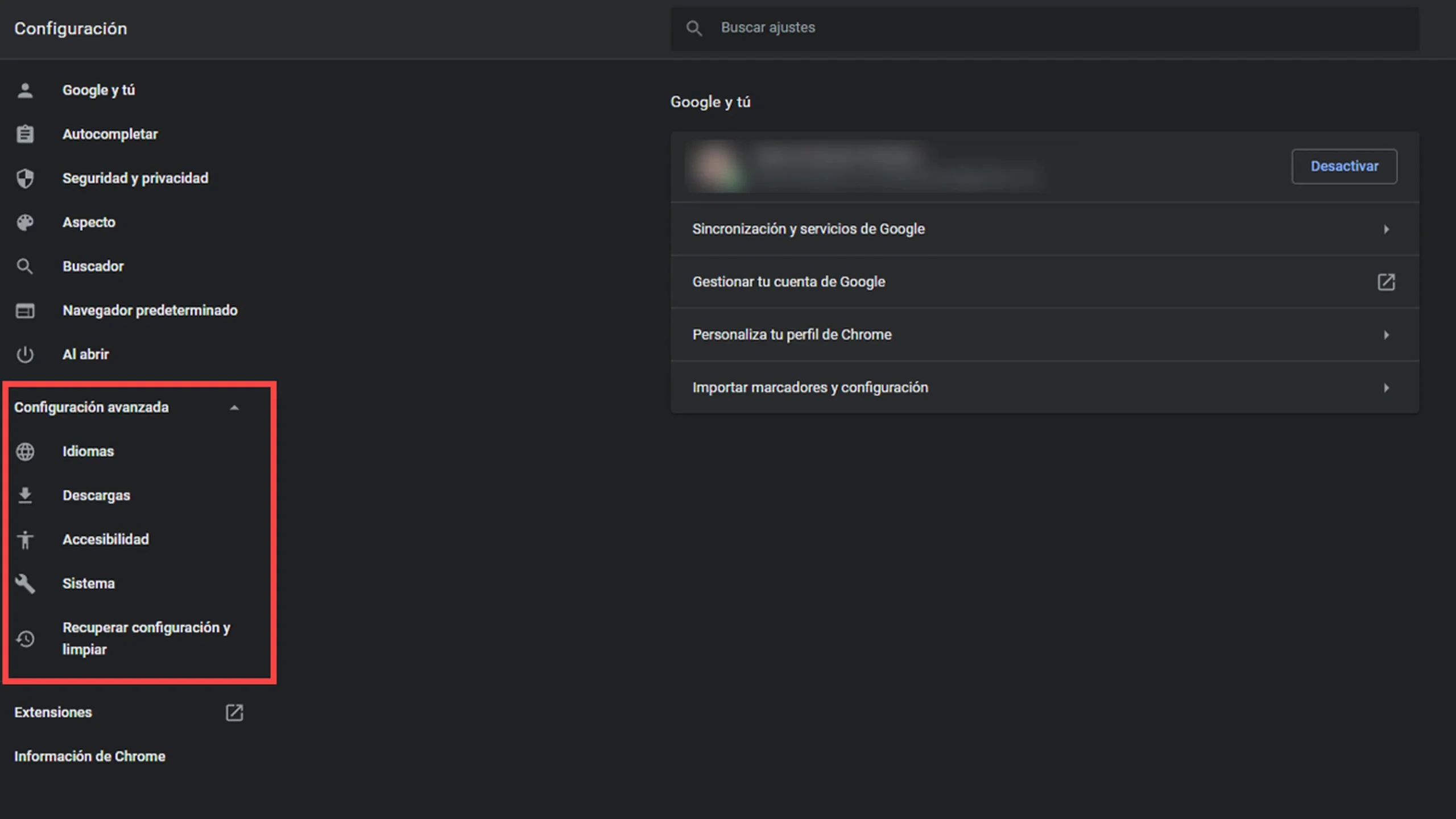
Puedes configurar los permisos de los sitios web desde la configuración de Chrome. Para acceder a la configuración de permisos, sigue estos pasos:
- Abre Google Chrome en tu computadora.
- En la esquina superior derecha, haz clic en el botón de menú (tres puntos verticales).
- Selecciona configuración .
- En el menú de la izquierda, haz clic en privacidad y seguridad .
- Haz clic en configuración de sitios .
En la configuración de sitios, puedes ver una lista de todas las funciones que los sitios web pueden solicitar permiso para usar. Puedes elegir qué permisos otorgar a los sitios web, ya sea para permitirlos siempre, solo para una visita o no permitirlos en absoluto.
Desde la Información del Sitio
También puedes gestionar los permisos de un sitio web específico desde la información del sitio. Para acceder a la información del sitio, sigue estos pasos:
- Abre Google Chrome en tu computadora.
- Visita el sitio web del que deseas gestionar los permisos.
- En la barra de direcciones, haz clic en el icono de información del sitio (un candado o un icono de información).
- Selecciona configuración de sitios .
En la configuración de sitios para ese sitio web en particular, puedes ver y cambiar los permisos que has otorgado. Puedes elegir permitir, bloquear o configurar permisos específicos para cada función.
Opciones de Internet en Chrome
Aparte de la configuración de permisos, Chrome ofrece una variedad de otras opciones de internet que puedes personalizar para optimizar tu experiencia de navegación. Algunas de las opciones más importantes incluyen:
- Cookies : Chrome te permite controlar cómo los sitios web almacenan cookies en tu computadora. Puedes bloquear todas las cookies, permitir solo las cookies de los sitios web que visitas o permitir solo las cookies de los sitios web que visitas.
- Historial : Chrome te permite controlar cómo se guarda tu historial de navegación. Puedes eliminar tu historial, bloquear el almacenamiento de tu historial o configurar cuánto tiempo se guarda tu historial.
- Datos almacenados : Chrome te permite ver y eliminar los datos que los sitios web han almacenado en tu computadora. Estos datos pueden incluir cookies, archivos de caché y otros tipos de información.
- Bloqueador de anuncios : Chrome incluye un bloqueador de anuncios integrado que puedes habilitar para bloquear anuncios molestos en los sitios web. También puedes instalar extensiones de bloqueador de anuncios de terceros para un control más granular.
- Extensiones : Chrome te permite instalar extensiones que amplían la funcionalidad del navegador. Hay una gran variedad de extensiones disponibles, desde bloqueadores de anuncios y administradores de contraseñas hasta herramientas de productividad y juegos.
- Temas : Chrome te permite personalizar la apariencia del navegador con temas. Puedes elegir entre una variedad de temas predefinidos o crear tu propio tema personalizado.
¿Cómo Acceder a las Opciones de Internet de Chrome?
Para acceder a las opciones de internet de Chrome, sigue estos pasos:
- Abre Google Chrome en tu computadora.
- En la esquina superior derecha, haz clic en el botón de menú (tres puntos verticales).
- Selecciona configuración .
En la configuración de Chrome, puedes encontrar una variedad de opciones para personalizar tu experiencia de navegación, incluyendo las opciones de internet mencionadas anteriormente.
Consejos para Mejorar tu Seguridad y Privacidad en Chrome
Además de las opciones de internet que ofrece Chrome, hay una serie de consejos adicionales que puedes seguir para mejorar tu seguridad y privacidad en línea:
- Mantén Chrome actualizado : Las actualizaciones de Chrome incluyen parches de seguridad que pueden protegerte de vulnerabilidades conocidas. Asegúrate de que Chrome esté siempre actualizado instalando las últimas actualizaciones.
- Usa una contraseña fuerte : Una contraseña fuerte es esencial para proteger tu cuenta de Chrome. Usa una combinación de letras mayúsculas y minúsculas, números y símbolos. Evita usar contraseñas fáciles de adivinar como tu nombre, fecha de nacimiento o palabras comunes.
- Habilita la autenticación de dos factores : La autenticación de dos factores añade una capa adicional de seguridad a tu cuenta de Chrome. Cuando habilitas la autenticación de dos factores, se te pedirá que introduzcas un código de seguridad además de tu contraseña cuando inicies sesión en tu cuenta.
- Ten cuidado con los sitios web sospechosos : Evita visitar sitios web sospechosos o hacer clic en enlaces de correos electrónicos no solicitados. Estos sitios web pueden contener malware o phishing que pueden robar tus datos personales.
- Usa una VPN : Una VPN encripta tu tráfico de internet y lo enruta a través de un servidor en otro país. Esto puede ayudarte a proteger tu privacidad y seguridad al navegar por internet.
Consultas Habituales
¿Cómo puedo bloquear un sitio web en Chrome?
Puedes bloquear un sitio web en Chrome desde la configuración de Chrome. Para bloquear un sitio web, sigue estos pasos:
- Abre Google Chrome en tu computadora.
- En la esquina superior derecha, haz clic en el botón de menú (tres puntos verticales).
- Selecciona configuración .
- En el menú de la izquierda, haz clic en privacidad y seguridad .
- Haz clic en configuración de sitios .
- En la lista de funciones, selecciona bloquear .
- Introduce la URL del sitio web que deseas bloquear.
- Haz clic en agregar .
Puedes eliminar tu historial de navegación en Chrome desde la configuración de Chrome. Para eliminar tu historial, sigue estos pasos:
- Abre Google Chrome en tu computadora.
- En la esquina superior derecha, haz clic en el botón de menú (tres puntos verticales).
- Selecciona historial .
- Haz clic en borrar datos de navegación .
- Selecciona el rango de tiempo para el que deseas eliminar el historial.
- Selecciona los tipos de datos que deseas eliminar, como el historial de navegación, las cookies y los datos del sitio.
- Haz clic en borrar datos .
¿Cómo puedo desactivar las notificaciones de Chrome?
Puedes desactivar las notificaciones de Chrome desde la configuración de Chrome. Para desactivar las notificaciones, sigue estos pasos:
- Abre Google Chrome en tu computadora.
- En la esquina superior derecha, haz clic en el botón de menú (tres puntos verticales).
- Selecciona configuración .
- En el menú de la izquierda, haz clic en privacidad y seguridad .
- Haz clic en configuración de sitios .
- En la lista de funciones, selecciona notificaciones .
- Desactiva la opción permitir que los sitios envíen notificaciones .
¿Cómo puedo habilitar el modo incógnito en Chrome?
Puedes habilitar el modo incógnito en Chrome haciendo clic en el botón de menú (tres puntos verticales) en la esquina superior derecha de la ventana del navegador y seleccionando nueva ventana de incógnito. El modo incógnito te permite navegar por internet sin guardar tu historial de navegación, cookies o datos del sitio.
Google Chrome ofrece una variedad de opciones de internet que puedes personalizar para optimizar tu experiencia de navegación. Desde controlar los permisos de los sitios web hasta bloquear anuncios y personalizar la apariencia del navegador, Chrome te da el control de tu experiencia de navegación. Al comprender las opciones de internet disponibles en Chrome y seguir los consejos para mejorar tu seguridad y privacidad, puedes disfrutar de una experiencia de navegación más segura y personalizada.
Si quieres conocer otros artículos parecidos a Configurar chrome: privacidad y seguridad en internet puedes visitar la categoría Internet y telefonía.