
Google Chrome es el navegador web más popular del entorno, conocido por su velocidad, seguridad y amplia gama de funciones. Pero detrás de su interfaz amigable se esconden opciones ocultas y experimentales que pueden mejorar significativamente tu experiencia de navegación. En este artículo, exploraremos las opciones de internet en Chrome, desde páginas internas hasta funciones experimentales, y te mostraremos cómo aprovechar al máximo estas herramientas.

- Analizando las Páginas Internas de Chrome
- Liberando el Poder de las Funciones Experimentales
- Configuración Avanzada: Personalizando tu Experiencia de Navegación
- Consejos para Optimizar tu Experiencia de Navegación en Chrome
- Consultas Habituales sobre las Opciones de Internet en Chrome
- ¿Son seguras las funciones experimentales de Chrome?
- ¿Puedo perder mis datos si modifico las funciones experimentales?
- ¿Cómo puedo restaurar la configuración predeterminada de las funciones experimentales?
- ¿Qué son las páginas internas de Chrome?
- ¿Cómo puedo acceder a las páginas internas de Chrome?
Analizando las Páginas Internas de Chrome
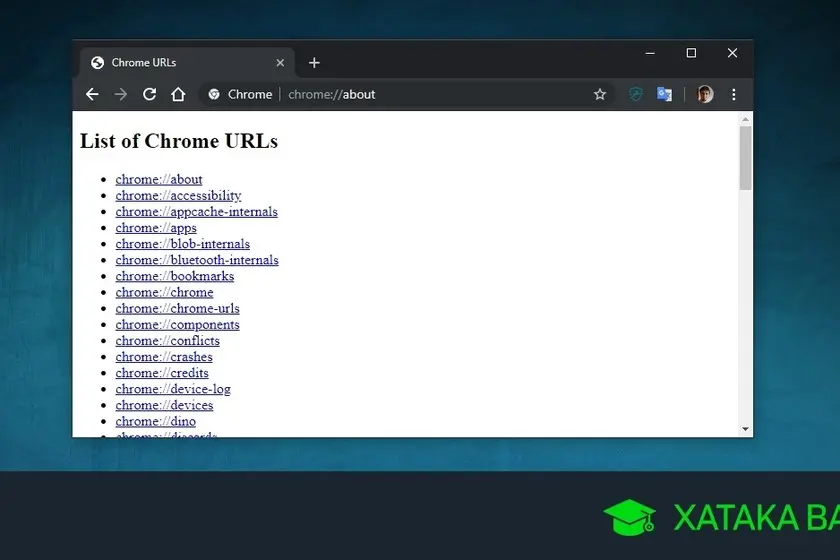
Chrome tiene una serie de páginas internas que ofrecen acceso a configuraciones avanzadas y opciones especiales. Para acceder a estas páginas, simplemente escribe chrome://about/ en la barra de direcciones de tu navegador. Esto te llevará a un índice con todas las páginas internas disponibles, incluyendo:
- Chrome://apps/ : Muestra una lista de todas las aplicaciones instaladas en Chrome.
- Chrome://chrome/ : Permite buscar actualizaciones para Chrome.
- Chrome://bookmarks/ : Te lleva a la página de administración de marcadores.
- Chrome://extensions/ : Muestra una lista de las extensiones instaladas en Chrome.
- Chrome://net-internals/ : Proporciona información detallada sobre el estado de tu conexión de red.
- Chrome://accessibility/ : Te lleva a la configuración de accesibilidad de Chrome.
- Chrome://dino/ : ¡Activa el famoso juego del dinosaurio que aparece cuando no tienes conexión a internet!
- Chrome://site-engagement/ : Muestra las páginas web que más tiempo visitas.
Explorar estas páginas internas te permite personalizar Chrome a tu gusto, acceder a información de diagnóstico y descubrir funciones ocultas que no están disponibles en la configuración estándar.
Liberando el Poder de las Funciones Experimentales
Una de las páginas internas más interesantes es chrome://flags/, también conocida como flags o funciones experimentales. Esta página te da acceso a funciones de Chrome que están en desarrollo y aún no se han lanzado al público. Estas funciones pueden incluir características nuevas, mejoras de rendimiento o cambios de diseño.
Importante: Las funciones experimentales se consideran en desarrollo y pueden ser inestables o tener errores. Es posible que causen problemas de rendimiento o seguridad en tu navegador. Se recomienda utilizarlas con precaución y tener cuidado al modificarlas. Si experimentas problemas, puedes restaurar la configuración predeterminada de las funciones experimentales.
Cómo Usar las Funciones Experimentales
Para acceder a las funciones experimentales, simplemente escribe chrome://flags/ en la barra de direcciones de Chrome. La página mostrará una lista de todas las funciones experimentales disponibles. Cada función tiene una breve descripción de su propósito y un menú desplegable que te permite activarla o desactivarla. Puedes usar la barra de búsqueda para encontrar una función específica.
Ejemplos de Funciones Experimentales
Aquí hay algunos ejemplos de funciones experimentales que puedes encontrar en Chrome:
- Navegación por gestos en móviles: Permite navegar por páginas web usando gestos en tu pantalla táctil.
- Desactivación del inicio automático de sesión: Evita que Chrome inicie sesión automáticamente en tu cuenta de Google.
- Diseño de interfaz de usuario: Experimenta con diferentes estilos de diseño de la interfaz de Chrome.
- Optimización de rendimiento: Activa opciones para mejorar el rendimiento de Chrome, como la reducción del uso de memoria.
Es importante recordar que las funciones experimentales están sujetas a cambios y pueden ser eliminadas en futuras versiones de Chrome. Si te gusta una función experimental, asegúrate de estar al tanto de su estado de desarrollo y de cualquier actualización.
Además de las páginas internas y las funciones experimentales, Chrome ofrece una amplia gama de opciones de configuración que te permiten personalizar tu experiencia de navegación. Puedes acceder a estas opciones desde el menú de configuración de Chrome, al que puedes acceder haciendo clic en los tres puntos verticales en la esquina superior derecha de la ventana de Chrome.
Configuración de Privacidad y Seguridad
La sección de privacidad y seguridad te permite controlar cómo Chrome maneja tus datos personales y cómo se protege tu privacidad. Puedes:
- Gestionar cookies: Bloquear o permitir cookies de sitios web específicos.
- Activar o desactivar el historial de navegación: Eliminar el historial de navegación o evitar que se guarde.
- Configurar el modo incógnito: Navegar por internet sin guardar tu historial de navegación, cookies o archivos temporales.
- Activar el modo de protección contra el seguimiento: Bloquear que los sitios web rastreen tu actividad en línea.
Configuración de Apariencia
La sección de apariencia te permite personalizar la apariencia de Chrome. Puedes:
- Cambiar el tema de Chrome: Elegir entre varios temas predefinidos o crear tu propio tema.
- Ajustar el tamaño y el estilo de la fuente: Personalizar el tamaño y el estilo de la fuente para que sea más fácil de leer.
- Cambiar el idioma de Chrome: Configurar Chrome para que se muestre en el idioma que prefieras.
Configuración de Rendimiento
La sección de rendimiento te permite optimizar el rendimiento de Chrome. Puedes:
- Activar o desactivar la aceleración por hardware: Mejorar el rendimiento de Chrome utilizando la tarjeta gráfica de tu computadora.
- Configurar la memoria caché: Ajustar la cantidad de memoria que Chrome utiliza para almacenar archivos temporales.
- Activar o desactivar el pre-renderizado de páginas: Cargar las páginas web más rápido al pre-renderizarlas en segundo plano.
Aquí hay algunos consejos adicionales para optimizar tu experiencia de navegación en Chrome:
- Utiliza extensiones: Las extensiones de Chrome pueden mejorar significativamente tu experiencia de navegación al agregar nuevas funciones y herramientas. Busca extensiones que te ayuden a bloquear anuncios, mejorar la productividad, gestionar contraseñas o personalizar la apariencia de Chrome.
- Utiliza el administrador de tareas de Chrome: El administrador de tareas de Chrome te permite ver las pestañas y extensiones que están consumiendo más recursos de tu computadora. Puedes cerrar las pestañas o extensiones que no estés utilizando para mejorar el rendimiento de Chrome.
- Mantén Chrome actualizado: Las actualizaciones de Chrome incluyen nuevas funciones, mejoras de seguridad y correcciones de errores. Asegúrate de que Chrome esté actualizado para aprovechar al máximo su potencial.
- Limpia el caché y los datos de navegación: Eliminar el caché y los datos de navegación de Chrome puede mejorar su rendimiento y liberar espacio en tu disco duro.
- Utiliza el modo incógnito: El modo incógnito de Chrome te permite navegar por internet sin guardar tu historial de navegación, cookies o archivos temporales. Es ideal para navegar de forma privada o para probar sitios web sin afectar tu historial de navegación normal.
Consultas Habituales sobre las Opciones de Internet en Chrome
¿Son seguras las funciones experimentales de Chrome?
Las funciones experimentales de Chrome se consideran en desarrollo y pueden ser inestables o tener errores. Es posible que causen problemas de rendimiento o seguridad en tu navegador. Se recomienda utilizarlas con precaución y tener cuidado al modificarlas. Si experimentas problemas, puedes restaurar la configuración predeterminada de las funciones experimentales.
¿Puedo perder mis datos si modifico las funciones experimentales?
Es posible que pierdas datos si modificas las funciones experimentales de Chrome, especialmente si no tienes una copia de seguridad de tus datos. Se recomienda utilizar las funciones experimentales con precaución y tener cuidado al modificarlas. Si no estás seguro de qué hacer, es mejor dejar las funciones experimentales desactivadas.
¿Cómo puedo restaurar la configuración predeterminada de las funciones experimentales?
Para restaurar la configuración predeterminada de las funciones experimentales, simplemente visita la página chrome://flags/ y haz clic en el botón restablecer todos a los valores predeterminados. Esto restaurará todas las funciones experimentales a su configuración predeterminada.
¿Qué son las páginas internas de Chrome?
Las páginas internas de Chrome son páginas web especiales que te permiten acceder a configuraciones avanzadas y opciones especiales de Chrome. Para acceder a estas páginas, simplemente escribe chrome://about/ en la barra de direcciones de tu navegador.
¿Cómo puedo acceder a las páginas internas de Chrome?
Para acceder a las páginas internas de Chrome, simplemente escribe chrome://about/ en la barra de direcciones de tu navegador. Esto te llevará a un índice con todas las páginas internas disponibles.
Las opciones de internet en Chrome te permiten personalizar tu experiencia de navegación y desbloquear el poder oculto de este navegador. Desde las páginas internas hasta las funciones experimentales, Chrome te ofrece una amplia gama de herramientas para optimizar tu experiencia en línea. Al explorar estas opciones, puedes mejorar la seguridad, el rendimiento y la personalización de tu navegador web.
Recuerda utilizar las funciones experimentales con precaución y mantener Chrome actualizado para aprovechar al máximo su potencial. ¡Explora las opciones de internet en Chrome y nuevas formas de navegar por la web!
Si quieres conocer otros artículos parecidos a Chrome: ¡Las opciones ocultas y personaliza tu navegación! puedes visitar la categoría Internet y telefonía.