
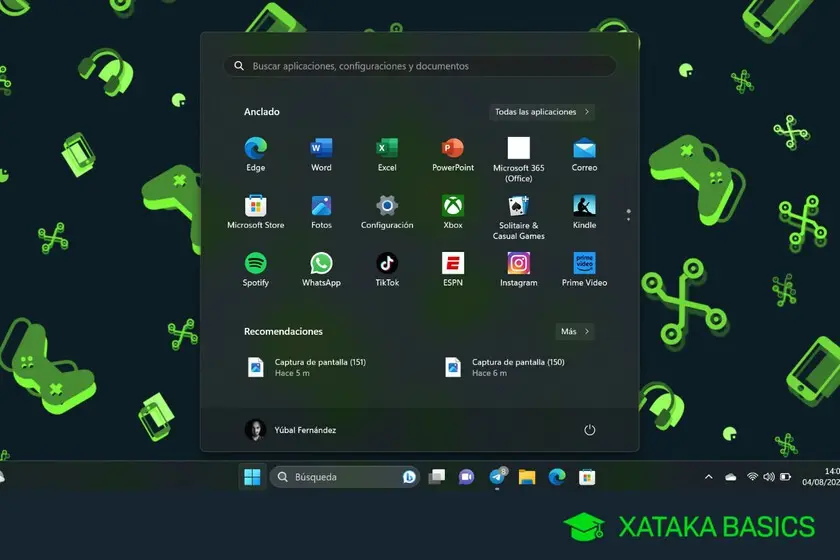
Es frustrante cuando la barra de tareas de Windows desaparece justo cuando estás navegando por internet. Puede ser un problema molesto que interrumpe tu flujo de trabajo y te obliga a buscar soluciones. En este artículo, exploraremos las posibles causas de este problema y te proporcionaremos una información para resolverlo.
- Causas comunes de la desaparición de la barra de tareas
- Soluciones para recuperar la barra de tareas
- Reiniciar el ordenador
- Mostrar la barra de tareas oculta
- Reiniciar el Explorador de Windows
- Buscar actualizaciones
- Actualizar los controladores
- Ejecutar el Solucionador de problemas de la barra de tareas
- Verificar la configuración de la barra de tareas
- Deshabilitar programas o aplicaciones incompatibles
- Ejecutar un análisis de malware
- Restablecer Windows a sus valores de fábrica
-
- ¿Qué puedo hacer si la barra de tareas desaparece al abrir un sitio web específico?
- ¿Qué puedo hacer si la barra de tareas desaparece al abrir un programa específico?
- ¿Qué puedo hacer si la barra de tareas desaparece después de una actualización de Windows?
- ¿Qué puedo hacer si la barra de tareas desaparece al iniciar sesión en Windows?
Causas comunes de la desaparición de la barra de tareas
La desaparición de la barra de tareas al abrir internet puede deberse a una serie de factores. Aquí están algunos de los más comunes:
- Error de software: Un error en el sistema operativo o en el navegador web puede causar que la barra de tareas deje de funcionar correctamente.
- Configuración de la barra de tareas: Es posible que hayas configurado la barra de tareas para que se oculte automáticamente o que haya sido accidentalmente ocultada.
- Conflicto de software: Un programa o aplicación incompatible puede interferir con el funcionamiento de la barra de tareas.
- Problemas de controladores: Los controladores de hardware desactualizados o dañados pueden causar problemas con la barra de tareas.
- Infecciones de malware: Un virus o malware puede afectar el funcionamiento del sistema operativo, incluyendo la barra de tareas.
Soluciones para recuperar la barra de tareas
Afortunadamente, hay varias soluciones que puedes probar para recuperar la barra de tareas. Aquí te presentamos una tutorial paso a paso:
Reiniciar el ordenador
El primer paso es siempre reiniciar el ordenador. Esto puede resolver muchos problemas menores relacionados con el software, incluyendo errores que podrían estar causando la desaparición de la barra de tareas.
Mostrar la barra de tareas oculta
Es posible que la barra de tareas no haya desaparecido, simplemente se haya ocultado. Para comprobarlo, puedes hacer lo siguiente:
- Pulsar la tecla de Windows: Esto debería mostrar la barra de tareas si está oculta.
- Mover el ratón hacia la parte inferior de la pantalla: Si la barra de tareas está configurada para ocultarse automáticamente, mover el ratón hacia la parte inferior de la pantalla debería hacerla visible.
Si la barra de tareas aparece al realizar estos pasos, entonces simplemente estaba oculta. Si no aparece, continúa con los siguientes pasos.
Reiniciar el Explorador de Windows
La barra de tareas forma parte del Explorador de Windows, que es el proceso principal que gestiona el escritorio y la interfaz de usuario. Reiniciar el Explorador de Windows puede resolver problemas relacionados con la barra de tareas.
Para reiniciar el Explorador de Windows, sigue estos pasos:
- Presiona Ctrl + Shift + Esc para abrir el Administrador de tareas.
- Haz clic en más detalles si no ves todas las opciones.
- Ve a la pestaña procesos .
- Busca explorador de windows en la lista de procesos.
- Haz clic derecho en explorador de windows y selecciona reiniciar .
La barra de tareas desaparecerá por un momento y luego volverá a aparecer. Esto indica que el Explorador de Windows se ha reiniciado correctamente.
Buscar actualizaciones
Las actualizaciones de Windows suelen incluir correcciones de errores y mejoras de rendimiento. Si la desaparición de la barra de tareas se debe a un error en el sistema operativo, una actualización podría solucionarlo.
Para buscar actualizaciones de Windows, sigue estos pasos:
- Presiona Windows + I para abrir la configuración de Windows.
- Haz clic en actualización y seguridad .
- Haz clic en buscar actualizaciones .
Windows buscará actualizaciones disponibles y las instalará si las encuentra. Es recomendable mantener tu sistema operativo actualizado para evitar problemas de compatibilidad y seguridad.
Actualizar los controladores
Los controladores de hardware son programas que permiten al sistema operativo comunicarse con los dispositivos conectados. Los controladores desactualizados o dañados pueden causar problemas con la barra de tareas.
Para actualizar los controladores, puedes seguir estos pasos:
- Presiona Windows + I para abrir la configuración de Windows.
- Haz clic en actualización y seguridad .
- Haz clic en opciones avanzadas .
- Haz clic en actualizaciones opcionales .
Windows buscará actualizaciones de controladores disponibles y las instalará si las encuentra. También puedes actualizar los controladores manualmente desde el sitio web del fabricante del dispositivo.
Ejecutar el Solucionador de problemas de la barra de tareas
Windows incluye un solucionador de problemas integrado que puede ayudarte a identificar y solucionar problemas con la barra de tareas. Para ejecutar el solucionador de problemas, sigue estos pasos:
- Presiona Windows + I para abrir la configuración de Windows.
- Haz clic en sistema .
- Haz clic en solucionar problemas .
- Haz clic en otros solucionadores de problemas .
- Haz clic en ejecutar junto a barra de tareas .
El solucionador de problemas intentará detectar y solucionar cualquier problema que encuentre.
Verificar la configuración de la barra de tareas
Es posible que la barra de tareas haya sido configurada para ocultarse automáticamente o que haya sido accidentalmente desactivada. Para verificar la configuración de la barra de tareas, sigue estos pasos:
- Presiona Windows + I para abrir la configuración de Windows.
- Haz clic en personalización .
- Haz clic en barra de tareas .
- Asegúrate de que la opción ocultar automáticamente la barra de tareas esté desactivada .
También puedes verificar otras configuraciones de la barra de tareas, como la posición, el tamaño y los iconos que se muestran.
Deshabilitar programas o aplicaciones incompatibles
Si la desaparición de la barra de tareas se debe a un conflicto de software, es posible que tengas que deshabilitar programas o aplicaciones incompatibles. Puedes intentar deshabilitar temporalmente los programas que hayas instalado recientemente o que sepan que son conocidos por causar problemas.
Para deshabilitar un programa, sigue estos pasos:
- Presiona Windows + R para abrir el cuadro de diálogo ejecutar .
- Escribe appwiz.cpl y presiona Enter.
- Busca el programa que quieres deshabilitar en la lista de programas instalados.
- Haz clic derecho en el programa y selecciona desinstalar .
Si la barra de tareas vuelve a funcionar después de deshabilitar un programa, es probable que ese programa haya sido la causa del problema. Puedes intentar reinstalar el programa después de actualizarlo a la última versión o buscar una alternativa.
Ejecutar un análisis de malware
Si sospechas que un virus o malware puede estar causando el problema, es recomendable ejecutar un análisis de malware con un software antivirus confiable. Un malware puede afectar el funcionamiento del sistema operativo, incluyendo la barra de tareas.
Restablecer Windows a sus valores de fábrica
Si ninguna de las soluciones anteriores funciona, es posible que tengas que restablecer Windows a sus valores de fábrica. Esta es la última opción, ya que borrará todos los archivos y programas de tu ordenador, pero también puede solucionar problemas graves del sistema operativo.
Para restablecer Windows a sus valores de fábrica, sigue estos pasos:
- Presiona Windows + I para abrir la configuración de Windows.
- Haz clic en sistema .
- Haz clic en recuperación .
- Haz clic en restablecer este pc .
Sigue las instrucciones en pantalla para completar el proceso de restablecimiento. Asegúrate de hacer una copia de seguridad de tus archivos importantes antes de restablecer Windows.
¿Qué puedo hacer si la barra de tareas desaparece al abrir un sitio web específico?
Si la barra de tareas desaparece al abrir un sitio web específico, es probable que el sitio web tenga un error o conflicto con tu navegador web. Puedes intentar lo siguiente:
- Actualizar el navegador web: Asegúrate de que tu navegador web esté actualizado a la última versión.
- Deshabilitar las extensiones del navegador: Las extensiones del navegador pueden causar problemas con la barra de tareas. Intenta deshabilitar las extensiones una por una para ver si alguna de ellas es la causa del problema.
- Borrar la caché y las cookies del navegador: La caché y las cookies del navegador pueden contener archivos dañados que pueden causar problemas con la barra de tareas. Intenta borrar la caché y las cookies del navegador para ver si esto soluciona el problema.
- Probar un navegador web diferente: Si el problema persiste en un navegador web específico, puedes intentar usar un navegador web diferente para ver si el problema se soluciona.
¿Qué puedo hacer si la barra de tareas desaparece al abrir un programa específico?
Si la barra de tareas desaparece al abrir un programa específico, es probable que el programa tenga un error o conflicto con tu sistema operativo. Puedes intentar lo siguiente:
- Actualizar el programa: Asegúrate de que el programa esté actualizado a la última versión.
- Desinstalar y reinstalar el programa: Intenta desinstalar y reinstalar el programa para ver si esto soluciona el problema.
- Ejecutar el programa como administrador: Intenta ejecutar el programa como administrador para ver si esto soluciona el problema.
¿Qué puedo hacer si la barra de tareas desaparece después de una actualización de Windows?
Si la barra de tareas desaparece después de una actualización de Windows, es probable que la actualización haya causado un error en el sistema operativo. Puedes intentar lo siguiente:
- Desinstalar la actualización: Intenta desinstalar la actualización de Windows que causó el problema.
- Restaurar el sistema a un punto anterior: Si la desinstalación de la actualización no soluciona el problema, puedes intentar restaurar el sistema a un punto anterior en el tiempo antes de que se instalara la actualización.
¿Qué puedo hacer si la barra de tareas desaparece al iniciar sesión en Windows?
Si la barra de tareas desaparece al iniciar sesión en Windows, es probable que haya un problema con el perfil de usuario. Puedes intentar lo siguiente:
- Crear un nuevo perfil de usuario: Intenta crear un nuevo perfil de usuario y ver si la barra de tareas funciona correctamente en el nuevo perfil.
- Restablecer el perfil de usuario: Intenta restablecer el perfil de usuario actual para ver si esto soluciona el problema.
La desaparición de la barra de tareas al abrir internet puede ser un problema frustrante, pero con las soluciones que te hemos presentado, puedes solucionar el problema de forma rápida y eficiente. Recuerda que es importante identificar la causa del problema para poder aplicar la solución adecuada. Si ninguna de las soluciones anteriores funciona, es recomendable buscar ayuda de un profesional de informática.
Si quieres conocer otros artículos parecidos a Barra de tareas desaparece al abrir internet: ¡Soluciones rápidas! puedes visitar la categoría Solución de problemas.