
En el entorno digital actual, Internet se ha convertido en una herramienta indispensable para la comunicación, el trabajo, la educación y el entretenimiento. Windows 7, uno de los sistemas operativos más populares, ofrece una amplia gama de opciones para configurar y administrar la conexión a Internet. Una de las herramientas más importantes es la ventana de propiedades de internet, que permite a los usuarios personalizar su experiencia en línea y controlar aspectos cruciales como la seguridad, la privacidad y el rendimiento.

En este artículo, exploraremos en detalle las propiedades de Internet en Windows 7, incluyendo cómo acceder a ellas, sus diferentes secciones y las opciones que ofrecen. Aprenderemos cómo configurar la conexión a Internet, personalizar la configuración de seguridad, administrar las cookies y los archivos temporales, y mucho más. Además, proporcionaremos información útil sobre cómo solucionar problemas comunes relacionados con las propiedades de Internet.
Accediendo a las Propiedades de Internet
Para acceder a las propiedades de Internet en Windows 7, puedes seguir estos sencillos pasos:
- Haz clic en el botón inicio ubicado en la esquina inferior izquierda de la pantalla.
- Selecciona panel de control .
- Haz clic en red e internet .
- Selecciona centro de redes y recursos compartidos .
- Haz clic en cambiar valores de adaptador en el panel izquierdo.
- Haz clic derecho en el adaptador de red que estás utilizando (por ejemplo, conexión de área local o conexión inalámbrica ).
- Selecciona propiedades en el menú contextual.
Al hacer clic en propiedades, se abrirá la ventana de propiedades de Internet, que contiene diferentes pestañas con opciones para configurar la conexión a Internet y otros aspectos relacionados.
Las Pestañas de las Propiedades de Internet
La ventana de propiedades de Internet en Windows 7 está organizada en diferentes pestañas, cada una de las cuales se encarga de un aspecto específico de la configuración de Internet. A continuación, describiremos cada una de estas pestañas en detalle.
General
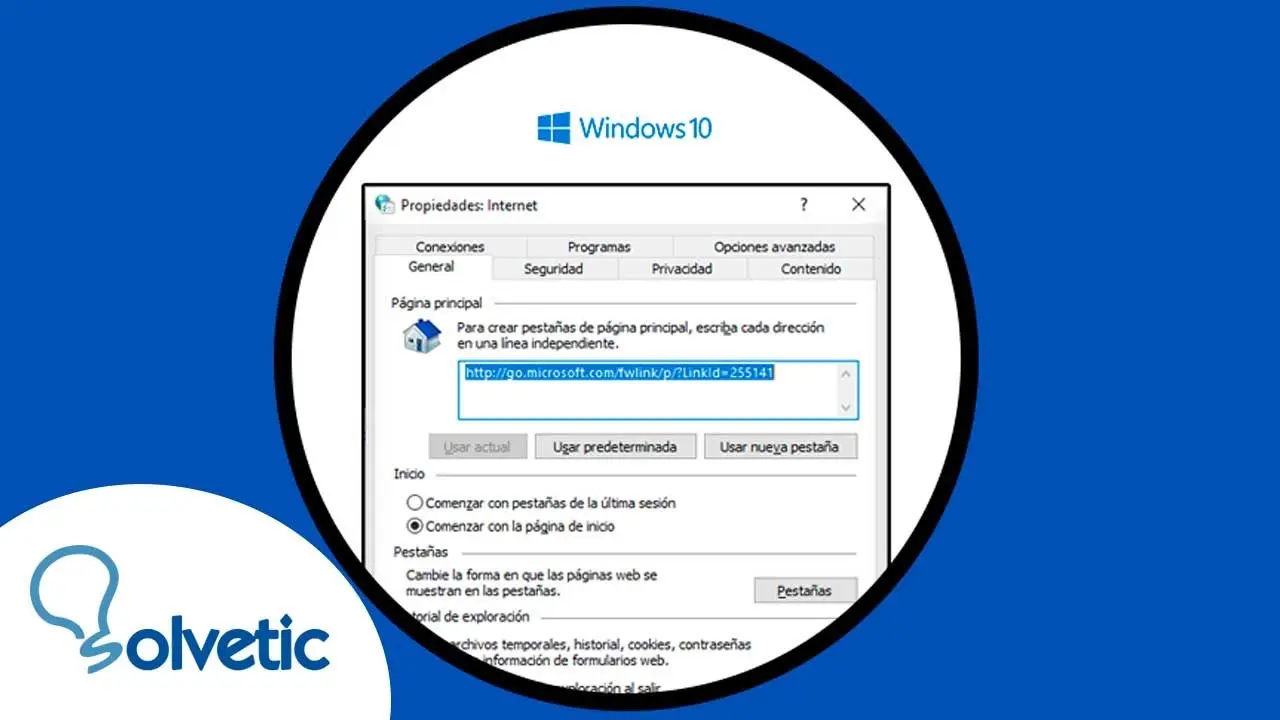
La pestaña general es la primera que aparece al abrir la ventana de propiedades de Internet. Esta pestaña contiene opciones generales para configurar la conexión a Internet, incluyendo:
- Página de inicio: Aquí puedes establecer la página web que se abre al iniciar tu navegador web.
- Opciones de historial: Puedes configurar el historial de navegación, incluyendo la eliminación del historial, las cookies y los archivos temporales.
- Opciones de formulario: Puedes configurar el autocompletado de formularios y la gestión de contraseñas.
- Opciones de navegación: Puedes configurar la barra de direcciones, el comportamiento de las ventanas emergentes y el modo de vista previa de las páginas web.
Seguridad
La pestaña seguridad te permite configurar las opciones de seguridad para navegar por Internet de forma segura. Esta pestaña contiene opciones para:
- Nivel de seguridad: Puedes ajustar el nivel de seguridad de tu navegador web para diferentes zonas de Internet, como Internet, Intranet local, sitios de confianza y sitios restringidos.
- Zonas de seguridad: Puedes agregar o eliminar sitios web de las diferentes zonas de seguridad, definiendo el nivel de seguridad para cada uno de ellos.
- Configuración personalizada: Puedes configurar opciones de seguridad personalizadas, como bloquear o permitir ciertos tipos de contenido, como ActiveX, Java y scripts.
Privacidad
La pestaña privacidad te permite controlar la información que se comparte con los sitios web que visitas. Esta pestaña contiene opciones para:
- Bloqueo de cookies: Puedes bloquear las cookies de todos los sitios web o solo de ciertos sitios web. Las cookies son pequeños archivos que los sitios web almacenan en tu ordenador para recordar información sobre tus preferencias y tu actividad en línea.
- Configuración personalizada: Puedes configurar opciones de privacidad personalizadas, como permitir o bloquear las cookies de terceros, las cookies de seguimiento y las cookies de Flash.
- Configuración avanzada: Puedes acceder a opciones de privacidad más avanzadas, como la gestión de los datos de navegación, el historial de descargas y la caché.
Contenido
La pestaña contenido te permite configurar el contenido que se muestra en tu navegador web. Esta pestaña contiene opciones para:
- Activar o desactivar ActiveX: ActiveX es una tecnología que permite a los sitios web ejecutar programas y scripts en tu ordenador. Puedes activar o desactivar ActiveX para controlar el contenido que se ejecuta en tu navegador.
- Activar o desactivar Java: Java es un lenguaje de programación que se utiliza para crear aplicaciones web. Puedes activar o desactivar Java para controlar el contenido que se ejecuta en tu navegador.
- Configuración de scripts: Puedes configurar el comportamiento de los scripts en tu navegador, incluyendo la activación o desactivación de scripts de terceros.
- Configuración de archivos multimedia: Puedes configurar el comportamiento de los archivos multimedia en tu navegador, incluyendo la activación o desactivación de la reproducción automática de vídeos y música.
Conexiones
La pestaña conexiones te permite configurar la conexión a Internet y otras conexiones de red. Esta pestaña contiene opciones para:
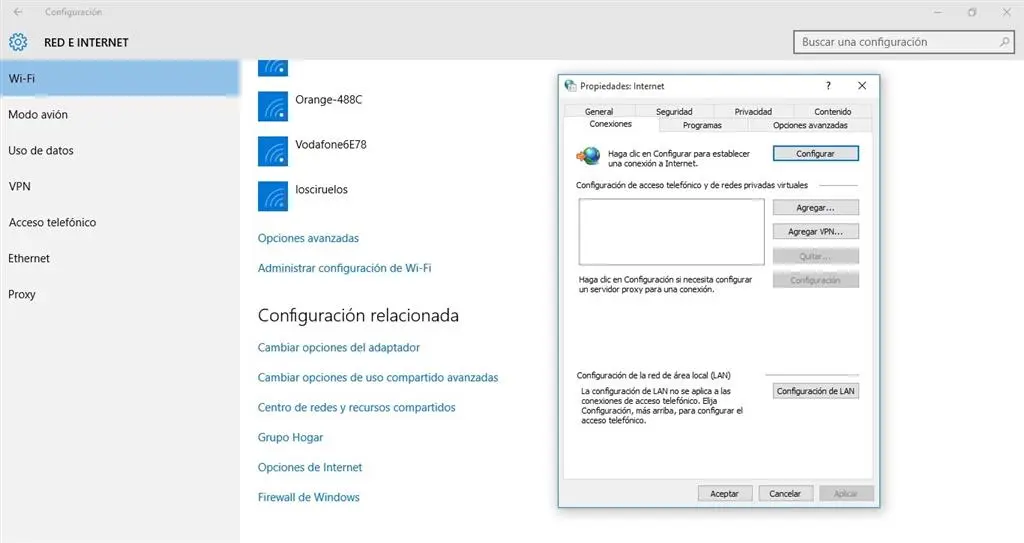
- Configuración de conexión: Puedes configurar la conexión a Internet, incluyendo el tipo de conexión, el nombre de usuario y la contraseña.
- Configuración de proxy: Puedes configurar un servidor proxy para acceder a Internet a través de un servidor intermedio.
- Configuración de LAN: Puedes configurar la configuración de red local, incluyendo la dirección IP, la máscara de subred y la puerta de enlace predeterminada.
Avanzadas
La pestaña avanzadas te permite configurar opciones avanzadas para tu navegador web. Esta pestaña contiene opciones para:
- Configuración de rendimiento: Puedes configurar el rendimiento de tu navegador, incluyendo la activación o desactivación de la caché, el historial de navegación y las animaciones.
- Configuración de seguridad: Puedes configurar opciones de seguridad avanzadas, como la activación o desactivación de la comprobación de certificados SSL y la activación del modo de protección contra phishing.
- Configuración de redes: Puedes configurar opciones de red avanzadas, como la activación o desactivación del protocolo IPv6 y la configuración de la configuración automática de la red.
Las Propiedades de Internet: Más allá de la Configuración
Las propiedades de Internet no solo sirven para configurar el navegador, sino que también ofrecen información útil sobre la conexión a Internet y permiten solucionar problemas comunes. Por ejemplo, puedes:
- Ver el estado de la conexión a Internet: La pestaña conexiones muestra información sobre la conexión a Internet, como la velocidad de conexión, la dirección IP y la puerta de enlace predeterminada.
- Diagnosticar problemas de conexión: Si tienes problemas para conectarte a Internet, puedes utilizar la herramienta de diagnóstico de conexión para identificar y solucionar los problemas.
- Restablecer la configuración de Internet: Si la configuración de Internet se ha dañado, puedes restablecerla a la configuración predeterminada para solucionar problemas.
Consultas Habituales
Para cambiar la página de inicio de tu navegador web, abre la ventana de propiedades de Internet y ve a la pestaña general. En la sección página de inicio, introduce la dirección web de la página que quieres establecer como página de inicio y haz clic en aplicar y aceptar.
Para bloquear las cookies de los sitios web, abre la ventana de propiedades de Internet y ve a la pestaña privacidad. En la sección bloqueo de cookies, selecciona la opción bloquear todas las cookies o bloquear cookies de sitios web de terceros. También puedes configurar opciones personalizadas para bloquear las cookies de sitios web específicos.
Para eliminar el historial de navegación, abre la ventana de propiedades de Internet y ve a la pestaña general. En la sección opciones de historial, haz clic en eliminar historial de navegación. Selecciona las opciones que quieres eliminar, como el historial de navegación, las cookies y los archivos temporales, y haz clic en eliminar.
¿Cómo puedo solucionar problemas de conexión a Internet?
Si tienes problemas para conectarte a Internet, puedes utilizar la herramienta de diagnóstico de conexión en la pestaña conexiones de la ventana de propiedades de Internet. También puedes comprobar la configuración de red, el cable de red y el módem o router.
¿Cómo puedo restablecer la configuración de Internet?
Para restablecer la configuración de Internet, abre la ventana de propiedades de Internet y ve a la pestaña avanzadas. Haz clic en restablecer y confirma la acción. Esto restablecerá la configuración de Internet a los valores predeterminados.
Las propiedades de Internet en Windows 7 son una herramienta esencial para gestionar la conexión a Internet, personalizar la configuración de seguridad, administrar la privacidad y solucionar problemas comunes. Al comprender las diferentes opciones disponibles en las pestañas de las propiedades de Internet, los usuarios pueden optimizar su experiencia en línea, navegar de forma segura y controlar el contenido que se muestra en su navegador web.
Esperamos que esta tutorial te haya sido útil para comprender las propiedades de Internet en Windows Si tienes alguna duda o necesitas más información, no dudes en dejar un comentario o consultar la documentación oficial de Microsoft.
Si quieres conocer otros artículos parecidos a Configuración de internet en windows 7: información puedes visitar la categoría Internet y telefonía.