
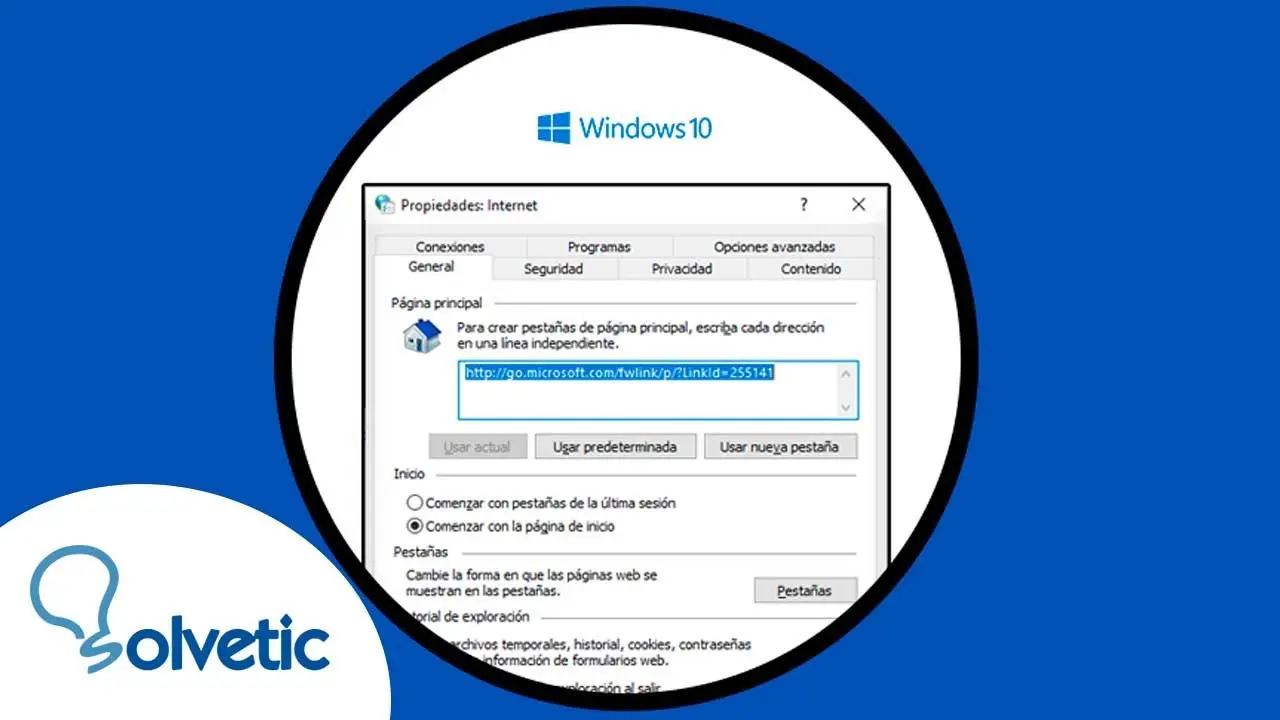
En el entorno digital actual, navegar por internet es una actividad fundamental para la mayoría de las personas. Desde buscar información hasta conectarse con amigos y familiares, la red se ha convertido en una herramienta indispensable. Sin embargo, detrás de la interfaz simple y amigable que vemos en nuestros navegadores, existe una compleja red de configuraciones y ajustes que determinan cómo funciona nuestra experiencia online. Una de estas configuraciones se encuentra en la ventana de Propiedades del Sistema, un panel de control que nos permite personalizar y optimizar nuestro navegador para un mejor rendimiento y seguridad.
En este artículo, exploraremos en detalle la ventana de Propiedades del Sistema y te enseñaremos cómo acceder a ella, comprender sus diferentes secciones y aprovechar al máximo sus opciones para mejorar tu experiencia de navegación. Aprenderás a modificar la configuración de tu conexión a internet, gestionar las opciones de seguridad y privacidad, personalizar la visualización de las páginas web, y mucho más.
¿Qué es la Ventana de Propiedades del Sistema?
La ventana de Propiedades del Sistema es una herramienta integrada en el sistema operativo Windows que nos permite configurar y personalizar la forma en que nuestro ordenador se conecta a internet. Es un panel de control que nos da acceso a una amplia gama de opciones, desde la configuración básica de nuestra conexión hasta las opciones de seguridad y privacidad.
La ventana de Propiedades del Sistema es esencial para:
- Configurar la conexión a internet: Establecer la conexión a internet, elegir el tipo de conexión (cableada, inalámbrica), modificar la configuración del proxy, etc.
- Gestionar la seguridad y privacidad: Activar o desactivar el Firewall de Windows, configurar las opciones de seguridad del navegador, administrar las cookies y el historial de navegación, etc.
- Personalizar la experiencia de navegación: Ajustar la configuración de la visualización de las páginas web, establecer las preferencias de idioma, personalizar la barra de herramientas, etc.
Cómo Acceder a la Ventana de Propiedades del Sistema
Para acceder a la ventana de Propiedades del Sistema, existen varias formas, dependiendo de la versión de Windows que estés utilizando. A continuación, te presentamos las dos formas más comunes:
Método 1: A través del Panel de Control
- Abre el Panel de Control haciendo clic en el menú de inicio y buscando panel de control .
- En el Panel de Control, selecciona la opción red e internet .
- Haz clic en opciones de internet .
- Se abrirá la ventana de Propiedades del Sistema.
Método 2: A través de la Configuración de Windows
- Abre la Configuración de Windows presionando la tecla Windows + I.
- Selecciona la opción red e internet .
- En la ventana de red e internet , haz clic en opciones de internet .
- Se abrirá la ventana de Propiedades del Sistema.
Analizando las Secciones de la Ventana de Propiedades del Sistema
La ventana de Propiedades del Sistema se divide en varias secciones, cada una con opciones específicas para configurar y personalizar tu experiencia de navegación. A continuación, te explicamos en detalle cada una de estas secciones:
General
La sección General te permite configurar las opciones generales de tu navegador, como el idioma, la visualización de las páginas web, el historial de navegación y el almacenamiento de datos.
- Idioma: Elige el idioma en el que deseas que se muestre el navegador y las páginas web.
- Visualización: Ajusta la configuración de visualización de las páginas web, como el tamaño del texto, el zoom y la fuente.
- Historial de navegación: Configura cómo se almacena y gestiona el historial de navegación, incluyendo las páginas web visitadas, las descargas y las cookies.
- Almacenamiento de datos: Establece las opciones de almacenamiento de datos, como el caché del navegador, las cookies y los archivos temporales.
Seguridad
La sección Seguridad te permite configurar las opciones de seguridad de tu navegador, como el nivel de seguridad, la gestión de certificados y las opciones de protección contra phishing.
- Nivel de seguridad: Elige el nivel de seguridad que deseas aplicar a tu navegador, desde un nivel bajo hasta un nivel alto.
- Gestión de certificados: Administra los certificados digitales que se utilizan para verificar la identidad de los sitios web.
- Protección contra phishing: Activa o desactiva las opciones de protección contra phishing, que te ayudan a identificar y evitar sitios web fraudulentos.
Privacidad
La sección Privacidad te permite configurar las opciones de privacidad de tu navegador, como la gestión de cookies, el historial de navegación y el seguimiento de sitios web.
- Cookies: Configura cómo se gestionan las cookies, incluyendo la posibilidad de bloquear las cookies de terceros o de sitios web específicos.
- Historial de navegación: Configura cómo se almacena y gestiona el historial de navegación, incluyendo las páginas web visitadas, las descargas y las cookies.
- Seguimiento de sitios web: Activa o desactiva las opciones de seguimiento de sitios web, que permiten a los sitios web recopilar información sobre tus hábitos de navegación.
Conexiones
La sección Conexiones te permite configurar las opciones de conexión a internet, incluyendo el tipo de conexión, la configuración del proxy y las opciones de dial-up.
- Tipo de conexión: Elige el tipo de conexión a internet que utilizas, como cableada, inalámbrica o dial-up.
- Configuración del proxy: Configura las opciones del proxy, si utilizas un servidor proxy para acceder a internet.
- Opciones de dial-up: Configura las opciones de conexión dial-up, si utilizas una conexión telefónica para acceder a internet.
Programas
La sección Programas te permite configurar las opciones de los programas que se utilizan para abrir archivos y enlaces web, como el navegador web predeterminado, el lector de correo electrónico y el reproductor multimedia.
- Navegador web predeterminado: Elige el navegador web que se utilizará para abrir los enlaces web.
- Lector de correo electrónico: Elige el lector de correo electrónico que se utilizará para abrir los mensajes de correo electrónico.
- Reproductor multimedia: Elige el reproductor multimedia que se utilizará para reproducir los archivos de audio y vídeo.
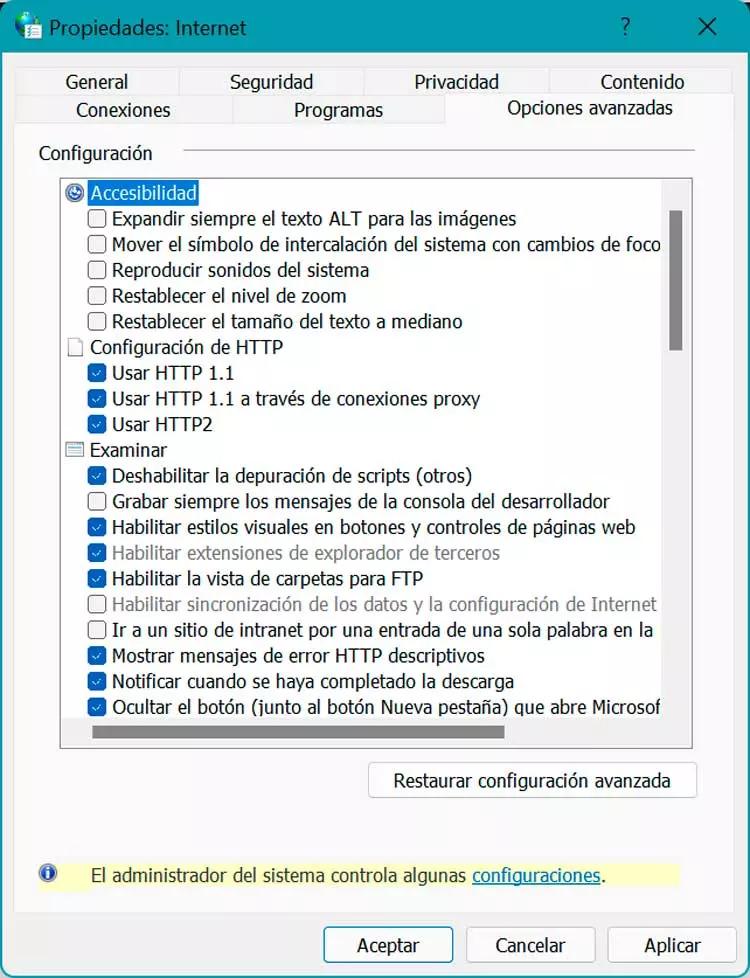
Avanzadas
La sección Avanzadas te permite configurar las opciones avanzadas de tu navegador, como el caché, el historial de navegación, la configuración de seguridad y las opciones de scripting.
- Caché: Configura el tamaño del caché del navegador, que almacena los archivos de las páginas web para acelerar la carga de las mismas.
- Historial de navegación: Configura cómo se almacena y gestiona el historial de navegación, incluyendo las páginas web visitadas, las descargas y las cookies.
- Configuración de seguridad: Configura las opciones de seguridad avanzadas, como la posibilidad de bloquear los scripts o las ventanas emergentes.
- Opciones de scripting: Configura las opciones de scripting, que permiten a los sitios web ejecutar código en tu navegador.
Una vez que hayas explorado las diferentes secciones de la ventana de Propiedades del Sistema, puedes utilizar estos consejos para optimizar tu experiencia de navegación:
- Configura el idioma del navegador: Elige el idioma en el que deseas que se muestre el navegador y las páginas web para una experiencia más personalizada.
- Ajusta la visualización de las páginas web: Modifica el tamaño del texto, el zoom y la fuente para una visualización óptima en tu pantalla.
- Activa la protección contra phishing: Protege tu equipo de sitios web fraudulentos que intentan robar información personal.
- Configura la gestión de cookies: Bloquea las cookies de terceros o de sitios web específicos para proteger tu privacidad.
- Limpia el historial de navegación y el caché: Elimina el historial de navegación y el caché del navegador para liberar espacio en el disco duro y mejorar el rendimiento.
- Actualiza el navegador web: Mantén tu navegador web actualizado para obtener las últimas funciones de seguridad y rendimiento.
Consultas Habituales sobre la Ventana de Propiedades del Sistema
¿Puedo configurar la ventana de Propiedades del Sistema para diferentes usuarios?
Sí, puedes configurar la ventana de Propiedades del Sistema para cada usuario de tu equipo. Cada usuario tendrá su propia configuración personalizada.
¿Es seguro desactivar el Firewall de Windows?
No se recomienda desactivar el Firewall de Windows, ya que es una herramienta esencial para proteger tu equipo de amenazas externas. Si necesitas desactivarlo temporalmente, asegúrate de volver a activarlo lo antes posible.
¿Cómo puedo saber si mi conexión a internet es segura?
Puedes comprobar si tu conexión a internet es segura buscando el icono de candado en la barra de direcciones del navegador web. También puedes verificar si la dirección web comienza con https.
Si tu navegador se vuelve lento, puedes intentar limpiar el historial de navegación, el caché y los archivos temporales. También puedes intentar actualizar el navegador web o desinstalar las extensiones que no utilizas.
Sí, puedes personalizar la barra de herramientas del navegador agregando o eliminando botones, y organizándolos según tus preferencias.
La ventana de Propiedades del Sistema es una herramienta esencial para configurar y personalizar tu experiencia de navegación. Aprender a utilizar esta herramienta te permitirá optimizar el rendimiento de tu navegador, mejorar la seguridad y la privacidad, y personalizar la visualización de las páginas web.
Recuerda que esta tutorial te proporciona información básica sobre la ventana de Propiedades del Sistema. Para obtener información más detallada sobre las diferentes opciones y configuraciones, puedes consultar la documentación oficial de Windows o buscar tutoriales en línea.
Si quieres conocer otros artículos parecidos a Configurar tu navegador de propiedades del sistema puedes visitar la categoría Internet y telefonía.