
En el entorno digital actual, la eficiencia es fundamental. Para navegar sin problemas por el universo online, es crucial tener un acceso rápido a las herramientas y recursos que utilizamos con frecuencia. Los accesos directos son la solución perfecta para optimizar nuestro tiempo y mejorar nuestra experiencia de navegación. Este artículo te guiará a través del entorno de los accesos directos, explicando cómo crearlos para diferentes tipos de elementos y cómo personalizarlos para que se adapten a tus necesidades.
¿Qué son los Accesos Directos?
Un acceso directo, también conocido como shortcut, es un archivo que contiene una referencia a otro archivo, carpeta, programa o recurso en tu computadora. Al hacer clic en un acceso directo, se abre el elemento al que apunta de manera rápida y sencilla. Imagina un acceso directo como un atajo que te lleva directamente a tu destino deseado, sin necesidad de navegar por una serie de carpetas o menús.
¿Por qué Usar Accesos Directos?
Los accesos directos ofrecen numerosos beneficios, incluyendo:
- Ahorro de tiempo: Eliminan la necesidad de buscar archivos o programas en el disco duro, agilizando el acceso a los recursos que necesitas.
- Organización: Te permiten organizar tus archivos y programas de forma eficiente, agrupándolos en el escritorio o en carpetas específicas.
- Personalización: Puedes personalizar el nombre, el icono y la ubicación de los accesos directos para adaptarlos a tu gusto.
- Facilidad de uso: Los accesos directos son ideales para usuarios de todos los niveles, desde principiantes hasta expertos.
Cómo Crear un Acceso Directo en Windows
Crear un acceso directo en Windows es un proceso sencillo que se puede realizar de dos maneras:
Método 1: Creación de un Acceso Directo desde el Escritorio
Este método es ideal para crear accesos directos a programas, archivos o carpetas:
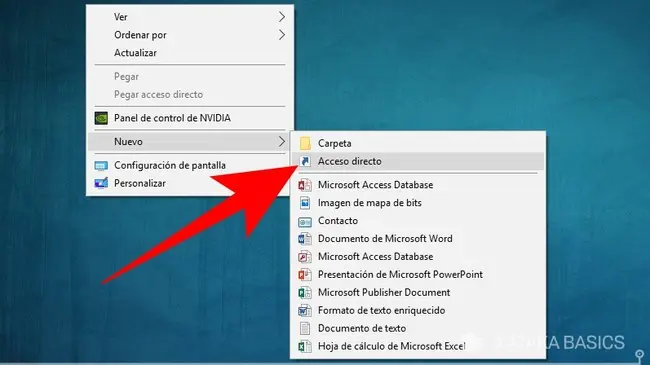
- Haga clic con el botón derecho del ratón en un área vacía del escritorio.
- Seleccione nuevo y luego acceso directo .
- En la ventana que se abre, haga clic en examinar .
- Localice el programa, archivo o carpeta al que desea crear un acceso directo. Seleccione el elemento y haga clic en abrir .
- En la siguiente ventana, escriba un nombre para el acceso directo. Si lo desea, puede cambiar el icono del acceso directo haciendo clic en cambiar icono .
- Haga clic en siguiente y luego en finalizar para crear el acceso directo.
Este método es útil para crear accesos directos a programas que se encuentran en el menú Inicio:
- Haga clic en el botón inicio .
- Ubique el programa al que desea crear un acceso directo. Haga clic con el botón derecho del ratón sobre el programa y seleccione crear acceso directo .
- El acceso directo se creará automáticamente en el menú Inicio. Puede arrastrarlo al escritorio para tenerlo a mano.
Tipos de Accesos Directos
Los accesos directos se pueden crear para diferentes tipos de elementos, cada uno con sus propias características y usos:
Accesos Directos a Programas
Los accesos directos a programas son los más comunes. Te permiten abrir un programa específico con un solo clic, sin necesidad de navegar por el menú Inicio o el disco duro.
Accesos Directos a Archivos
Los accesos directos a archivos te permiten acceder a archivos individuales con rapidez. Son útiles para documentos importantes, archivos multimedia o cualquier archivo que necesites abrir con frecuencia.
Accesos Directos a Carpetas
Los accesos directos a carpetas te permiten acceder a grupos de archivos de forma rápida. Son especialmente útiles para carpetas que contienen archivos relacionados, como documentos de trabajo, fotos o música.
Accesos Directos a Sitios Web
Los accesos directos a sitios web te permiten acceder a tus sitios web favoritos con un solo clic. Estos accesos directos se pueden crear en el navegador web o en el escritorio.
Accesos Directos a Impresoras
Los accesos directos a impresoras te permiten seleccionar una impresora específica para imprimir documentos. Estos accesos directos se pueden crear en el menú impresoras y faxes .
Accesos Directos a Conexiones de Red
Los accesos directos a conexiones de red te permiten conectarte a una red específica con un solo clic. Estos accesos directos se pueden crear en el menú conexiones de red .
Personalización de Accesos Directos
Los accesos directos se pueden personalizar para adaptarlos a tus necesidades. Puedes cambiar el nombre, el icono y la ubicación del acceso directo. Para personalizar un acceso directo, haz clic con el botón derecho del ratón sobre él y selecciona propiedades .
Cambiar el Nombre
En la ventana propiedades , haz clic en la pestaña general . En el campo nombre , escribe el nuevo nombre que deseas para el acceso directo.
Cambiar el Icono
En la ventana propiedades , haz clic en la pestaña acceso directo . Haz clic en el botón cambiar icono y selecciona el icono que deseas usar para el acceso directo.
Cambiar la Ubicación
Para cambiar la ubicación del acceso directo, arrastra y suelta el acceso directo a la ubicación deseada. Por ejemplo, puedes arrastrar un acceso directo al escritorio, a una carpeta específica o al menú Inicio.
Consejos para Usar Accesos Directos de Forma Eficaz
Aquí tienes algunos consejos para usar accesos directos de forma eficaz:
- Crea accesos directos para los elementos que usas con frecuencia. Esto te ahorrará tiempo y esfuerzo al navegar por tu computadora.
- Organiza tus accesos directos en carpetas. Esto te ayudará a encontrar los accesos directos que necesitas rápidamente.
- Usa nombres descriptivos para tus accesos directos. Esto te ayudará a recordar qué es cada acceso directo.
- Personaliza tus accesos directos con iconos reconocibles. Esto te ayudará a identificar los accesos directos rápidamente.
- Elimina los accesos directos que ya no usas. Esto te ayudará a mantener tu escritorio limpio y organizado.
Accesos Directos en Otros Sistemas Operativos
Los accesos directos también están disponibles en otros sistemas operativos, como macOS y Linux. El proceso de creación de accesos directos puede variar ligeramente entre los diferentes sistemas operativos, pero los conceptos básicos son los mismos.
¿Puedo crear un acceso directo a un archivo que se encuentra en una unidad de red?
Sí, puedes crear un acceso directo a un archivo que se encuentra en una unidad de red. El proceso es el mismo que para crear un acceso directo a un archivo en tu disco duro. Sin embargo, asegúrate de que la unidad de red esté conectada cuando crees el acceso directo.
¿Puedo crear un acceso directo a un archivo que se encuentra en la nube?
Sí, puedes crear un acceso directo a un archivo que se encuentra en la nube. La mayoría de los servicios de almacenamiento en la nube ofrecen una forma de crear accesos directos a archivos o carpetas. Por ejemplo, Google Drive te permite crear accesos directos a archivos y carpetas en tu escritorio.
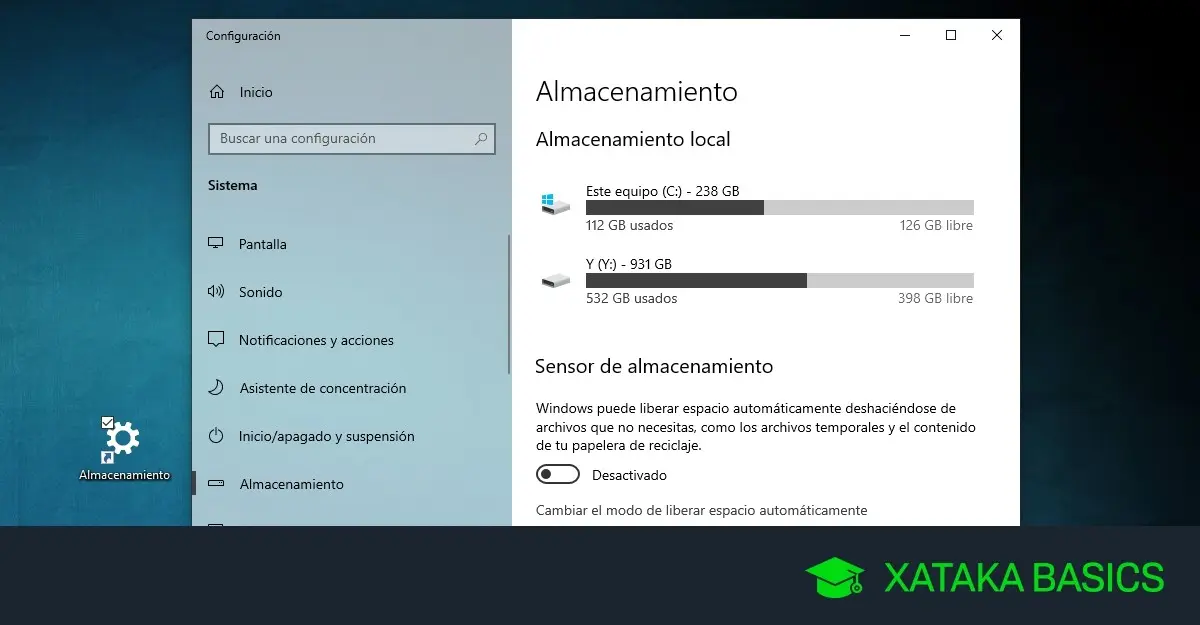
¿Cómo puedo eliminar un acceso directo?
Para eliminar un acceso directo, haz clic con el botón derecho del ratón sobre él y selecciona eliminar . Esto eliminará el acceso directo, pero no el archivo o programa al que apunta.
Los accesos directos son una herramienta esencial para mejorar la eficiencia y la productividad en el entorno digital. Con un poco de práctica, puedes crear accesos directos personalizados para cualquier tipo de elemento, desde programas hasta sitios web, y aprovechar al máximo tu experiencia de navegación.
Si quieres conocer otros artículos parecidos a Acceso Directo a Opciones de Internet: Tutorial Completa puedes visitar la categoría Internet y telefonía.