
En el entorno digital actual, la compatibilidad con diferentes navegadores es crucial para garantizar una experiencia web fluida para todos los usuarios. Aunque Chrome es el navegador más popular, algunos sitios web siguen funcionando mejor o incluso solo funcionan en Internet Explorer (IE). Para solucionar este problema, muchos usuarios recurren a extensiones como IE Tab, pero existen alternativas más eficientes y robustas.

Este artículo te guiará a través de las diferentes maneras de abrir páginas de Internet Explorer en Chrome sin necesidad de IE Tab, investigando las opciones que te ofrece el propio navegador Chrome y las ventajas de cada una.
Chrome ofrece una función integrada para abrir páginas web en navegadores antiguos, como Internet Explorer, sin necesidad de instalar extensiones adicionales. Esta función se basa en la configuración de políticas de grupo de Chrome, que te permite personalizar el comportamiento del navegador para satisfacer tus necesidades específicas.
Las políticas de grupo de Chrome te permiten configurar diversas opciones, desde la activación de la función de compatibilidad con navegadores antiguos hasta la definición de la lista de sitios web que se abrirán en un navegador alternativo. Puedes acceder a estas políticas a través del Editor de directivas de grupo local o mediante la configuración del Registro de Windows.
Las políticas de grupo de Chrome relacionadas con la compatibilidad con navegadores antiguos se dividen en varias categorías, cada una con su propia configuración y función:
- AlternativeBrowserParameters : Especifica los parámetros que se pasarán al ejecutable del navegador alternativo. Puedes usar el marcador de posición especial ${url} para especificar la URL en la línea de comandos.
- AlternativeBrowserPath : Especifica el programa que se utilizará como navegador alternativo. Puedes indicar la ubicación del archivo correspondiente o usar una de estas variables:
- ${firefox} : Mozilla Firefox
- ${opera} : Opera
- ${safari} : Safari
- BrowserSwitcherDelay : Especifica el tiempo (en milisegundos) que tardará en abrirse el navegador alternativo. Durante este tiempo, los usuarios verán un mensaje en el que se les informa de que están cambiando a otro navegador.
- BrowserSwitcherEnabled : Habilita la función de compatibilidad con navegadores antiguos. Si esta política está activada, los usuarios podrán abrir algunas URLs en un navegador alternativo.
- BrowserSwitcherExternalGreylistUrl : Indica la URL del archivo XML que contiene la lista de URLs que no activan un cambio de navegador.
- BrowserSwitcherExternalSitelistUrl : Especifica la URL del archivo XML que contiene la lista de URLs que se abren en el navegador alternativo.
- BrowserSwitcherKeepLastChromeTab : Permite especificar si se debe cerrar el navegador Chrome después de que la última pestaña de la ventana cambie al navegador alternativo.
- BrowserSwitcherUrlGreylist : Especifica una lista con URLs de sitios web que se abren en el navegador Chrome o en un navegador alternativo y no provocan el cambio de navegador.
- BrowserSwitcherUrlList : Especifica una lista con URLs de sitios web que se abren en el navegador alternativo.
- BrowserSwitcherUseIeSitelist : Especifica si se debe usar la lista de sitios web de Internet Explorer para determinar qué URLs se abren en el navegador alternativo.
Opciones para abrir páginas de Internet Explorer en Chrome
Existen varias formas de abrir páginas de Internet Explorer en Chrome sin IE Tab, cada una con sus propias ventajas y desventajas:
Utilizando la función integrada de Chrome
La forma más simple de abrir páginas de Internet Explorer en Chrome es utilizando la función integrada de compatibilidad con navegadores antiguos. Esta función te permite configurar una lista de sitios web que se abrirán automáticamente en un navegador alternativo, como Internet Explorer, cuando se acceda a ellos desde Chrome.
Para configurar esta función, debes seguir estos pasos:
- Abre el Editor de directivas de grupo local o la configuración del Registro de Windows.
- Navega hasta la siguiente ruta: Computer Configuration > Administrative Templates > Google > Chrome .
- Busca la política BrowserSwitcherEnabled y habilítala.
- Configura las demás políticas de grupo según tus necesidades, como BrowserSwitcherUrlList para especificar la lista de sitios web que se abrirán en Internet Explorer.
Una vez que hayas configurado las políticas de grupo, Chrome abrirá automáticamente los sitios web especificados en la lista en Internet Explorer. Esta opción es ideal para usuarios que necesitan abrir un conjunto específico de sitios web en Internet Explorer y no desean instalar extensiones adicionales.
Utilizando la extensión ie tab
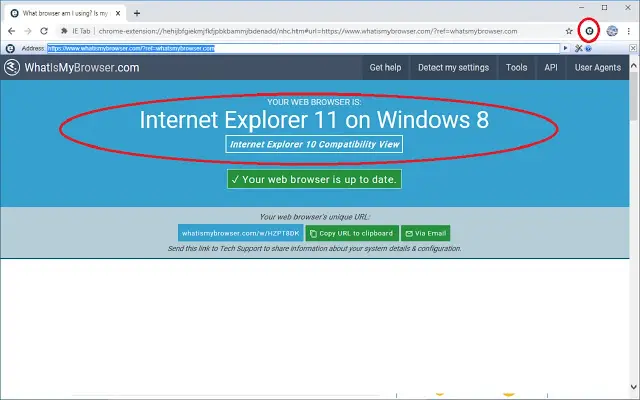
IE Tab es una extensión popular para Chrome que permite abrir páginas web en un motor de renderizado de Internet Explorer dentro del navegador Chrome. Esto te permite acceder a sitios web que solo funcionan en Internet Explorer sin necesidad de cambiar de navegador.
Para instalar IE Tab, debes seguir estos pasos:
- Abre la Chrome Web Store.
- Busca ie tab y selecciona la extensión.
- Haz clic en añadir a chrome para instalar la extensión.
Una vez instalada, IE Tab te permite abrir páginas web en el motor de renderizado de Internet Explorer haciendo clic en el icono de la extensión en la barra de herramientas de Chrome. Esta opción es ideal para usuarios que necesitan acceder a sitios web específicos que solo funcionan en Internet Explorer, pero no desean configurar las políticas de grupo de Chrome.
Utilizando la extensión ie mode
La extensión ie mode es una alternativa a IE Tab que permite abrir páginas web en el motor de renderizado de Internet Explorer dentro del navegador Chrome. Esta extensión ofrece una interfaz similar a IE Tab y te permite acceder a sitios web que solo funcionan en Internet Explorer sin necesidad de cambiar de navegador.
Para instalar IE Mode, debes seguir estos pasos:
- Abre la Chrome Web Store.
- Busca ie mode y selecciona la extensión.
- Haz clic en añadir a chrome para instalar la extensión.
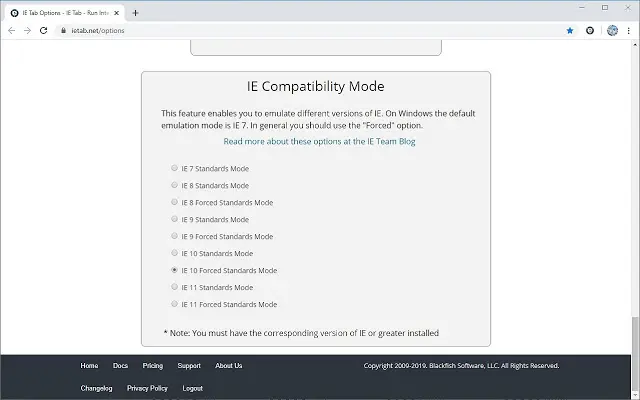
Una vez instalada, IE Mode te permite abrir páginas web en el motor de renderizado de Internet Explorer haciendo clic en el icono de la extensión en la barra de herramientas de Chrome. Esta opción es similar a IE Tab, pero ofrece algunas características adicionales, como la posibilidad de cambiar la versión de Internet Explorer que se utiliza para renderizar las páginas web.
Microsoft Edge es el navegador web de Microsoft y es compatible con la compatibilidad con navegadores antiguos. Esto significa que puedes abrir páginas web en el motor de renderizado de Internet Explorer dentro del navegador Edge. Esta opción es ideal para usuarios que necesitan acceder a sitios web que solo funcionan en Internet Explorer y no desean instalar extensiones adicionales.
Para abrir una página web en el motor de renderizado de Internet Explorer en Edge, debes seguir estos pasos:
- Abre el navegador Microsoft Edge.
- Ve a la configuración de Edge y activa la opción compatibilidad con navegadores antiguos .
- Intenta abrir el sitio web que necesitas en Internet Explorer.
Edge te preguntará si quieres abrir el sitio web en el motor de renderizado de Internet Explorer. Confirma la acción y la página web se abrirá en el motor de renderizado de Internet Explorer dentro del navegador Edge.
Ventajas y desventajas de cada opción
Cada una de las opciones para abrir páginas de Internet Explorer en Chrome tiene sus propias ventajas y desventajas:
Utilizando la función integrada de Chrome
Ventajas:
- No requiere la instalación de extensiones adicionales.
- Es una solución integrada en Chrome.
- Permite configurar una lista de sitios web que se abrirán en Internet Explorer.
Desventajas:
- Requiere conocimientos sobre la configuración de políticas de grupo de Chrome.
- Puede ser más complejo de configurar que las extensiones.
Utilizando la extensión ie tab
Ventajas:
- Es una solución simple y fácil de usar.
- No requiere la configuración de políticas de grupo de Chrome.
- Es una extensión popular y bien documentada.
Desventajas:
- Puede ser menos eficiente que la función integrada de Chrome.
- Requiere la instalación de una extensión adicional.
- Puede causar problemas de compatibilidad con algunos sitios web.
Utilizando la extensión ie mode
Ventajas:
- Es una alternativa a IE Tab con características adicionales.
- Permite cambiar la versión de Internet Explorer que se utiliza para renderizar las páginas web.
Desventajas:
- Requiere la instalación de una extensión adicional.
- Puede causar problemas de compatibilidad con algunos sitios web.
Ventajas:
- Es una solución integrada en Microsoft Edge.
- No requiere la instalación de extensiones adicionales.
Desventajas:
- Requiere el uso de un navegador diferente a Chrome.
- Puede no ser compatible con todos los sitios web que funcionan en Internet Explorer.
Recomendaciones para elegir la mejor opción
La mejor opción para abrir páginas de Internet Explorer en Chrome depende de tus necesidades y preferencias:
- Si necesitas abrir un conjunto específico de sitios web en Internet Explorer y no deseas instalar extensiones adicionales, la función integrada de Chrome es la mejor opción.
- Si necesitas abrir sitios web específicos que solo funcionan en Internet Explorer y no deseas configurar las políticas de grupo de Chrome, IE Tab o IE Mode son buenas opciones.
- Si necesitas acceder a sitios web que solo funcionan en Internet Explorer y no quieres cambiar de navegador, Microsoft Edge es una buena opción.
¿Puedo abrir cualquier página web en Internet Explorer usando Chrome?
No, no todas las páginas web que funcionan en Internet Explorer funcionarán correctamente en Chrome. Algunos sitios web pueden tener problemas de compatibilidad con el motor de renderizado de Chrome.
¿Puedo usar IE Tab para abrir cualquier página web en Internet Explorer?
IE Tab es una extensión que permite abrir páginas web en el motor de renderizado de Internet Explorer dentro de Chrome. Sin embargo, no todas las páginas web que funcionan en Internet Explorer funcionarán correctamente en IE Tab.
¿Es seguro usar extensiones como IE Tab o IE Mode?
Las extensiones como IE Tab o IE Mode son generalmente seguras. Sin embargo, es importante descargarlas de fuentes confiables, como la Chrome Web Store, para evitar la instalación de malware.
¿Cuál es la mejor opción para abrir páginas de Internet Explorer en Chrome?
La mejor opción para abrir páginas de Internet Explorer en Chrome depende de tus necesidades y preferencias. Si necesitas abrir un conjunto específico de sitios web en Internet Explorer y no deseas instalar extensiones adicionales, la función integrada de Chrome es la mejor opción. Si necesitas abrir sitios web específicos que solo funcionan en Internet Explorer y no deseas configurar las políticas de grupo de Chrome, IE Tab o IE Mode son buenas opciones.
Abrir páginas de Internet Explorer en Chrome sin IE Tab es posible gracias a las funciones integradas de Chrome y las extensiones disponibles. La mejor opción para ti dependerá de tus necesidades y preferencias. No dudes en experimentar con las diferentes opciones y elegir la que mejor se adapte a tu flujo de trabajo.
Recuerda que la compatibilidad con navegadores antiguos es un tema complejo y puede haber problemas de compatibilidad con algunos sitios web. Si tienes problemas para abrir un sitio web en Internet Explorer, puedes intentar usar un navegador diferente o contactar al desarrollador del sitio web para solicitar asistencia.
Si quieres conocer otros artículos parecidos a Abrir páginas de ie en chrome: ¡Olvida ie tab! puedes visitar la categoría Internet y telefonía.