
En la era digital, los dispositivos conectados a Internet se han vuelto esenciales en nuestras vidas. Desde navegar por la web hasta trabajar desde casa, la conectividad es fundamental. Pero, ¿Qué pasa si necesitas acceder a los archivos de un dispositivo USB conectado a tu modem desde cualquier lugar? Este artículo te guiará paso a paso para que puedas acceder a tu USB desde internet, sin importar dónde te encuentres.

Configurando tu Modem para el Acceso Remoto
Antes de poder acceder a tu USB desde internet, necesitas configurar tu modem para permitir este tipo de acceso. La mayoría de los modems modernos, especialmente los de marcas como TP-Link, ofrecen opciones de configuración para compartir archivos a través de USB. A continuación, te explicamos los pasos básicos:
Conectar el Dispositivo USB
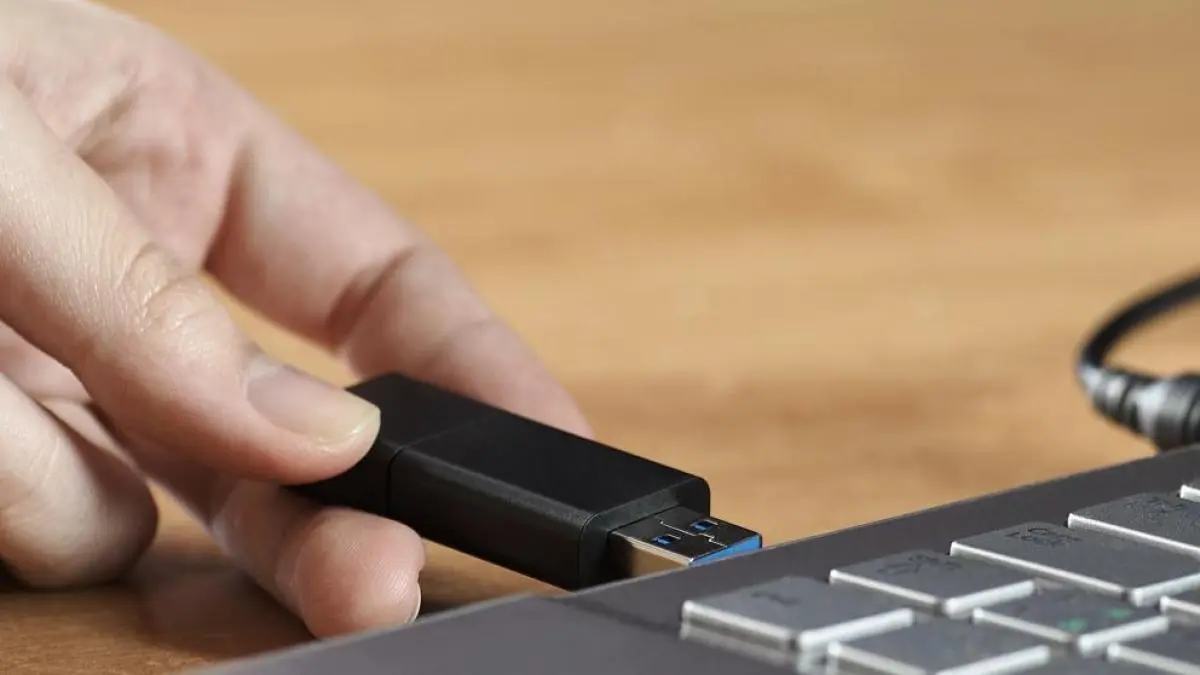
El primer paso es conectar el dispositivo USB al puerto USB de tu modem. Asegúrate de que el dispositivo USB esté formateado correctamente y sea compatible con tu modem.
Acceder a la Configuración del Modem
Para acceder a la configuración de tu modem, necesitas ingresar a su página web de administración. La dirección IP de tu modem generalmente se encuentra en la etiqueta del dispositivo o en el manual de usuario. Escribe la dirección IP en la barra de direcciones de tu navegador web y presiona Enter.
Configurar el Acceso USB
Una vez que hayas accedido a la página web de administración, busca la sección de configuración USB. La ubicación exacta de esta sección puede variar dependiendo del modelo de tu modem, pero generalmente se encuentra en la sección de avanzado o red.
En la configuración USB, encontrarás opciones para habilitar el acceso a tu dispositivo USB a través de diferentes protocolos, como Samba (SMB) y FTP. Asegúrate de habilitar los protocolos que deseas utilizar para acceder a tu USB desde internet.
Habilitar la Compartición Segura
Para proteger tu USB de accesos no autorizados, se recomienda habilitar la compartición segura en la configuración de tu modem. Esto te permitirá configurar un nombre de usuario y contraseña para acceder a los archivos de tu USB.
Accediendo a tu USB Localmente
Una vez que hayas configurado tu modem para compartir el dispositivo USB, puedes acceder a él localmente desde tu red. Esto significa que puedes acceder a los archivos del USB desde cualquier dispositivo conectado a la misma red que tu modem.
Acceso Local a través de SMB (Samba)
SMB (Server Message Block) es un protocolo de red que permite compartir archivos entre dispositivos en la misma red. Para acceder a tu USB a través de SMB, puedes usar el Explorador de archivos en Windows o Finder en macOS.
En Windows, abre el Explorador de archivos y escribe la siguiente dirección en la barra de direcciones:\\tplinkwifi.netO\\19160.1. Si has cambiado la dirección IP de tu modem, usa la nueva dirección IP en su lugar.
En macOS, abre Finder y selecciona ir > conectar al servidor.... Escribe la siguiente dirección:smb://tplinkwifi.netOsmb://19160.1.
En ambos casos, se te pedirá que ingreses el nombre de usuario y la contraseña que configuraste en la compartición segura del modem. Una vez que hayas ingresado las credenciales, podrás acceder a los archivos de tu USB.
Acceso Local a través de FTP (File Transfer Protocol)
FTP (File Transfer Protocol) es otro protocolo que se puede utilizar para acceder a archivos en un servidor. Para acceder a tu USB a través de FTP, puedes usar un cliente FTP en Windows o macOS.
En Windows, abre el Explorador de archivos y escribe la siguiente dirección en la barra de direcciones:ftp://tplinkwifi.netOftp://19160.1.
En macOS, abre Finder y selecciona ir > conectar al servidor.... Escribe la siguiente dirección:ftp://tplinkwifi.netOftp://19160.1.
Se te pedirá que ingreses el nombre de usuario y la contraseña que configuraste en la compartición segura del modem. Una vez que hayas ingresado las credenciales, podrás acceder a los archivos de tu USB.
Accediendo a tu USB de forma Remota
Si necesitas acceder a los archivos de tu USB desde un dispositivo que no está conectado a la misma red que tu modem, puedes hacerlo de forma remota a través de FTP.
Habilitar el FTP Remoto
Para acceder a tu USB de forma remota, primero debes habilitar el FTP remoto en la configuración de tu modem. En la página web de administración del modem, busca la sección de ftp o internet ftp. Habilita la opción internet ftp y guarda los cambios.
Obtener la Dirección IP WAN
Para acceder a tu USB de forma remota, necesitas la dirección IP WAN de tu modem. Esta dirección IP es la que se utiliza para acceder a tu modem desde internet. La dirección IP WAN generalmente se encuentra en la sección de estado o avanzado de la página web de administración del modem.
Acceder a tu USB Remotamente
Una vez que tengas la dirección IP WAN de tu modem, puedes acceder a tu USB de forma remota a través de un cliente FTP. En Windows, abre el Explorador de archivos y escribe la siguiente dirección en la barra de direcciones:ftp://IP_WAN, reemplazandoIP_WANCon la dirección IP WAN de tu modem.
En macOS, abre Finder y selecciona ir > conectar al servidor.... Escribe la siguiente dirección:ftp://IP_WAN, reemplazandoIP_WANCon la dirección IP WAN de tu modem.
Se te pedirá que ingreses el nombre de usuario y la contraseña que configuraste en la compartición segura del modem. Una vez que hayas ingresado las credenciales, podrás acceder a los archivos de tu USB.
Consultas Habituales
¿Cómo accedo a mi dispositivo de almacenamiento USB en los Routers TP-Link desde mi teléfono Android e IOS?
Para acceder a tu dispositivo de almacenamiento USB desde tu teléfono Android o iOS, puedes usar aplicaciones FTP como filezilla o ftp client. Estas aplicaciones te permiten conectarte a tu modem a través de FTP y acceder a los archivos de tu USB.
¿Qué hacer si olvido la contraseña de acceso al USB?
Si olvidaste la contraseña de acceso al USB, tendrás que restablecer la configuración de tu modem a los valores de fábrica. Esto borrará toda la configuración personalizada, incluida la contraseña de acceso al USB. Después de restablecer la configuración, puedes configurar una nueva contraseña para acceder al USB.
¿Es seguro compartir archivos de mi USB a través de internet?
Compartir archivos de tu USB a través de internet puede ser arriesgado si no tomas las medidas de seguridad necesarias. Asegúrate de habilitar la compartición segura en la configuración de tu modem y de usar una contraseña segura. Además, es importante que no compartas archivos sensibles a través de internet, ya que pueden ser interceptados por terceros.
¿Qué tipos de dispositivos USB puedo conectar a mi modem?
La mayoría de los modems modernos son compatibles con dispositivos USB como memorias USB, discos duros externos y impresoras. Sin embargo, es importante verificar la documentación de tu modem para conocer los dispositivos USB compatibles.
Acceder al USB de tu modem desde internet puede ser una herramienta muy útil para compartir archivos, crear una unidad de almacenamiento en la nube o realizar otras tareas. Con la configuración adecuada y las medidas de seguridad necesarias, puedes acceder a tus archivos de forma remota y segura.
Recuerda que la configuración y el acceso al USB de tu modem pueden variar dependiendo del modelo y la marca del dispositivo. Si tienes dudas o problemas, consulta la documentación de tu modem o contacta con el fabricante.
Si quieres conocer otros artículos parecidos a Acceder al usb de tu modem desde internet: tutorial completo puedes visitar la categoría Internet y telefonía.