
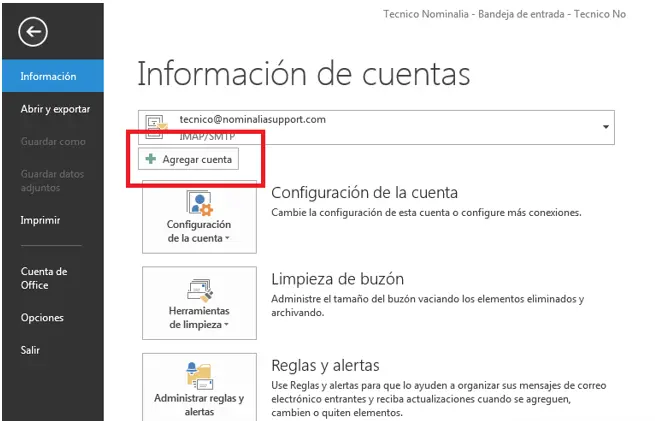
En la era digital actual, el correo electrónico se ha convertido en una herramienta esencial para la comunicación personal y profesional. Outlook, un servicio de correo electrónico popular desarrollado por Microsoft, ofrece una plataforma confiable y versátil para administrar sus correos electrónicos. Este artículo le guiará a través del proceso de abrir una dirección de correo electrónico en Internet utilizando Outlook, cubriendo aspectos esenciales como la configuración de su cuenta, el acceso a su bandeja de entrada y la gestión de sus mensajes.
- Introducción a Outlook
- Configuración de su cuenta de correo electrónico en Outlook
- Acceso a su bandeja de entrada de Outlook
- Enviar y recibir correos electrónicos
- Características adicionales de Outlook
- Consejos para usar Outlook de manera efectiva
- Consultas habituales sobre Outlook
- ¿Puedo usar Outlook en mi teléfono inteligente?
- ¿Cómo puedo cambiar mi contraseña de Outlook?
- ¿Cómo puedo eliminar una cuenta de correo electrónico de Outlook?
- ¿Cómo puedo agregar una firma a mis correos electrónicos?
- ¿Cómo puedo configurar una respuesta automática en Outlook?
- ¿Cómo puedo importar contactos a Outlook?
Introducción a Outlook
Outlook es un servicio de correo electrónico ampliamente utilizado que ofrece una amplia gama de funciones para gestionar sus correos electrónicos, calendarios, contactos y tareas. Disponible tanto como aplicación de escritorio como servicio web, Outlook proporciona una experiencia de correo electrónico completa y accesible desde cualquier dispositivo. Para acceder a su correo electrónico a través de Outlook, puede optar por utilizar la versión web de Outlook o descargar la aplicación de escritorio. En este artículo, nos centraremos en el uso de la versión web de Outlook, que es accesible a través de un navegador web.
Configuración de su cuenta de correo electrónico en Outlook
Antes de poder abrir su dirección de correo electrónico en Outlook, debe configurar su cuenta. Este proceso implica conectar su dirección de correo electrónico existente a la plataforma de Outlook. Para configurar su cuenta, siga estos pasos:
- Acceda al sitio web de Outlook : Abra su navegador web preferido y vaya a la página web oficial de Outlook, que es https://outlook.live.com/ .
- Inicie sesión con su dirección de correo electrónico y contraseña : En la página de inicio de sesión, ingrese la dirección de correo electrónico y la contraseña asociadas a la cuenta que desea abrir en Outlook. Si aún no tiene una cuenta de Outlook, puede crear una nueva haciendo clic en el enlace crear una cuenta en la página de inicio de sesión.
- Seleccione su idioma y región : Después de iniciar sesión, Outlook puede pedirle que seleccione su idioma y región preferidos. Elija las opciones que mejor se adapten a sus necesidades.
- Complete la configuración de la cuenta : En algunos casos, Outlook puede pedirle que proporcione información adicional, como su nombre completo o su número de teléfono. Complete estos campos según sea necesario.
Una vez que haya completado la configuración de su cuenta, podrá acceder a su bandeja de entrada de Outlook y comenzar a usar el servicio.
Acceso a su bandeja de entrada de Outlook
Una vez que haya iniciado sesión en su cuenta de Outlook, será redirigido a su bandeja de entrada. Esta es la página principal de su cuenta de Outlook, donde encontrará todos sus correos electrónicos entrantes. La bandeja de entrada de Outlook está organizada de manera lógica, con las opciones para filtrar correos electrónicos por categoría, como importante, no leído o archivos adjuntos.
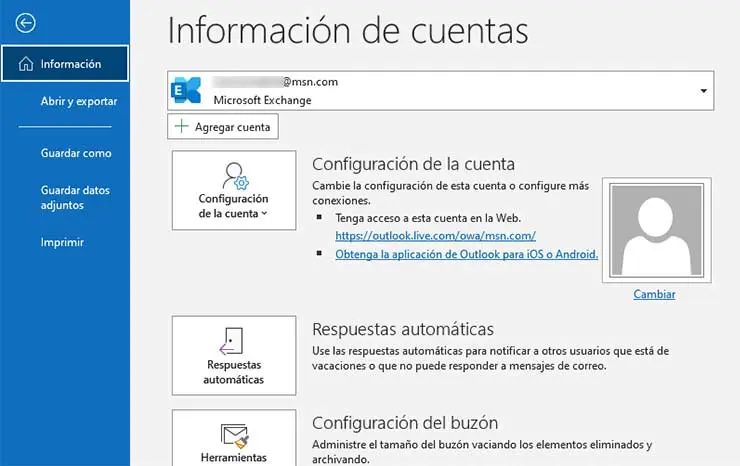
Características de la bandeja de entrada de Outlook
La bandeja de entrada de Outlook ofrece una variedad de características que hacen que la gestión de sus correos electrónicos sea más eficiente y sencilla. Estas características incluyen:
- Búsqueda : Puede buscar rápidamente correos electrónicos específicos utilizando la barra de búsqueda en la parte superior de la bandeja de entrada. Puede buscar por palabras clave, remitentes o fechas.
- Filtros : Puede aplicar filtros a su bandeja de entrada para ver solo los correos electrónicos que son importantes para usted. Por ejemplo, puede filtrar por correos electrónicos no leídos, correos electrónicos con archivos adjuntos o correos electrónicos de un remitente específico.
- Carpetas : Puede organizar sus correos electrónicos en carpetas para mantener su bandeja de entrada ordenada. Puede crear carpetas para diferentes categorías, como trabajo , personal o proyectos .
- Priorización : Outlook le permite priorizar sus correos electrónicos marcándolos como importantes . Esto ayuda a asegurarse de que no se pierda los correos electrónicos importantes.
Enviar y recibir correos electrónicos
Outlook facilita el envío y la recepción de correos electrónicos. Para enviar un nuevo correo electrónico, siga estos pasos:
- Haga clic en el botón nuevo mensaje : En la parte superior de la pantalla, encontrará un botón nuevo mensaje . Haga clic en él para abrir una nueva ventana de correo electrónico.
- Ingrese la dirección de correo electrónico del destinatario : En el campo para , ingrese la dirección de correo electrónico del destinatario. Puede agregar varios destinatarios separando las direcciones de correo electrónico con comas.
- Ingrese el asunto del correo electrónico : En el campo asunto , escriba un asunto breve y descriptivo para su correo electrónico. Esto ayudará al destinatario a saber de qué se trata el correo electrónico.
- Escriba el cuerpo del correo electrónico : En el campo de texto principal, escriba el contenido de su correo electrónico. Puede utilizar las opciones de formato disponibles para dar formato a su texto, agregar imágenes o archivos adjuntos.
- Envíe el correo electrónico : Una vez que haya escrito su correo electrónico, haga clic en el botón enviar para enviarlo al destinatario.
Para recibir correos electrónicos, simplemente revise su bandeja de entrada de Outlook. Los correos electrónicos entrantes se mostrarán en orden cronológico, con los correos electrónicos más recientes en la parte superior de la lista. Puede hacer clic en un correo electrónico para leerlo y responder.
Características adicionales de Outlook
Además de las funciones básicas de correo electrónico, Outlook ofrece una variedad de características adicionales que pueden mejorar su productividad y comunicación. Estas características incluyen:
- Calendario : El calendario de Outlook le permite programar citas, reuniones y eventos. Puede crear eventos, invitar a otros usuarios y sincronizar su calendario con otros dispositivos.
- Contactos : La función de contactos de Outlook le permite almacenar y administrar sus contactos. Puede agregar nuevos contactos, editar información de contacto existente y organizar sus contactos en grupos.
- Tareas : La función de tareas de Outlook le permite crear listas de tareas, asignar plazos y realizar un seguimiento de su progreso. Puede crear tareas, asignarlas a otros usuarios y establecer recordatorios.
- Integración con otras aplicaciones : Outlook se integra con otras aplicaciones de Microsoft, como Word, Excel y PowerPoint. Esto le permite crear y editar documentos directamente en Outlook y compartirlos fácilmente con otros usuarios.
- Seguridad : Outlook ofrece una variedad de funciones de seguridad para proteger sus correos electrónicos y datos. Estas funciones incluyen el cifrado de correo electrónico, la autenticación de dos factores y la protección contra el phishing.
Consejos para usar Outlook de manera efectiva
Para aprovechar al máximo las funciones de Outlook, aquí hay algunos consejos útiles:
- Organice su bandeja de entrada : Cree carpetas para diferentes categorías de correos electrónicos, como trabajo , personal o proyectos . Esto le ayudará a mantener su bandeja de entrada ordenada y a encontrar fácilmente los correos electrónicos que necesita.
- Utilice filtros : Aplique filtros a su bandeja de entrada para ver solo los correos electrónicos que son importantes para usted. Por ejemplo, puede filtrar por correos electrónicos no leídos, correos electrónicos con archivos adjuntos o correos electrónicos de un remitente específico.
- Priorice sus correos electrónicos : Marque los correos electrónicos importantes como importantes para que no se pierdan en su bandeja de entrada.
- Utilice las funciones de calendario y tareas : El calendario y las funciones de tareas de Outlook pueden ayudarlo a administrar su tiempo de manera más efectiva. Programe citas, reuniones y eventos, cree listas de tareas y establezca recordatorios.
- Manténgase actualizado con las actualizaciones de Outlook : Microsoft lanza actualizaciones periódicas para Outlook, que incluyen nuevas funciones y mejoras de seguridad. Asegúrese de mantener su versión de Outlook actualizada para obtener las últimas funciones y mejoras.
Consultas habituales sobre Outlook
¿Puedo usar Outlook en mi teléfono inteligente?
Sí, Outlook está disponible como aplicación móvil para dispositivos Android e iOS. Puede descargar la aplicación desde Google Play Store o Apple App Store. La aplicación móvil de Outlook le permite acceder a su correo electrónico, calendario, contactos y tareas desde cualquier lugar.
¿Cómo puedo cambiar mi contraseña de Outlook?
Para cambiar su contraseña de Outlook, siga estos pasos:
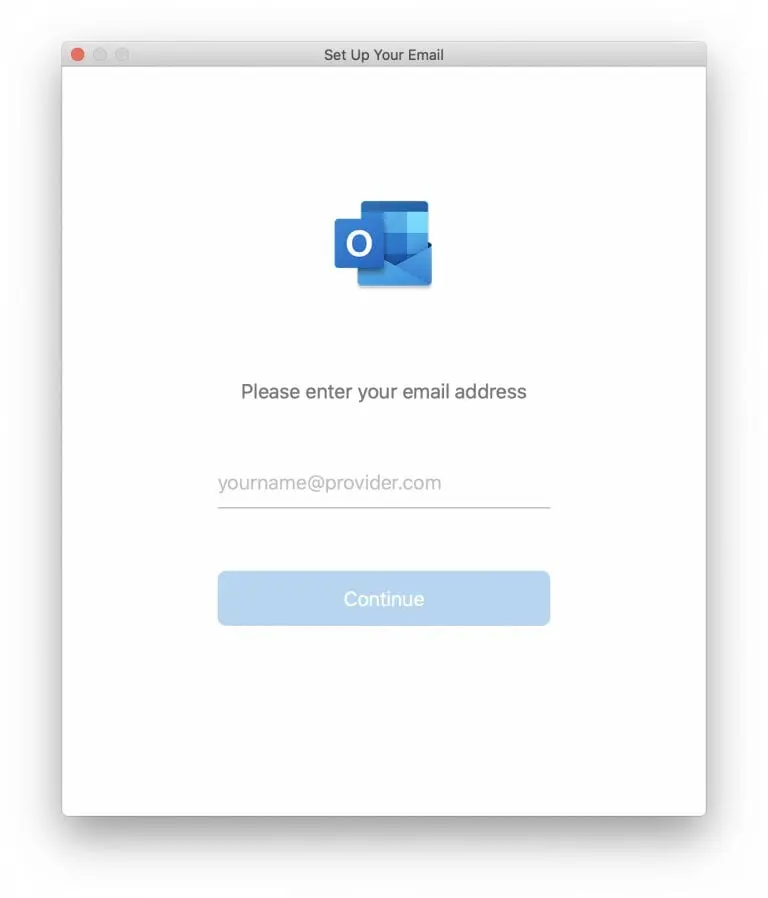
- Acceda al sitio web de Outlook : Abra su navegador web preferido y vaya a la página web oficial de Outlook, que es https://outlook.live.com/ .
- Inicie sesión con su dirección de correo electrónico y contraseña : En la página de inicio de sesión, ingrese la dirección de correo electrónico y la contraseña asociadas a la cuenta que desea abrir en Outlook.
- Haga clic en su nombre de perfil : En la esquina superior derecha de la pantalla, haga clic en su nombre de perfil para acceder a las opciones de su cuenta.
- Seleccione configuración de la cuenta : En el menú desplegable, seleccione configuración de la cuenta .
- Haga clic en seguridad : En la página de configuración de la cuenta, haga clic en la pestaña seguridad .
- Haga clic en cambiar contraseña : En la sección seguridad , haga clic en el enlace cambiar contraseña .
- Ingrese su contraseña actual y su nueva contraseña : En la página de cambio de contraseña, ingrese su contraseña actual y su nueva contraseña. Asegúrese de que su nueva contraseña cumpla con los requisitos de seguridad establecidos por Outlook.
- Confirme su nueva contraseña : Confirme su nueva contraseña en el campo correspondiente.
- Haga clic en guardar : Haga clic en el botón guardar para guardar su nueva contraseña.
¿Cómo puedo eliminar una cuenta de correo electrónico de Outlook?
Para eliminar una cuenta de correo electrónico de Outlook, siga estos pasos:
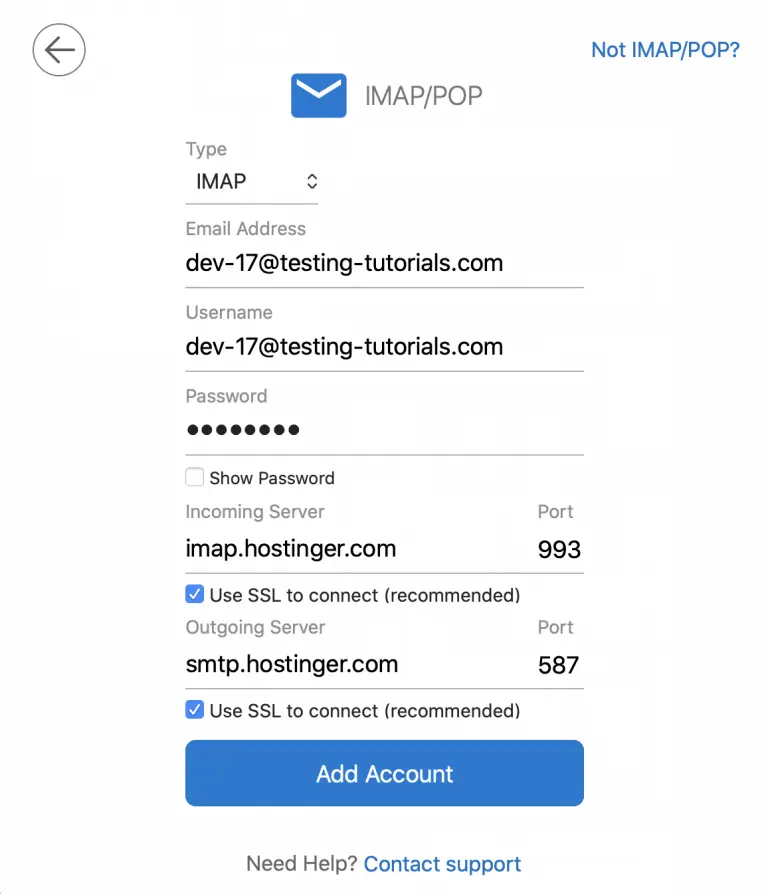
- Acceda al sitio web de Outlook : Abra su navegador web preferido y vaya a la página web oficial de Outlook, que es https://outlook.live.com/ .
- Inicie sesión con su dirección de correo electrónico y contraseña : En la página de inicio de sesión, ingrese la dirección de correo electrónico y la contraseña asociadas a la cuenta que desea abrir en Outlook.
- Haga clic en su nombre de perfil : En la esquina superior derecha de la pantalla, haga clic en su nombre de perfil para acceder a las opciones de su cuenta.
- Seleccione configuración de la cuenta : En el menú desplegable, seleccione configuración de la cuenta .
- Haga clic en administrar cuentas : En la página de configuración de la cuenta, haga clic en la pestaña administrar cuentas .
- Seleccione la cuenta que desea eliminar : En la lista de cuentas, seleccione la cuenta que desea eliminar.
- Haga clic en eliminar : Haga clic en el botón eliminar para eliminar la cuenta seleccionada.
- Confirme la eliminación : Se le pedirá que confirme la eliminación de la cuenta. Haga clic en eliminar nuevamente para confirmar la eliminación.
¿Cómo puedo agregar una firma a mis correos electrónicos?
Para agregar una firma a sus correos electrónicos en Outlook, siga estos pasos:
- Acceda al sitio web de Outlook : Abra su navegador web preferido y vaya a la página web oficial de Outlook, que es https://outlook.live.com/ .
- Inicie sesión con su dirección de correo electrónico y contraseña : En la página de inicio de sesión, ingrese la dirección de correo electrónico y la contraseña asociadas a la cuenta que desea abrir en Outlook.
- Haga clic en su nombre de perfil : En la esquina superior derecha de la pantalla, haga clic en su nombre de perfil para acceder a las opciones de su cuenta.
- Seleccione configuración de la cuenta : En el menú desplegable, seleccione configuración de la cuenta .
- Haga clic en correo : En la página de configuración de la cuenta, haga clic en la pestaña correo .
- Haga clic en firmas : En la sección correo , haga clic en el enlace firmas .
- Cree una nueva firma : En la página de firmas, haga clic en el botón nuevo para crear una nueva firma.
- Ingrese el nombre de la firma : Ingrese un nombre para su nueva firma. Este nombre se utilizará para identificar su firma en el futuro.
- Escriba el texto de la firma : En el campo de texto, escriba el texto que desea incluir en su firma. Puede incluir su nombre, cargo, número de teléfono, dirección de correo electrónico o cualquier otra información relevante.
- Seleccione las opciones de formato : Puede utilizar las opciones de formato disponibles para dar formato a su firma, como cambiar la fuente, el tamaño del texto, el color o agregar imágenes.
- Guarde la firma : Una vez que haya terminado de crear su firma, haga clic en el botón guardar para guardarla.
¿Cómo puedo configurar una respuesta automática en Outlook?
Para configurar una respuesta automática en Outlook, siga estos pasos:
- Acceda al sitio web de Outlook : Abra su navegador web preferido y vaya a la página web oficial de Outlook, que es https://outlook.live.com/ .
- Inicie sesión con su dirección de correo electrónico y contraseña : En la página de inicio de sesión, ingrese la dirección de correo electrónico y la contraseña asociadas a la cuenta que desea abrir en Outlook.
- Haga clic en el icono de engranaje : En la esquina superior derecha de la pantalla, haga clic en el icono de engranaje para acceder a las opciones de configuración.
- Seleccione ver toda la configuración de outlook : En el menú desplegable, seleccione ver toda la configuración de outlook .
- Haga clic en correo : En la página de configuración de Outlook, haga clic en la pestaña correo .
- Haga clic en respuestas automáticas : En la sección correo , haga clic en el enlace respuestas automáticas .
- Active las respuestas automáticas : En la página de respuestas automáticas, active la opción activar respuestas automáticas .
- Seleccione el período de tiempo : Seleccione el período de tiempo durante el cual desea que se envíen las respuestas automáticas. Puede elegir enviar respuestas automáticas solo durante un período específico o enviarlas continuamente.
- Escriba el mensaje de respuesta automática : En el campo de texto, escriba el mensaje que desea enviar como respuesta automática. Puede incluir información sobre su ausencia, cuándo estará disponible nuevamente o cualquier otra información relevante.
- Guarde la configuración : Una vez que haya terminado de configurar las respuestas automáticas, haga clic en el botón guardar para guardar la configuración.
¿Cómo puedo importar contactos a Outlook?
Para importar contactos a Outlook, siga estos pasos:
- Acceda al sitio web de Outlook : Abra su navegador web preferido y vaya a la página web oficial de Outlook, que es https://outlook.live.com/ .
- Inicie sesión con su dirección de correo electrónico y contraseña : En la página de inicio de sesión, ingrese la dirección de correo electrónico y la contraseña asociadas a la cuenta que desea abrir en Outlook.
- Haga clic en el icono de personas : En la parte inferior izquierda de la pantalla, haga clic en el icono de personas para acceder a la sección de contactos.
- Haga clic en importar contactos : En la sección de contactos, haga clic en el botón importar contactos .
- Seleccione el tipo de archivo : Seleccione el tipo de archivo que contiene sus contactos. Puede elegir entre varios formatos, como CSV, vCard o Outlook (.pst).
- Seleccione el archivo : Busque y seleccione el archivo que contiene sus contactos.
- Seleccione las opciones de importación : Puede elegir importar todos los contactos o solo algunos contactos. También puede elegir si desea reemplazar los contactos existentes o agregar los nuevos contactos a su lista de contactos existente.
- Importar contactos : Una vez que haya seleccionado las opciones de importación, haga clic en el botón importar para importar sus contactos a Outlook.
Outlook es una herramienta de correo electrónico potente y versátil que puede ayudarlo a administrar sus correos electrónicos de manera eficiente. Desde la configuración de su cuenta hasta el envío y la recepción de correos electrónicos, Outlook ofrece una amplia gama de funciones para satisfacer sus necesidades de comunicación. Al comprender las características y los consejos para usar Outlook de manera efectiva, puede mejorar su productividad y comunicación en el entorno digital actual.
Si quieres conocer otros artículos parecidos a Abrir correo electrónico con outlook: información puedes visitar la categoría Internet y telefonía.