
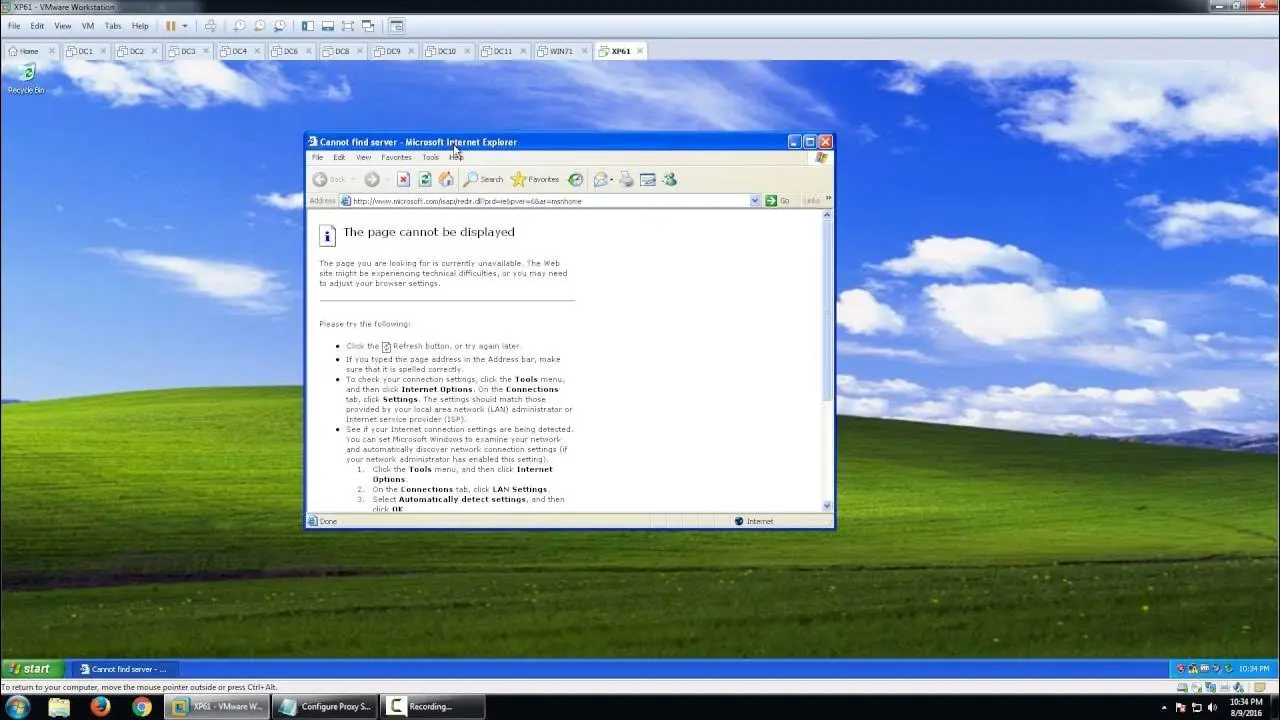
En la era digital, la conexión a internet es esencial para la mayoría de las actividades diarias. Desde navegar por la web hasta trabajar desde casa, la conexión a internet es un requisito fundamental. Windows XP, aunque ya no es un sistema operativo con soporte oficial, sigue siendo utilizado por algunos usuarios. Para aprovechar al máximo la conexión a internet en Windows XP, es crucial entender los ajustes de internet y la configuración del proxy. En esta información, exploraremos todo lo que necesitas saber sobre estos temas, desde los conceptos básicos hasta las opciones avanzadas.
¿Qué es un Proxy?
Un proxy es un servidor que actúa como intermediario entre tu computadora y los sitios web que visitas. Cuando accedes a un sitio web, tu solicitud se envía primero al servidor proxy. El servidor proxy luego se conecta al sitio web en tu nombre y recupera la información solicitada. Finalmente, el servidor proxy te envía la información del sitio web.
Los servidores proxy pueden utilizarse para diversos propósitos, como:
- Seguridad: Los servidores proxy pueden ocultar tu dirección IP real, protegiéndote de ataques y rastreo en línea.
- Privacidad: Los servidores proxy pueden enmascarar tu ubicación geográfica, permitiéndote acceder a contenido restringido por región.
- Control de acceso: Los servidores proxy pueden bloquear el acceso a ciertos sitios web o tipos de contenido.
- Optimización de la velocidad: Los servidores proxy pueden acelerar la velocidad de carga de páginas web al almacenar en caché las páginas web visitadas con frecuencia.
Configuración del Proxy en Windows XP
Para configurar el proxy en Windows XP, sigue estos pasos:
- Haz clic en el botón Inicio y selecciona Panel de control.
- Haz doble clic en el icono Conexiones de red.
- Haz clic con el botón derecho en la conexión a internet que estás utilizando (por ejemplo, Conexión de área local) y selecciona Propiedades.
- En la pestaña General, haz clic en el botón Configuración.
- En la ventana Configuración de proxy, puedes configurar el proxy de las siguientes maneras:
Configuración Manual del Proxy
Para configurar el proxy manualmente, selecciona la opción Usar un servidor proxy para la red local. Luego, introduce la dirección IP y el puerto del servidor proxy en los campos correspondientes. Si no estás seguro de la dirección IP y el puerto del servidor proxy, consulta con tu administrador de red o proveedor de servicios de internet (ISP).
Configuración Automática del Proxy
Para configurar el proxy automáticamente, selecciona la opción Detectar automáticamente la configuración del proxy. Esta opción permite que Windows XP detecte automáticamente la configuración del proxy desde tu red. Si tu red tiene un servidor proxy configurado, Windows XP se conectará automáticamente a él.
Exclusión de Sitios Web
Si deseas excluir ciertos sitios web de la configuración del proxy, puedes hacerlo en la ventana Configuración de proxy. Haz clic en el botón Opciones avanzadas y luego en la pestaña Excepciones. En el campo Dirección, introduce la dirección del sitio web que deseas excluir. Puedes introducir varias direcciones web separadas por punto y coma (;) o un asterisco () para excluir todos los sitios web.
Ajustes de Internet en Windows XP
Además de la configuración del proxy, hay otros ajustes de internet importantes en Windows XP que debes conocer:
Configuración de Conexión
Para configurar la conexión a internet en Windows XP, abre el Panel de control, haz doble clic en Conexiones de red y luego haz clic con el botón derecho en la conexión a internet que estás utilizando. Selecciona Propiedades y en la pestaña General, puedes configurar los siguientes parámetros:
- Nombre de la conexión: El nombre que se le da a la conexión a internet.
- Tipo de conexión: El tipo de conexión a internet que estás utilizando (por ejemplo, DSL, cable, satélite).
- Dirección IP: La dirección IP que se le asigna a tu computadora.
- Máscara de subred: La máscara de subred que define la red a la que pertenece tu computadora.
- Puerta de enlace predeterminada: La dirección IP del router o módem que conecta tu computadora a internet.
- Servidor DNS: La dirección IP del servidor DNS que traduce los nombres de dominio en direcciones IP.
Opciones de Internet
Para acceder a las opciones de internet en Windows XP, abre el Panel de control y haz doble clic en Opciones de internet. En la ventana Opciones de internet, puedes configurar los siguientes parámetros:
- General: Aquí puedes configurar la página de inicio, la configuración de historial y cookies, y la configuración de privacidad.
- Conexiones: Aquí puedes configurar la conexión a internet, el proxy y la configuración del dial-up.
- Contenido: Aquí puedes configurar las opciones de seguridad, las opciones de certificación y las opciones de control parental.
- Programas: Aquí puedes configurar los programas que se utilizan para abrir archivos específicos y la configuración de la barra de herramientas.
- Opciones avanzadas: Aquí puedes configurar las opciones avanzadas para el navegador, la conexión a internet y el sistema operativo.
Consejos para Optimizar la Conexión a Internet en Windows XP
Aquí tienes algunos consejos para optimizar la conexión a internet en Windows XP:
- Actualiza los controladores de red: Los controladores de red desactualizados pueden causar problemas de conexión a internet. Asegúrate de que los controladores de red de tu computadora estén actualizados.
- Cierra las aplicaciones que consumen ancho de banda: Las aplicaciones como los juegos en línea, los descargadores de archivos y los programas de transmisión de video pueden consumir una gran cantidad de ancho de banda. Cierra estas aplicaciones cuando no las estés utilizando.
- Desactiva los programas de inicio: Los programas que se inician automáticamente al iniciar Windows XP pueden afectar la velocidad de conexión a internet. Desactiva los programas de inicio que no necesitas.
- Escanea tu computadora en busca de malware: El malware puede causar problemas de conexión a internet y ralentizar la velocidad de descarga. Escanea tu computadora con un antivirus actualizado.
- Reinicia tu módem o router: A veces, reiniciar tu módem o router puede solucionar problemas de conexión a internet.
Consultas Habituales
¿Cómo puedo saber si estoy usando un proxy?
Puedes verificar si estás usando un proxy en Windows XP abriendo el Panel de control, haciendo doble clic en Conexiones de red, haciendo clic con el botón derecho en la conexión a internet que estás utilizando y seleccionando Propiedades. En la pestaña General, haz clic en el botón Configuración. Si la opción Usar un servidor proxy para la red local está seleccionada, estás usando un proxy.
¿Cómo puedo desactivar el proxy?
Para desactivar el proxy en Windows XP, abre el Panel de control, haz doble clic en Conexiones de red, haz clic con el botón derecho en la conexión a internet que estás utilizando y selecciona Propiedades. En la pestaña General, haz clic en el botón Configuración. Desmarca la opción Usar un servidor proxy para la red local.
¿Cuáles son los riesgos de usar un proxy?
Los servidores proxy pueden ser útiles, pero también pueden representar riesgos. Algunos riesgos de usar un proxy incluyen:
- Seguridad: Algunos servidores proxy pueden ser inseguros y pueden interceptar tu información personal.
- Privacidad: Algunos servidores proxy pueden registrar tu actividad en línea y venderla a terceros.
- Rendimiento: Los servidores proxy pueden ralentizar tu conexión a internet.
- Legalidad: Algunos servidores proxy pueden estar involucrados en actividades ilegales.
¿Qué es un servidor proxy transparente?
Un servidor proxy transparente es un tipo de servidor proxy que no requiere configuración manual. Los servidores proxy transparentes suelen utilizarse en redes corporativas para controlar el acceso a internet y mejorar la seguridad.
¿Cómo puedo configurar un servidor proxy en Windows XP?
Puedes configurar un servidor proxy en Windows XP siguiendo los pasos descritos en la sección configuración del proxy en windows xp de esta tutorial.
Los ajustes de internet y la configuración del proxy en Windows XP son importantes para aprovechar al máximo la conexión a internet. Entender estos conceptos y saber cómo configurarlos correctamente puede mejorar la seguridad, la privacidad y la velocidad de tu conexión a internet. Si bien Windows XP ya no es un sistema operativo con soporte oficial, esta tutorial puede ser útil para aquellos que aún lo utilizan.
Si quieres conocer otros artículos parecidos a Configuración de internet y proxy en windows xp: información puedes visitar la categoría Internet y telefonía.