
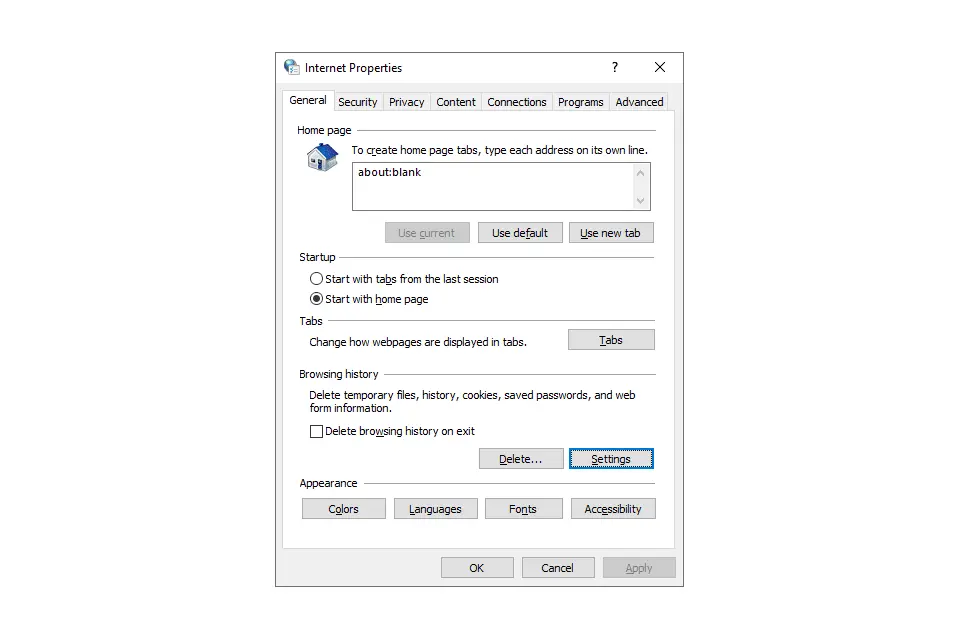
En el entorno digital, nuestro ordenador se convierte en un centro neurálgico de información. Descargamos archivos, navegamos por la web, ejecutamos programas, y todo ello genera una gran cantidad de datos temporales que se almacenan en nuestra computadora. Estos datos, conocidos como archivos temporales, son cruciales para el funcionamiento fluido de nuestro sistema operativo, pero a veces pueden ocupar un espacio considerable en nuestro disco duro.
En este artículo, te guiaremos paso a paso a través del proceso de cambiar la ubicación de la carpeta Temp en Windows, brindándote información detallada sobre cómo hacerlo de forma segura y eficiente. Exploraremos las ventajas de cambiar la ubicación de la carpeta Temp, las precauciones que debes tomar y las mejores prácticas para mantener tu sistema funcionando sin problemas.
- ¿Qué son los archivos temporales y por qué son importantes?
- Ventajas de cambiar la ubicación de la carpeta Temp
- Cómo cambiar la ubicación de la carpeta Temp en Windows
- Crear una nueva carpeta para los archivos temporales
- Abrir el Panel de control
- Abrir las opciones de sistema
- Ir a la pestaña opciones avanzadas
- Hacer clic en variables de entorno
- Modificar la variable de entorno temp
- Cambiar la ubicación de la carpeta Temp
- Modificar la variable de entorno tmp
- Reiniciar el ordenador
- Consejos para elegir la ubicación de la carpeta Temp
- Precauciones al cambiar la ubicación de la carpeta Temp
¿Qué son los archivos temporales y por qué son importantes?
Los archivos temporales son archivos que las aplicaciones y el sistema operativo de Windows crean para almacenar información temporal mientras están en funcionamiento. Estos archivos pueden incluir:
- Archivos de instalación: Algunos programas crean archivos temporales durante el proceso de instalación.
- Archivos de caché: Los navegadores web, los programas de correo electrónico y otras aplicaciones utilizan archivos de caché para almacenar información que acelera el acceso a contenido web o archivos.
- Archivos de respaldo: Algunos programas crean archivos de respaldo temporales para proteger datos durante las actualizaciones o modificaciones.
- Archivos de configuración: Las aplicaciones pueden guardar archivos de configuración temporales para recordar preferencias del usuario o ajustes específicos.
Es importante destacar que los archivos temporales son esenciales para el funcionamiento eficiente de Windows. Estos archivos permiten que las aplicaciones funcionen correctamente, aceleran las tareas y facilitan la ejecución de procesos complejos. Sin embargo, si no se gestionan adecuadamente, pueden ocupar un espacio considerable en el disco duro, lo que puede afectar el rendimiento del sistema.
Ventajas de cambiar la ubicación de la carpeta Temp
Cambiar la ubicación de la carpeta Temp puede traer varios beneficios:
- Liberar espacio en el disco duro principal: Si la carpeta Temp se encuentra en el disco duro principal, puede ocupar un espacio considerable, especialmente si hay muchos programas instalados o se utilizan aplicaciones que generan muchos archivos temporales. Mover la carpeta Temp a otro disco duro, como un disco duro secundario o una unidad de almacenamiento externo, puede liberar espacio en el disco principal y mejorar el rendimiento general del sistema.
- Mejorar el rendimiento: Cuando la carpeta Temp se encuentra en una unidad de almacenamiento más rápida, como una unidad SSD, el sistema operativo puede acceder a los archivos temporales con mayor rapidez, lo que puede mejorar el rendimiento de las aplicaciones y el sistema en general.
- Simplificar la gestión de archivos: Al tener la carpeta Temp en una ubicación diferente, es más fácil encontrar y eliminar archivos temporales que ya no se necesitan, lo que puede ayudar a mantener el sistema limpio y organizado.
- Mayor seguridad: En algunos casos, mover la carpeta Temp a una unidad de almacenamiento externa puede proporcionar mayor seguridad, ya que los archivos temporales no estarán almacenados en el disco duro principal, lo que puede protegerlos de daños o pérdida de datos.
Cómo cambiar la ubicación de la carpeta Temp en Windows
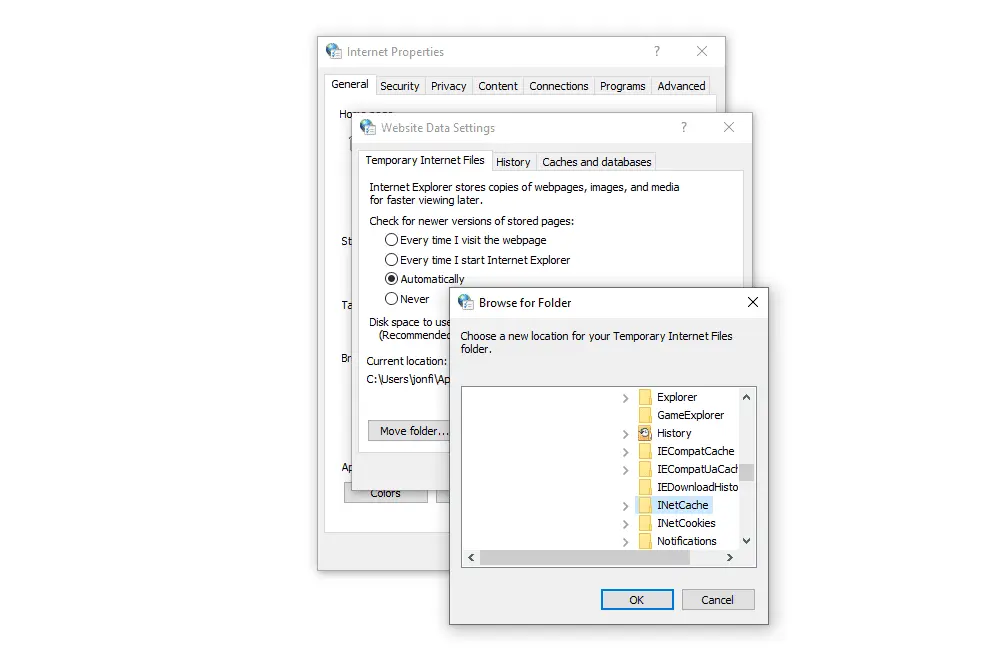
Para cambiar la ubicación de la carpeta Temp en Windows, puedes seguir estos pasos:
Crear una nueva carpeta para los archivos temporales
Lo primero que debes hacer es crear una nueva carpeta en la unidad de almacenamiento donde deseas mover la carpeta Temp. Esta carpeta será la nueva ubicación para los archivos temporales. Asegúrate de que la carpeta tenga suficiente espacio libre para almacenar los archivos temporales que se generen.
Abrir el Panel de control
Haz clic en el botón inicio y luego en panel de control.
Abrir las opciones de sistema
En el Panel de control, busca la opción sistema y haz clic en ella.
Ir a la pestaña opciones avanzadas
En la ventana de sistema, haz clic en la pestaña opciones avanzadas.
Hacer clic en variables de entorno
En la sección opciones avanzadas, haz clic en el botón variables de entorno.
Modificar la variable de entorno temp
En la ventana variables de entorno, busca la variable temp en la sección variables del sistema. Haz clic en ella y luego en el botón editar.
Cambiar la ubicación de la carpeta Temp
En la ventana editar variable de sistema, cambia la ubicación de la carpeta Temp a la nueva carpeta que creaste en el paso Asegúrate de que la ruta completa esté correctamente escrita. Haz clic en aceptar para guardar los cambios.
Modificar la variable de entorno tmp
Repite los pasos 6 y 7 para la variable tmp. Esta variable también está relacionada con los archivos temporales y debe tener la misma ubicación que la variable temp.
Reiniciar el ordenador
Después de realizar los cambios en las variables de entorno, reinicia el ordenador para que los cambios surtan efecto.
Una vez que hayas reiniciado el ordenador, la carpeta Temp se encontrará en la nueva ubicación que especificaste. Ahora puedes eliminar la carpeta Temp antigua si lo deseas, pero asegúrate de que no haya programas en ejecución que la estén utilizando.
Consejos para elegir la ubicación de la carpeta Temp
Al elegir una nueva ubicación para la carpeta Temp, considera los siguientes consejos:
- Elige una unidad de almacenamiento con suficiente espacio libre: Asegúrate de que la unidad de almacenamiento donde deseas mover la carpeta Temp tenga suficiente espacio libre para almacenar los archivos temporales que se generen. Es recomendable que la unidad tenga al menos 10 GB de espacio libre.
- Elige una unidad de almacenamiento rápida: Si es posible, elige una unidad de almacenamiento rápida, como una unidad SSD, para que los archivos temporales se carguen y guarden con mayor rapidez.
- Elige una unidad de almacenamiento segura: Si te preocupa la seguridad de los archivos temporales, puedes mover la carpeta Temp a una unidad de almacenamiento externa o a una unidad de red que esté protegida con contraseña.
Precauciones al cambiar la ubicación de la carpeta Temp
Aunque cambiar la ubicación de la carpeta Temp puede ser beneficioso, tener en cuenta algunas precauciones:
- Asegúrate de que la nueva ubicación tenga suficiente espacio libre: Si la nueva ubicación no tiene suficiente espacio libre, los archivos temporales pueden empezar a acumularse y afectar el rendimiento del sistema.
- Asegúrate de que la nueva ubicación sea accesible: Si la nueva ubicación está en una unidad de almacenamiento externa o en una unidad de red, asegúrate de que esté conectada y accesible para que los programas puedan acceder a los archivos temporales.
- Asegúrate de que la nueva ubicación sea segura: Si la nueva ubicación está en una unidad de almacenamiento externa o en una unidad de red, asegúrate de que esté protegida con contraseña para evitar que otros usuarios accedan a los archivos temporales.
- Ten en cuenta las consecuencias de mover la carpeta Temp: Algunos programas pueden no funcionar correctamente si la carpeta Temp se encuentra en una ubicación diferente. Es importante probar el sistema después de cambiar la ubicación de la carpeta Temp para asegurarse de que todo funciona correctamente.
¿Puedo mover la carpeta Temp a una unidad de red?
Sí, puedes mover la carpeta Temp a una unidad de red, pero asegúrate de que la unidad de red esté conectada y accesible para que los programas puedan acceder a los archivos temporales. También asegúrate de que la unidad de red esté protegida con contraseña para evitar que otros usuarios accedan a los archivos temporales.
¿Puedo eliminar la carpeta Temp antigua después de moverla?
Sí, puedes eliminar la carpeta Temp antigua después de moverla, pero asegúrate de que no haya programas en ejecución que la estén utilizando. Para eliminar la carpeta Temp antigua, puedes usar el Explorador de archivos para buscarla y luego eliminarla.
¿Qué pasa si la carpeta Temp está llena?
Si la carpeta Temp está llena, los programas pueden empezar a funcionar lentamente o incluso dejar de funcionar. Para solucionar este problema, puedes eliminar los archivos temporales de la carpeta Temp o mover la carpeta Temp a una ubicación con más espacio libre. Puedes usar el Explorador de archivos para buscar la carpeta Temp y luego eliminar los archivos temporales que ya no se necesitan. También puedes usar herramientas de limpieza de disco para eliminar los archivos temporales y otros archivos innecesarios.
¿Hay alguna otra forma de administrar los archivos temporales?
Sí, hay otras formas de administrar los archivos temporales. Puedes usar herramientas de limpieza de disco para eliminar los archivos temporales y otros archivos innecesarios. También puedes usar herramientas de optimización del sistema para analizar el sistema y encontrar archivos temporales que ya no se necesitan. Además, puedes configurar el sistema operativo para que elimine los archivos temporales automáticamente después de un cierto tiempo.
Cambiar la ubicación de la carpeta Temp en Windows puede ser una forma efectiva de liberar espacio en el disco duro principal, mejorar el rendimiento del sistema y simplificar la gestión de archivos. Sin embargo, tener en cuenta las precauciones necesarias para evitar problemas de compatibilidad o seguridad.
Al seguir los pasos y consejos descritos en este artículo, podrás cambiar la ubicación de la carpeta Temp de forma segura y eficiente. Recuerda que es importante realizar pruebas después de realizar los cambios para asegurarte de que todo funciona correctamente.
Mantener un sistema limpio y organizado es crucial para un rendimiento óptimo. Al administrar adecuadamente los archivos temporales, puedes contribuir a que tu ordenador funcione de forma rápida y eficiente, optimizando tu experiencia digital.
Si quieres conocer otros artículos parecidos a Cambiar ubicación carpeta temp windows puedes visitar la categoría Internet y telefonía.