
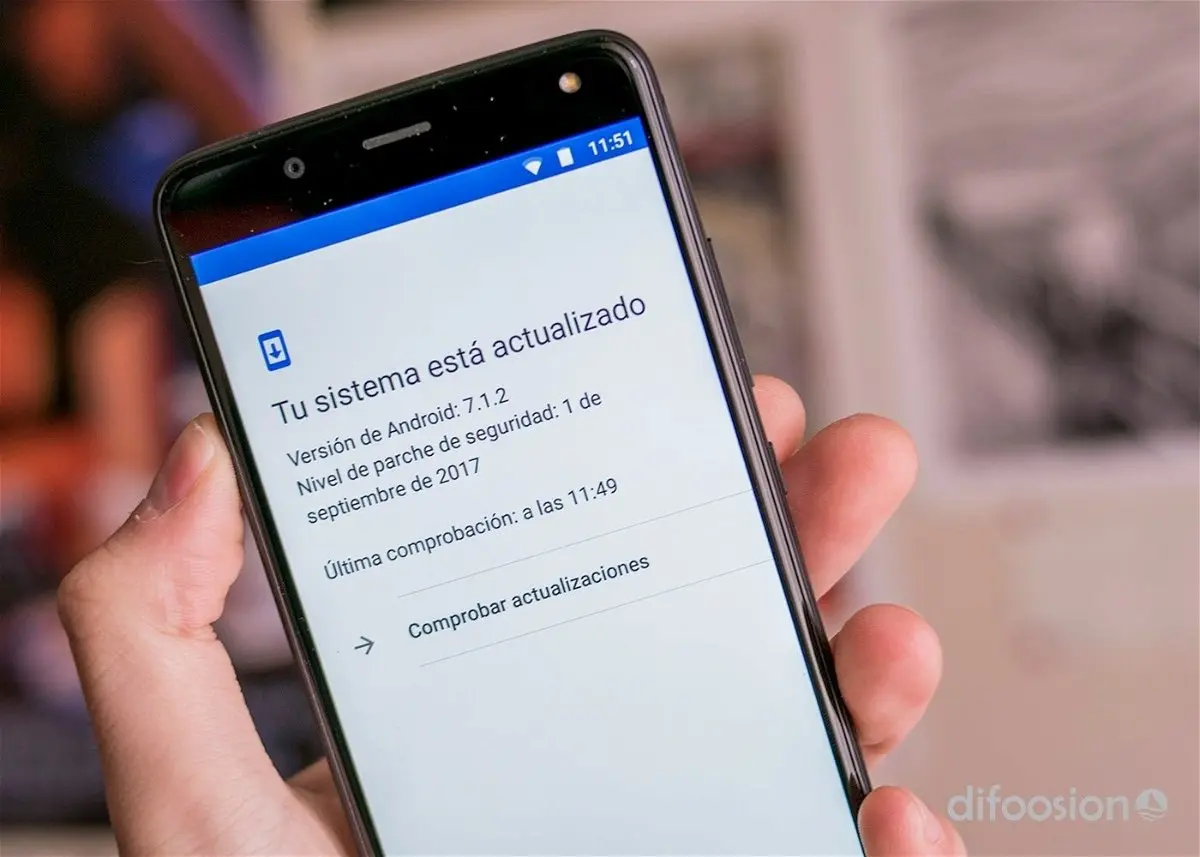
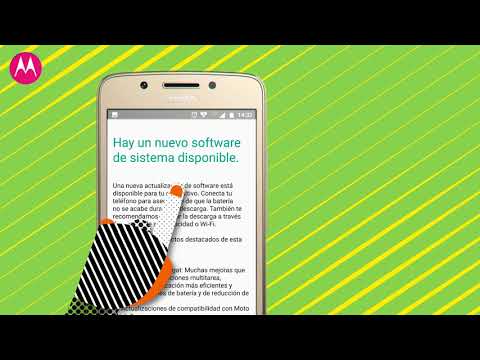
En el entorno acelerado de la tecnología, mantener tu dispositivo Motorola Plus actualizado es crucial para disfrutar de las últimas funciones, mejorar el rendimiento y asegurar la seguridad. Sin embargo, ¿Qué sucede si no tienes acceso a una red Wi-Fi para llevar a cabo la actualización? No te preocupes, este artículo te guiará paso a paso a través del proceso de actualización de tu Motorola Plus sin necesidad de conexión inalámbrica.
- ¿Por qué Actualizar tu Motorola Plus?
- ¿Qué Necesitas para Actualizar tu Motorola Plus sin Wi-Fi?
- Actualización de Software Motorola Plus sin Wi-Fi: Pasos Detallados
- Consejos Adicionales para Actualizar tu Motorola Plus sin Wi-Fi
- Consultas Habituales sobre la Actualización de Sistema Motorola Plus sin Wi-Fi
- ¿Puedo actualizar mi Motorola Plus sin Wi-Fi?
- ¿Qué debo hacer si mi Motorola Plus se bloquea durante la actualización?
- ¿Puedo actualizar mi Motorola Plus a través de una tarjeta SD?
- ¿Es seguro actualizar mi Motorola Plus sin Wi-Fi?
- ¿Qué pasa si no puedo desbloquear el bootloader de mi Motorola Plus?
¿Por qué Actualizar tu Motorola Plus?
Actualizar el software de tu Motorola Plus ofrece numerosos beneficios, entre ellos:
- Mejoras de rendimiento: Las actualizaciones a menudo incluyen optimizaciones que mejoran la velocidad, la fluidez y la eficiencia general del dispositivo.
- Nuevas funciones: Las actualizaciones pueden agregar nuevas características y funcionalidades que enriquecen la experiencia del usuario.
- Parches de seguridad: Las actualizaciones de software incluyen parches de seguridad que protegen tu dispositivo contra amenazas cibernéticas y vulnerabilidades.
- Compatibilidad: Las actualizaciones garantizan la compatibilidad con las últimas aplicaciones y servicios.
¿Qué Necesitas para Actualizar tu Motorola Plus sin Wi-Fi?
Antes de comenzar el proceso de actualización, asegúrate de tener los siguientes elementos:
- Un ordenador: Necesitarás un ordenador con acceso a internet para descargar el firmware.
- Cable USB: El cable USB original de tu Motorola Plus es el ideal para la conexión con el ordenador.
- Batería cargada: Asegúrate de que la batería de tu dispositivo esté al menos al 50% de carga para evitar interrupciones durante la actualización.
- Firmware compatible: Descarga el firmware específico para tu modelo de Motorola Plus desde la página web oficial de Motorola o fuentes confiables.
Actualización de Software Motorola Plus sin Wi-Fi: Pasos Detallados
Para actualizar tu Motorola Plus sin Wi-Fi, sigue estos pasos:
Descarga el Firmware
El primer paso es descargar el firmware compatible con tu modelo de Motorola Plus. Puedes encontrar el firmware en la página web oficial de Motorola o en foros de tecnología especializados. Asegúrate de descargar el firmware correcto para tu dispositivo, ya que una versión incorrecta puede dañar tu teléfono.
Conecta tu Motorola Plus al Ordenador
Conecta tu Motorola Plus al ordenador utilizando el cable USB. Asegúrate de que el ordenador reconozca el dispositivo.
Activa la Depuración USB
Para permitir que el ordenador acceda al sistema de tu Motorola Plus, necesitas activar la depuración USB. Puedes hacerlo siguiendo estos pasos:
- Ve a ajustes en tu Motorola Plus.
- Selecciona acerca del teléfono o acerca del dispositivo .
- Toca número de compilación siete veces para activar las opciones de desarrollador.
- Vuelve a ajustes y selecciona opciones de desarrollador .
- Activa la opción depuración usb .
Desbloquea el Bootloader
El bootloader es un software que controla el arranque de tu Motorola Plus. Para actualizar el firmware, necesitas desbloquear el bootloader. Este proceso borrará todos los datos de tu dispositivo, así que asegúrate de hacer una copia de seguridad de tus datos importantes antes de continuar.
Para desbloquear el bootloader, puedes utilizar la herramienta fastboot desde el ordenador. Puedes encontrar instrucciones detalladas en la página web oficial de Motorola o en foros de tecnología.
Instala el Firmware
Una vez que hayas desbloqueado el bootloader, puedes instalar el firmware que descargaste anteriormente. Puedes utilizar una herramienta de flasheo como fastboot o adb para instalar el firmware. Las instrucciones específicas para instalar el firmware variarán según la herramienta que utilices. Puedes encontrar instrucciones detalladas en la página web oficial de Motorola o en foros de tecnología.
Reinicia tu Motorola Plus
Una vez que el firmware se haya instalado, reinicia tu Motorola Plus. El dispositivo se iniciará con el nuevo firmware instalado.
Verifica la Actualización
Después de reiniciar, verifica que el firmware se haya instalado correctamente. Puedes hacerlo comprobando la versión de software en la configuración de tu dispositivo.
Consejos Adicionales para Actualizar tu Motorola Plus sin Wi-Fi
Aquí hay algunos consejos adicionales que pueden ayudarte a actualizar tu Motorola Plus sin Wi-Fi:
- Usa una conexión a internet estable: Asegúrate de tener una conexión a internet estable para descargar el firmware.
- Lee las instrucciones cuidadosamente: Lee las instrucciones de instalación del firmware cuidadosamente antes de comenzar el proceso.
- Haz una copia de seguridad de tus datos: Antes de desbloquear el bootloader, asegúrate de hacer una copia de seguridad de todos tus datos importantes.
- No interrumpas el proceso: No interrumpas el proceso de actualización durante la instalación del firmware.
- Busca ayuda en línea: Si tienes problemas durante el proceso de actualización, busca ayuda en foros de tecnología o en la página web oficial de Motorola.
Consultas Habituales sobre la Actualización de Sistema Motorola Plus sin Wi-Fi
¿Puedo actualizar mi Motorola Plus sin Wi-Fi?
Sí, puedes actualizar tu Motorola Plus sin Wi-Fi utilizando un ordenador con acceso a internet. Necesitarás descargar el firmware compatible para tu dispositivo y utilizar una herramienta de flasheo para instalarlo.
¿Qué debo hacer si mi Motorola Plus se bloquea durante la actualización?
Si tu Motorola Plus se bloquea durante la actualización, intenta reiniciarlo. Si eso no funciona, puedes intentar flashear el firmware de nuevo o buscar ayuda en foros de tecnología o en la página web oficial de Motorola.
¿Puedo actualizar mi Motorola Plus a través de una tarjeta SD?
No, no puedes actualizar tu Motorola Plus a través de una tarjeta SD. La actualización debe realizarse a través de un ordenador con acceso a internet.
¿Es seguro actualizar mi Motorola Plus sin Wi-Fi?
Sí, es seguro actualizar tu Motorola Plus sin Wi-Fi siempre y cuando sigas las instrucciones cuidadosamente y descargues el firmware correcto para tu dispositivo.
¿Qué pasa si no puedo desbloquear el bootloader de mi Motorola Plus?
Si no puedes desbloquear el bootloader de tu Motorola Plus, no podrás actualizar el firmware. Es posible que debas buscar ayuda en foros de tecnología o en la página web oficial de Motorola.
Actualizar tu Motorola Plus sin Wi-Fi puede parecer un proceso complejo, pero con los pasos correctos y la información adecuada, puedes hacerlo sin problemas. Recuerda siempre hacer una copia de seguridad de tus datos antes de comenzar el proceso y seguir las instrucciones cuidadosamente. Si tienes alguna duda, no dudes en buscar ayuda en foros de tecnología o en la página web oficial de Motorola.
Mantener tu Motorola Plus actualizado te permitirá disfrutar de las últimas funciones, mejorar el rendimiento y asegurar la seguridad de tu dispositivo. ¡Aprovecha al máximo tu Motorola Plus con las últimas actualizaciones!
Si quieres conocer otros artículos parecidos a Actualizar motorola plus sin wi-fi: información puedes visitar la categoría Internet y telefonía.