
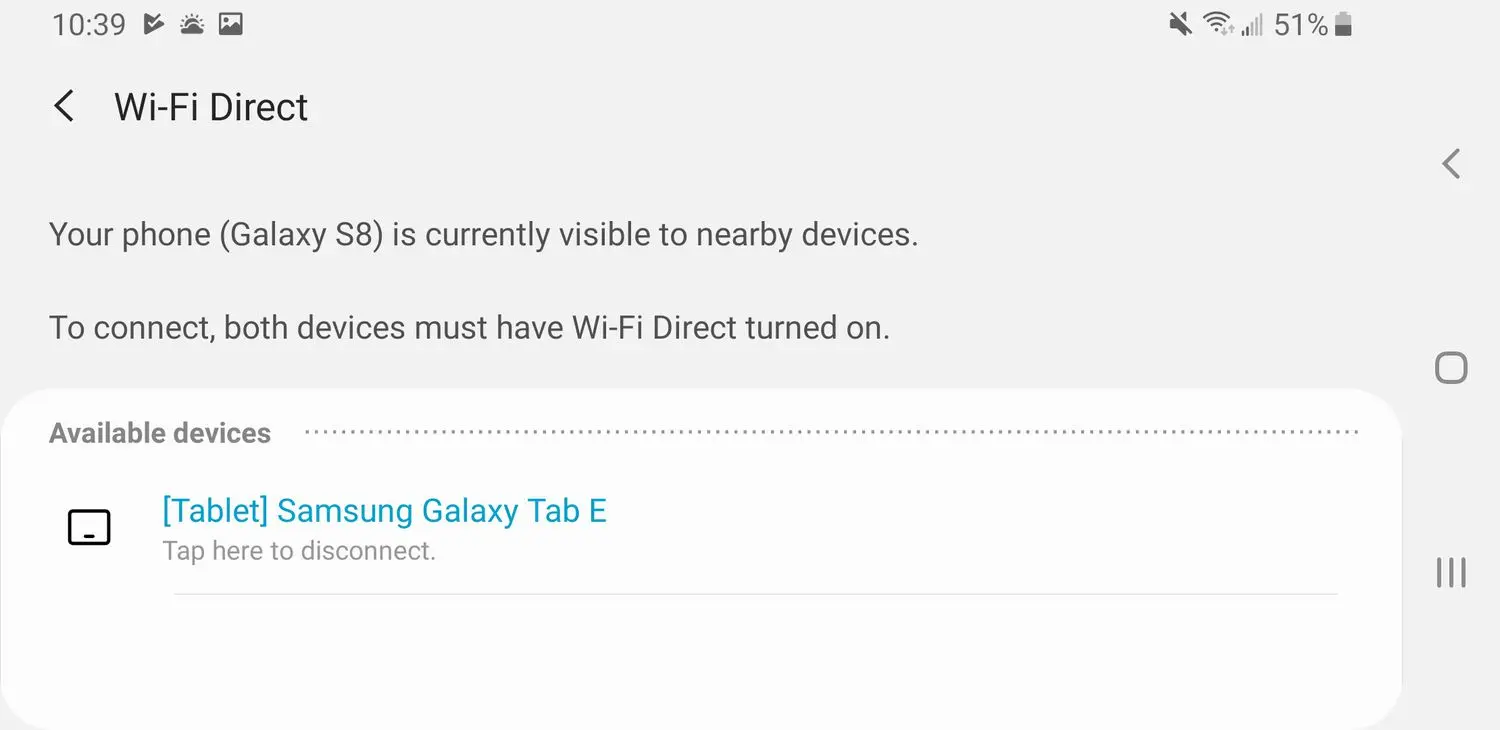
En el entorno digital actual, la transferencia de archivos entre dispositivos se ha vuelto más común que nunca. Ya sea que estés compartiendo fotos con amigos, enviando documentos de trabajo o simplemente moviendo archivos entre tu teléfono y tu computadora, necesitas una forma rápida y eficiente de hacerlo. Wi-Fi Direct emerge como una solución poderosa y versátil para este propósito.

Wi-Fi Direct te permite conectar dos o más dispositivos directamente entre sí, sin necesidad de una red Wi-Fi tradicional o un punto de acceso. Esto significa que puedes compartir archivos, imprimir documentos, transmitir contenido multimedia y mucho más, incluso en lugares donde no hay conexión a internet disponible.
En este artículo, te guiaremos a través de los pasos necesarios para activar y utilizar Wi-Fi Direct en tu PC. Exploraremos las ventajas de esta tecnología, te enseñaremos cómo conectar tu PC con otros dispositivos compatibles y te brindaremos consejos para aprovechar al máximo esta función.
¿Qué es Wi-Fi Direct?
Wi-Fi Direct es una tecnología que permite a los dispositivos con capacidades Wi-Fi conectarse directamente entre sí sin necesidad de un punto de acceso inalámbrico. Es como crear una red inalámbrica ad-hoc entre dos o más dispositivos.
A diferencia de Bluetooth, que tiene un alcance limitado y velocidades de transferencia más lentas, Wi-Fi Direct ofrece un rango más amplio y velocidades de transferencia más rápidas. Esto lo convierte en una opción ideal para compartir archivos grandes, transmitir contenido multimedia y conectar dispositivos de forma rápida y eficiente.
Ventajas de usar Wi-Fi Direct
Wi-Fi Direct ofrece una serie de ventajas sobre otras tecnologías de transferencia de archivos, como Bluetooth:
- Mayor alcance: Wi-Fi Direct tiene un alcance mayor que Bluetooth, lo que te permite conectar dispositivos a una mayor distancia.
- Velocidades de transferencia más rápidas: Wi-Fi Direct ofrece velocidades de transferencia de datos significativamente más rápidas que Bluetooth, lo que te permite transferir archivos grandes de forma rápida y eficiente.
- Sin necesidad de punto de acceso: No necesitas un punto de acceso inalámbrico para conectar dispositivos con Wi-Fi Direct, lo que te permite compartir archivos en cualquier lugar.
- Fácil de usar: La configuración de Wi-Fi Direct es simple y fácil de entender, incluso para usuarios no técnicos.
¿Cómo activar Wi-Fi Direct en tu PC?
Activar Wi-Fi Direct en tu PC es un proceso sencillo que varía ligeramente según el sistema operativo que uses. A continuación, te presentamos una tutorial paso a paso para Windows y macOS:
Activar Wi-Fi Direct en Windows
Para activar Wi-Fi Direct en Windows, necesitas un adaptador de red inalámbrico compatible con la tecnología Wi-Fi Direct. La mayoría de los adaptadores de red inalámbricos modernos ya incluyen esta característica.
- Verifica la compatibilidad de tu adaptador de red: Abre el administrador de dispositivos en tu PC. Haz clic derecho en adaptador de red inalámbrica y selecciona propiedades . En la pestaña avanzado , busca una opción llamada wi-fi direct o p2p . Si la opción está disponible, tu adaptador es compatible con Wi-Fi Direct.
- Habilita Wi-Fi Direct: Si tu adaptador es compatible, puedes habilitar Wi-Fi Direct desde el Centro de redes y recursos compartidos. Haz clic en el icono de red en la barra de tareas, selecciona abrir el centro de redes y recursos compartidos y haz clic en cambiar configuración del adaptador . Haz clic derecho en tu adaptador de red inalámbrico y selecciona propiedades . En la pestaña compartir , selecciona permitir que otros usuarios de la red accedan a los archivos de esta computadora . Selecciona activar wi-fi direct o activar p2p en la lista desplegable.
- Busca dispositivos compatibles: Una vez que Wi-Fi Direct esté habilitado, puedes buscar dispositivos compatibles en el rango. En el Centro de redes y recursos compartidos, haz clic en configurar una nueva conexión o red . Selecciona configurar una conexión ad-hoc y sigue las instrucciones en pantalla.
Activar Wi-Fi Direct en macOS
En macOS, la configuración de Wi-Fi Direct es similar a Windows. Necesitas un adaptador de red inalámbrico compatible con la tecnología Wi-Fi Direct.
- Verifica la compatibilidad de tu adaptador de red: Abre preferencias del sistema y selecciona red . Haz clic en el menú desplegable mostrar y selecciona wi-fi . Si tu adaptador es compatible con Wi-Fi Direct, verás una opción llamada wi-fi direct en la lista de opciones.
- Habilita Wi-Fi Direct: Haz clic en la opción wi-fi direct y selecciona activar . En la ventana que aparece, selecciona permitir que otros usuarios de la red accedan a los archivos de esta computadora para compartir archivos con otros dispositivos.
- Busca dispositivos compatibles: Una vez que Wi-Fi Direct esté habilitado, puedes buscar dispositivos compatibles en el rango. Haz clic en el icono de Wi-Fi en la barra de menú y selecciona wi-fi direct . En la lista de dispositivos disponibles, selecciona el dispositivo al que deseas conectarte.
Cómo conectar tu PC a otros dispositivos con Wi-Fi Direct
Una vez que hayas habilitado Wi-Fi Direct en tu PC, puedes conectar tu PC a otros dispositivos compatibles. El proceso de conexión varía ligeramente según el dispositivo, pero generalmente es bastante sencillo.
- Habilita Wi-Fi Direct en el otro dispositivo: Asegúrate de que el otro dispositivo (como un teléfono inteligente, una tableta o una impresora) tenga Wi-Fi Direct habilitado. Las instrucciones para habilitar Wi-Fi Direct en otros dispositivos varían según el fabricante y el modelo.
- Busca dispositivos compatibles: En tu PC, abre el Centro de redes y recursos compartidos (Windows) o preferencias del sistema > red > wi-fi direct (macOS). Busca el dispositivo al que deseas conectarte en la lista de dispositivos disponibles.
- Conéctate al dispositivo: Selecciona el dispositivo en la lista y haz clic en conectar . Es posible que se te solicite una contraseña o un PIN para completar la conexión. La contraseña o el PIN generalmente se muestran en el dispositivo al que te estás conectando.
Consejos para usar Wi-Fi Direct
Aquí hay algunos consejos para aprovechar al máximo Wi-Fi Direct:
- Verifica la compatibilidad: Asegúrate de que tanto tu PC como el otro dispositivo sean compatibles con Wi-Fi Direct. No todos los dispositivos son compatibles con esta tecnología.
- Mantén tu PC y tus dispositivos actualizados: Asegúrate de que tu PC y tus dispositivos tengan el software más reciente instalado. Las actualizaciones de software a menudo incluyen correcciones de errores y mejoras de rendimiento que pueden mejorar la experiencia de Wi-Fi Direct.
- Usa una contraseña segura: Si se te solicita una contraseña o un PIN para conectar dispositivos, asegúrate de usar una contraseña segura. Esto ayudará a proteger tus dispositivos de accesos no autorizados.
- Desactiva Wi-Fi Direct cuando no lo estés usando: Desactivar Wi-Fi Direct cuando no lo estés usando puede ayudarte a ahorrar energía de la batería y mejorar la seguridad de tu dispositivo.
Aplicaciones de Wi-Fi Direct
Wi-Fi Direct tiene una amplia gama de aplicaciones, desde compartir archivos hasta imprimir documentos y transmitir contenido multimedia. Aquí hay algunas de las aplicaciones más comunes de Wi-Fi Direct:
- Compartir archivos: Wi-Fi Direct te permite compartir archivos entre tu PC y otros dispositivos, como teléfonos inteligentes, tabletas, impresoras y unidades de almacenamiento externo.
- Imprimir documentos: Puedes usar Wi-Fi Direct para imprimir documentos directamente desde tu PC a una impresora compatible sin necesidad de una red inalámbrica.
- Transmitir contenido multimedia: Wi-Fi Direct te permite transmitir contenido multimedia, como videos y música, desde tu PC a otros dispositivos, como televisores inteligentes, altavoces inalámbricos y auriculares.
- Conectar dispositivos de forma inalámbrica: Wi-Fi Direct te permite conectar dispositivos como teclados, ratones, altavoces y auriculares a tu PC de forma inalámbrica.
Consultas habituales sobre Wi-Fi Direct
¿Cómo puedo saber si mi PC es compatible con Wi-Fi Direct?
Para saber si tu PC es compatible con Wi-Fi Direct, puedes verificar las especificaciones de tu adaptador de red inalámbrico. La mayoría de los adaptadores de red inalámbricos modernos ya incluyen esta característica. También puedes abrir el administrador de dispositivos en tu PC, hacer clic derecho en adaptador de red inalámbrica y seleccionar propiedades. En la pestaña avanzado, busca una opción llamada wi-fi direct o p2p. Si la opción está disponible, tu adaptador es compatible con Wi-Fi Direct.
¿Qué dispositivos son compatibles con Wi-Fi Direct?
Una amplia gama de dispositivos es compatible con Wi-Fi Direct, incluidos teléfonos inteligentes, tabletas, computadoras portátiles, impresoras, televisores inteligentes, altavoces inalámbricos, auriculares y otros dispositivos electrónicos.
¿Es Wi-Fi Direct más rápido que Bluetooth?
Sí, Wi-Fi Direct es significativamente más rápido que Bluetooth. Wi-Fi Direct ofrece velocidades de transferencia de datos mucho más altas, lo que lo convierte en una mejor opción para compartir archivos grandes, transmitir contenido multimedia y conectar dispositivos de forma rápida y eficiente.
¿Puedo usar Wi-Fi Direct sin conexión a Internet?
Sí, Wi-Fi Direct no requiere una conexión a Internet para funcionar. Puedes conectar dispositivos directamente entre sí sin necesidad de un punto de acceso inalámbrico.
¿Es Wi-Fi Direct seguro?
Wi-Fi Direct utiliza encriptación para proteger la conexión entre dispositivos. Sin embargo, tener en cuenta que cualquier dispositivo conectado a tu red Wi-Fi Direct puede acceder a tus datos. Para mejorar la seguridad, asegúrate de usar una contraseña segura para tu red Wi-Fi Direct y desconecta Wi-Fi Direct cuando no lo estés usando.
Wi-Fi Direct es una tecnología poderosa que ofrece una manera fácil y eficiente de conectar dispositivos directamente entre sí sin necesidad de un punto de acceso inalámbrico. Con su mayor alcance, velocidades de transferencia más rápidas y facilidad de uso, Wi-Fi Direct se ha convertido en una solución popular para compartir archivos, imprimir documentos, transmitir contenido multimedia y conectar dispositivos de forma inalámbrica. Si estás buscando una forma rápida y eficiente de conectar tus dispositivos, Wi-Fi Direct es una excelente opción.
Si quieres conocer otros artículos parecidos a Cómo activar Wi-Fi Direct en tu PC puedes visitar la categoría Conexión inalámbrica.