
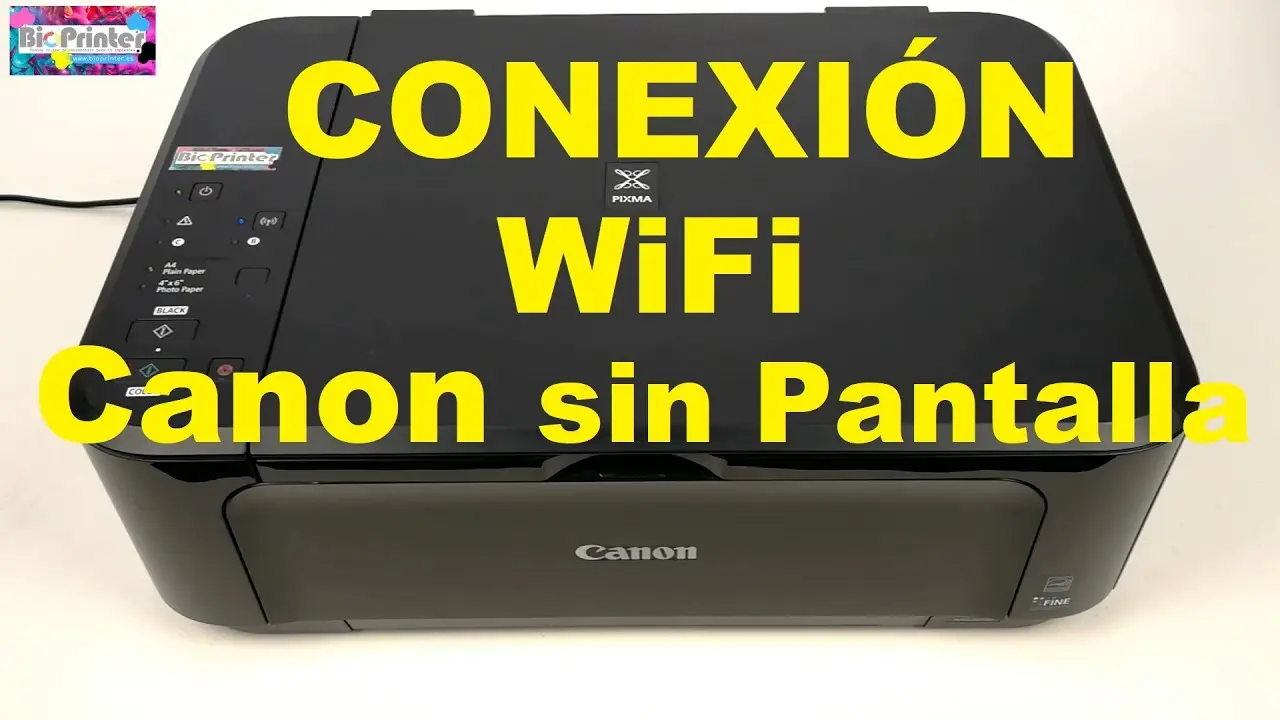
En la era digital, la impresión inalámbrica se ha convertido en una necesidad para la mayoría de los hogares y oficinas. Poder imprimir desde cualquier dispositivo conectado a tu red Wi-Fi, sin necesidad de cables, ofrece una gran comodidad y flexibilidad. Si estás buscando conectar tu impresora a tu red Wi-Fi, has llegado al lugar correcto. Este artículo te guiará paso a paso en el proceso, desde la configuración inicial hasta la resolución de problemas comunes.
- ¿Qué necesitas para conectar tu impresora a Wi-Fi?
- Pasos para conectar tu impresora a Wi-Fi
- Enciende la impresora y asegúrate de que esté conectada a la fuente de alimentación.
- Busca el botón de configuración Wi-Fi en tu impresora.
- Presiona el botón de configuración Wi-Fi y espera a que la impresora entre en modo de configuración.
- En tu dispositivo conectado a la red Wi-Fi, busca la red de la impresora.
- Conéctate a la red de la impresora.
- Abre un navegador web en tu dispositivo y escribe la dirección IP de la impresora.
- Selecciona la red Wi-Fi a la que deseas conectar la impresora.
- Espera a que la impresora se conecte a la red Wi-Fi.
- Consejos para conectar tu impresora a Wi-Fi
- Problemas comunes al conectar tu impresora a Wi-Fi
- Lo que necesits saber
¿Qué necesitas para conectar tu impresora a Wi-Fi?
Antes de comenzar, asegúrate de tener todo lo que necesitas:
- Tu impresora: Obviamente, necesitarás una impresora compatible con Wi-Fi. La mayoría de las impresoras modernas tienen esta función, pero es importante verificarlo en el manual de usuario.
- Tu red Wi-Fi: Necesitas una red Wi-Fi activa y funcionando. Asegúrate de conocer el nombre de tu red (SSID) y la contraseña.
- Dispositivo conectado a la red Wi-Fi: Puedes usar una computadora, laptop, tablet o smartphone para configurar la conexión Wi-Fi de tu impresora. Este dispositivo debe estar conectado a la misma red Wi-Fi que la impresora.
- Cable de red (opcional): En algunos casos, puede ser necesario conectar temporalmente la impresora a tu computadora mediante un cable Ethernet para facilitar la configuración inicial.
- Manual de usuario de la impresora: El manual de usuario de tu impresora contiene información específica sobre cómo conectar tu impresora a Wi-Fi. Puede ser necesario consultar el manual para obtener instrucciones detalladas.
Pasos para conectar tu impresora a Wi-Fi
Los pasos para conectar tu impresora a Wi-Fi pueden variar ligeramente dependiendo del modelo de la impresora y del fabricante. Sin embargo, los siguientes pasos generales te servirán como tutorial:
Enciende la impresora y asegúrate de que esté conectada a la fuente de alimentación.
Antes de comenzar el proceso de configuración, asegúrate de que tu impresora esté encendida y conectada a la fuente de alimentación. Algunos modelos de impresoras pueden requerir que se encienda primero la impresora y luego se conecte a la fuente de alimentación. Consulta el manual de usuario para obtener instrucciones específicas.
Busca el botón de configuración Wi-Fi en tu impresora.
La mayoría de las impresoras tienen un botón dedicado para la configuración Wi-Fi. Este botón puede estar ubicado en el panel frontal de la impresora, en la parte posterior o en el lateral. El símbolo del botón suele ser un icono de Wi-Fi o una señal inalámbrica.
Presiona el botón de configuración Wi-Fi y espera a que la impresora entre en modo de configuración.
Una vez que presiones el botón de configuración Wi-Fi, la impresora comenzará a buscar redes Wi-Fi disponibles. Es posible que la impresora muestre un mensaje en su pantalla o que emita un sonido para indicar que está en modo de configuración.
En tu dispositivo conectado a la red Wi-Fi, busca la red de la impresora.
En tu computadora, laptop, tablet o smartphone, abre la configuración de Wi-Fi. Deberías ver la red de la impresora en la lista de redes disponibles. El nombre de la red de la impresora suele ser similar a nombre de la impresora_setup o nombre de la impresora_wifi.
Conéctate a la red de la impresora.
Selecciona la red de la impresora en la lista y conéctate a ella. Es posible que se te solicite una contraseña. En algunos casos, la contraseña puede estar impresa en la parte inferior de la impresora o en el manual de usuario.
La dirección IP de la impresora se puede encontrar en el manual de usuario o en la pantalla de la impresora. Si no la encuentras, puedes buscarla en la configuración de red de tu dispositivo. Una vez que hayas ingresado la dirección IP en el navegador, se abrirá la página de configuración de la impresora.
Selecciona la red Wi-Fi a la que deseas conectar la impresora.
En la página de configuración de la impresora, selecciona la red Wi-Fi a la que deseas conectar la impresora. Ingresa la contraseña de la red Wi-Fi y haz clic en conectar o guardar.
Espera a que la impresora se conecte a la red Wi-Fi.
La impresora tardará unos minutos en conectarse a la red Wi-Fi. Una vez que la conexión esté establecida, podrás imprimir desde cualquier dispositivo conectado a la misma red Wi-Fi.
Consejos para conectar tu impresora a Wi-Fi
Aquí hay algunos consejos adicionales que pueden ayudarte a conectar tu impresora a Wi-Fi:
- Asegúrate de que tu red Wi-Fi esté funcionando correctamente. Antes de comenzar a configurar la impresora, prueba la conexión Wi-Fi en otros dispositivos para asegurarte de que funciona correctamente.
- Reinicia tu router. A veces, reiniciar tu router puede solucionar problemas de conexión Wi-Fi. Desconecta el router de la fuente de alimentación, espera unos 30 segundos y vuelve a conectarlo.
- Asegúrate de que la impresora esté cerca del router. La señal Wi-Fi puede ser débil si la impresora está demasiado lejos del router. Intenta colocar la impresora más cerca del router para mejorar la conexión.
- Usa un cable Ethernet para la configuración inicial. Si tienes problemas para conectar la impresora a Wi-Fi de forma inalámbrica, puedes usar un cable Ethernet para conectar la impresora a tu computadora. Esto facilitará la configuración inicial.
- Consulta el manual de usuario de tu impresora. El manual de usuario de tu impresora contiene información específica sobre cómo conectar tu impresora a Wi-Fi. Es posible que necesites consultar el manual para obtener instrucciones detalladas.
Problemas comunes al conectar tu impresora a Wi-Fi
A veces, puedes encontrar problemas al conectar tu impresora a Wi-Fi. Aquí hay algunos problemas comunes y sus posibles soluciones:
La impresora no aparece en la lista de redes disponibles.
Si la impresora no aparece en la lista de redes disponibles, puede ser que la impresora no esté en modo de configuración o que haya un problema con la conexión Wi-Fi. Asegúrate de presionar el botón de configuración Wi-Fi en la impresora y espera a que entre en modo de configuración. También puedes intentar reiniciar la impresora y el router.
La impresora no se conecta a la red Wi-Fi.
Si la impresora no se conecta a la red Wi-Fi, puede ser que la contraseña de la red Wi-Fi sea incorrecta o que haya un problema con la conexión Wi-Fi. Verifica que la contraseña sea correcta y que la conexión Wi-Fi esté funcionando correctamente. También puedes intentar reiniciar la impresora y el router.
La impresora está conectada a la red Wi-Fi, pero no se puede imprimir.
Si la impresora está conectada a la red Wi-Fi, pero no se puede imprimir, puede ser que haya un problema con el controlador de la impresora o que la impresora no esté configurada correctamente. Asegúrate de que el controlador de la impresora esté instalado correctamente y que la impresora esté configurada como la impresora predeterminada. También puedes intentar reiniciar la impresora y el router.
Lo que necesits saber
¿Qué pasa si mi impresora no es compatible con Wi-Fi?
Si tu impresora no es compatible con Wi-Fi, puedes usar un cable USB para conectarla a tu computadora. También puedes considerar comprar una impresora nueva que sea compatible con Wi-Fi.
¿Puedo conectar mi impresora a una red Wi-Fi de 5 GHz?
Sí, la mayoría de las impresoras modernas son compatibles con redes Wi-Fi de 5 GHz. Sin embargo, es importante verificar la compatibilidad de la impresora con redes Wi-Fi de 5 GHz antes de intentar conectarla.
¿Puedo conectar mi impresora a una red Wi-Fi pública?
No se recomienda conectar tu impresora a una red Wi-Fi pública. Las redes Wi-Fi públicas no son seguras y pueden ser utilizadas por hackers para acceder a tu impresora y a tus datos.
¿Puedo conectar mi impresora a una red Wi-Fi que utiliza WPA2/WPA3?
Sí, la mayoría de las impresoras modernas son compatibles con redes Wi-Fi que utilizan WPA2/WPASin embargo, es importante verificar la compatibilidad de la impresora con WPA2/WPA3 antes de intentar conectarla.
¿Qué hago si olvidé la contraseña de mi red Wi-Fi?
Si olvidaste la contraseña de tu red Wi-Fi, puedes intentar recuperarla utilizando el software de tu router o contactando a tu proveedor de servicios de Internet.
Conectar tu impresora a Wi-Fi es un proceso sencillo que puede mejorar significativamente tu experiencia de impresión. Siguiendo los pasos descritos en este artículo, puedes conectar tu impresora a tu red Wi-Fi y disfrutar de la comodidad de la impresión inalámbrica. Si encuentras algún problema, no dudes en consultar el manual de usuario de tu impresora o buscar ayuda en línea.
Si quieres conocer otros artículos parecidos a Conectar impresora a wi-fi: tutorial paso a paso puedes visitar la categoría Internet y telefonía.