
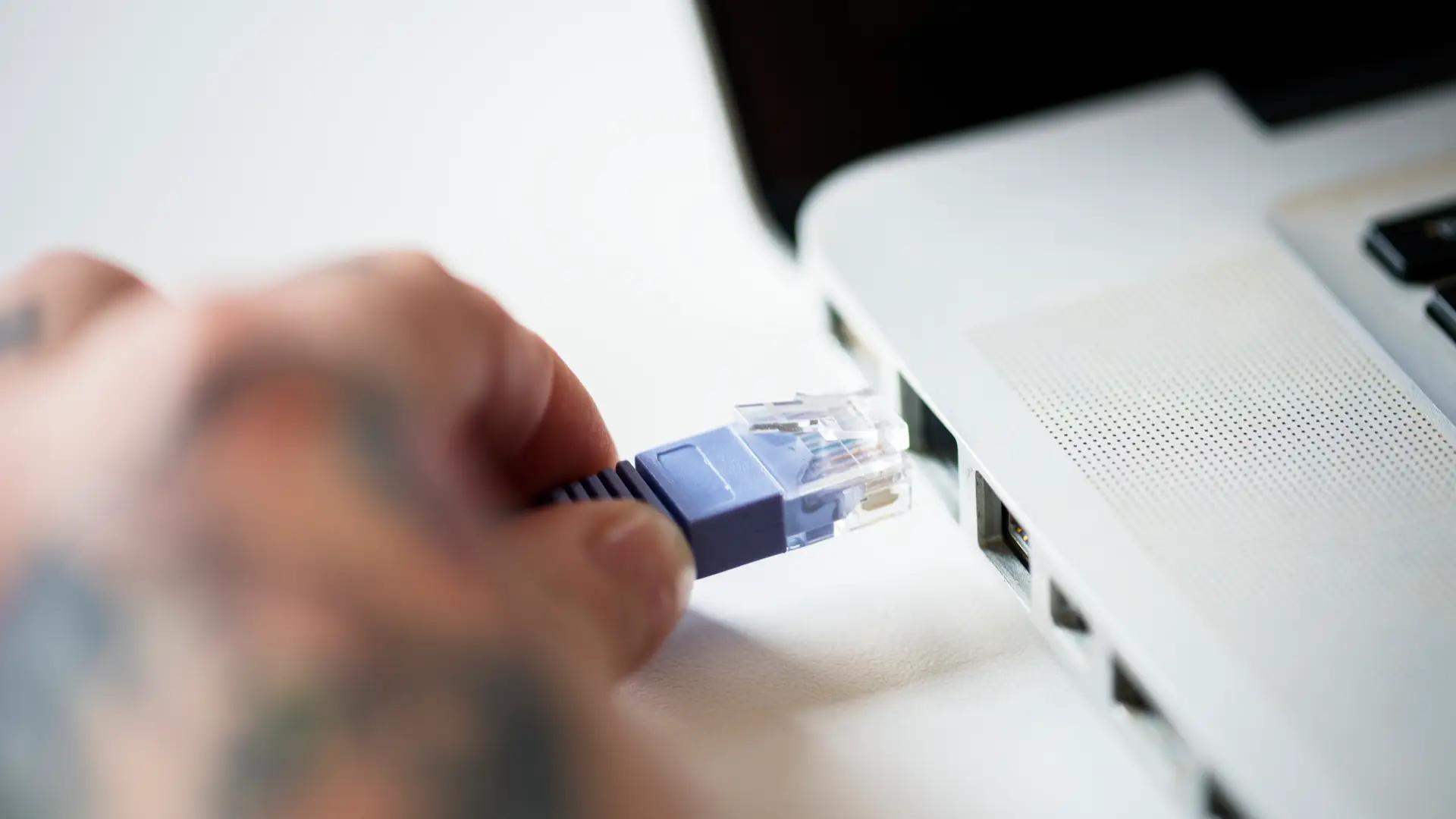
En un entorno cada vez más digitalizado, nuestra conexión a internet se ha convertido en un elemento esencial de nuestra vida diaria. Desde el trabajo hasta el entretenimiento, pasando por la comunicación con amigos y familiares, dependemos de una conexión estable y segura. Sin embargo, la seguridad de nuestra red WiFi es un aspecto que a menudo se pasa por alto, y esto puede tener consecuencias graves.
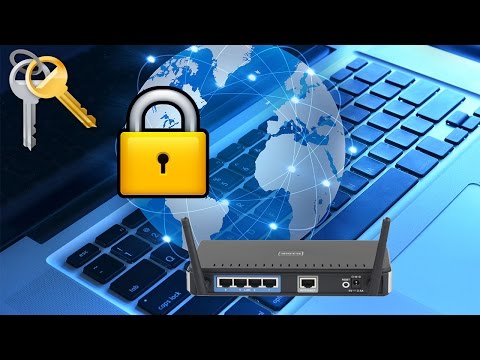
Si eres cliente de CableHogar, es fundamental que conozcas cómo cambiar la contraseña de tu WiFi para proteger tu red de intrusos y garantizar la seguridad de tus datos. En este artículo, te guiaremos paso a paso a través del proceso de cambio de contraseña, brindándote información útil y consejos para crear una contraseña sólida.
- ¿Por qué es importante cambiar la contraseña del WiFi de CableHogar?
- Cómo cambiar la contraseña del WiFi de CableHogar
- Consejos para crear una contraseña segura
- Consultas habituales
- ¿Cómo puedo saber si alguien está utilizando mi WiFi sin mi permiso?
- ¿Qué puedo hacer si alguien está utilizando mi WiFi sin mi permiso?
- ¿Con qué frecuencia debo cambiar la contraseña de mi WiFi?
- ¿Qué debo hacer si olvido la contraseña de mi WiFi?
- ¿Puedo utilizar la misma contraseña para todas mis redes WiFi?
¿Por qué es importante cambiar la contraseña del WiFi de CableHogar?
La contraseña del WiFi que viene configurada por defecto en tu router de CableHogar no es segura. Estos valores predefinidos son conocidos por muchos hackers y programas informáticos que buscan redes WiFi vulnerables. Si no cambias la contraseña por defecto, estás exponiendo tu red a riesgos como:
- Acceso no autorizado: Cualquier persona con conocimientos básicos de seguridad informática puede acceder a tu red WiFi sin tu permiso, lo que le permitiría navegar por internet utilizando tu conexión y descargar archivos.
- Robo de datos: Un intruso puede acceder a información personal almacenada en tus dispositivos conectados a la red, como contraseñas, datos bancarios y archivos confidenciales.
- Ataques de malware: Un atacante puede inyectar malware en tu red, infectando tus dispositivos y robando información o controlando tus acciones.
- Pérdida de velocidad: La presencia de dispositivos no autorizados en tu red puede ralentizar significativamente la velocidad de tu conexión a internet.
Cambiar la contraseña del WiFi de CableHogar es crucial para garantizar la seguridad de tu conexión a internet y proteger tus datos personales.
Cómo cambiar la contraseña del WiFi de CableHogar
Para cambiar la contraseña del WiFi de CableHogar, necesitarás acceder a la configuración de tu router. El proceso puede variar ligeramente según el modelo de router que tengas, pero generalmente sigue estos pasos:
Conecta tu dispositivo al WiFi de CableHogar
Asegúrate de que tu ordenador, teléfono o tablet esté conectado a la red WiFi de CableHogar.
Encuentra la dirección IP del router
La dirección IP del router es la dirección que identifica tu router en la red. Puedes encontrarla de varias maneras:
- En la etiqueta del router: La mayoría de los routers tienen una etiqueta en la parte inferior o posterior que muestra la dirección IP del router.
- En el manual del router: Si no encuentras la dirección IP en la etiqueta, puedes consultarla en el manual del router.
- Desde tu ordenador: Si estás utilizando Windows, abre el símbolo del sistema (cmd) y escribe ipconfig . En la salida, busca la dirección IP del gateway predeterminado . Si estás utilizando Mac, abre terminal y escribe ipconfig getifaddr en0 .
Ingresa a la configuración del router
Abre tu navegador web y escribe la dirección IP del router en la barra de direcciones. Esto te llevará a la página de configuración del router.
Es probable que se te pida un nombre de usuario y contraseña para acceder a la configuración del router. Si no has cambiado la contraseña por defecto, puedes encontrarla en la etiqueta del router o en el manual.
Busca la sección de configuración WiFi
Una vez dentro de la configuración del router, busca la sección de configuración WiFi. Esta sección puede tener diferentes nombres, como wireless, wlan o configuración inalámbrica.
Cambia la contraseña del WiFi
En la sección de configuración WiFi, encontrarás una opción para cambiar la contraseña del WiFi. Esta opción puede tener diferentes nombres, como contraseña inalámbrica, clave de red o seguridad inalámbrica.
Introduce la nueva contraseña que deseas utilizar para tu red WiFi. Asegúrate de que la contraseña sea segura y que la recuerdes.
Guarda los cambios
Una vez que hayas introducido la nueva contraseña, guarda los cambios. Es posible que tengas que reiniciar el router para que los cambios se apliquen correctamente.
Conéctate a la nueva red WiFi
Después de reiniciar el router, conéctate a la red WiFi con la nueva contraseña que has establecido.
Consejos para crear una contraseña segura
Una contraseña segura es fundamental para proteger tu red WiFi. Aquí te damos algunos consejos para crear una contraseña sólida:
- Utiliza una combinación de letras mayúsculas y minúsculas, números y símbolos: Una contraseña que incluya estos elementos es mucho más difícil de adivinar.
- Crea una contraseña larga: Cuanto más larga sea la contraseña, más segura será. Se recomienda utilizar al menos 12 caracteres.
- Evita utilizar información personal: No uses tu nombre, fecha de nacimiento, nombre de mascota o cualquier otra información personal como contraseña.
- No uses la misma contraseña para diferentes cuentas: Utiliza contraseñas diferentes para cada cuenta en línea, como tu correo electrónico, redes sociales y cuentas bancarias.
- Utiliza un gestor de contraseñas: Un gestor de contraseñas te permite almacenar todas tus contraseñas de forma segura y acceder a ellas desde cualquier dispositivo.
Consultas habituales
¿Cómo puedo saber si alguien está utilizando mi WiFi sin mi permiso?
Hay varias formas de saber si alguien está utilizando tu WiFi sin tu permiso:
- Observa la velocidad de tu conexión: Si la velocidad de tu conexión a internet es más lenta de lo habitual, podría ser una señal de que alguien está utilizando tu WiFi.
- Busca dispositivos desconocidos en la lista de dispositivos conectados: En la configuración de tu router, puedes ver una lista de todos los dispositivos que están conectados a tu red WiFi. Si ves dispositivos desconocidos, podría ser una señal de que alguien está utilizando tu WiFi sin tu permiso.
- Utiliza una aplicación de análisis de red: Hay aplicaciones de análisis de red disponibles para dispositivos Android e iOS que te permiten ver todos los dispositivos conectados a tu red WiFi y detectar posibles intrusiones.
¿Qué puedo hacer si alguien está utilizando mi WiFi sin mi permiso?
Si sospechas que alguien está utilizando tu WiFi sin tu permiso, puedes tomar las siguientes medidas:
- Cambia la contraseña de tu WiFi: Esta es la medida más importante para evitar que alguien acceda a tu red WiFi sin tu permiso.
- Desactiva el acceso a invitados: Si tu router tiene una opción de acceso a invitados, desactívala para evitar que personas no autorizadas se conecten a tu red WiFi.
- Utiliza un filtro de direcciones MAC: Un filtro de direcciones MAC te permite bloquear el acceso a tu red WiFi a dispositivos específicos.
- Contacta con tu proveedor de internet: Si no puedes resolver el problema por tu cuenta, puedes contactar con tu proveedor de internet para obtener ayuda.
¿Con qué frecuencia debo cambiar la contraseña de mi WiFi?
Se recomienda cambiar la contraseña de tu WiFi al menos una vez al año, o incluso con más frecuencia si has compartido la contraseña con alguien o si sospechas que alguien ha podido acceder a tu red WiFi sin tu permiso.
¿Qué debo hacer si olvido la contraseña de mi WiFi?
Si olvidas la contraseña de tu WiFi, puedes intentar restablecer el router a su configuración de fábrica. Esto eliminará todas las configuraciones personalizadas, incluida la contraseña del WiFi, y te permitirá configurar una nueva contraseña.
Sin embargo, antes de restablecer el router a su configuración de fábrica, asegúrate de tener a mano la información de configuración de tu conexión a internet, como el nombre de usuario y la contraseña.
¿Puedo utilizar la misma contraseña para todas mis redes WiFi?
No se recomienda utilizar la misma contraseña para todas tus redes WiFi. Cada red WiFi debería tener una contraseña única y segura para proteger tus datos.
Cambiar la contraseña del WiFi de CableHogar es un paso fundamental para proteger tu red de intrusiones y garantizar la seguridad de tus datos. Al seguir los pasos descritos en este artículo, podrás cambiar la contraseña de tu WiFi de forma rápida y sencilla.
Recuerda que la seguridad de tu conexión a internet es crucial, por lo que es importante que tomes las medidas necesarias para proteger tu red WiFi.
Si quieres conocer otros artículos parecidos a Cambiar contraseña wifi cablehogar: tutorial paso a paso puedes visitar la categoría Seguridad wifi.