
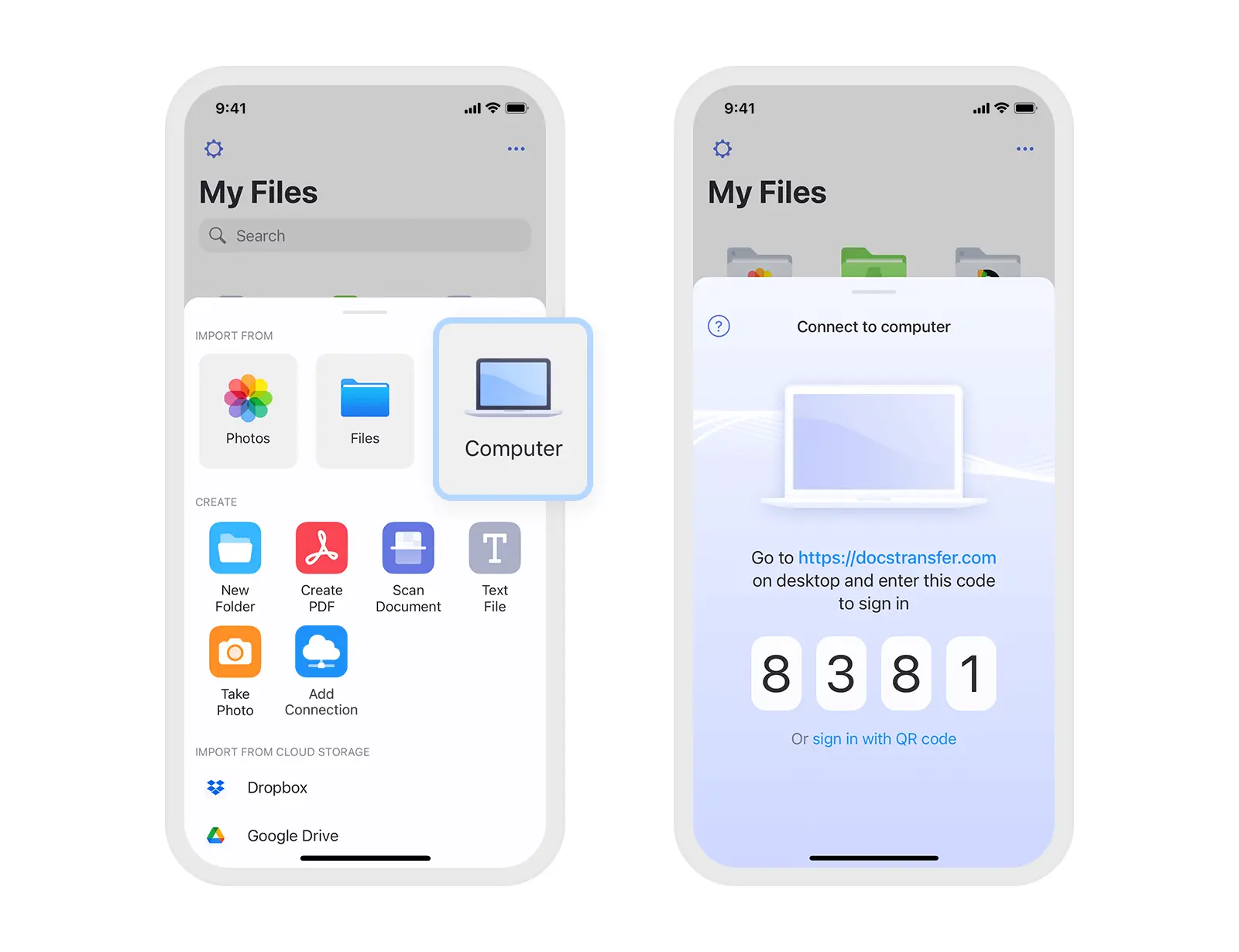
En el entorno digital actual, la necesidad de compartir archivos de forma rápida y eficiente es fundamental. ICloud, el servicio de almacenamiento en la nube de Apple, ofrece una solución práctica y segura para transferir archivos entre dispositivos Apple, y también con usuarios de Windows. Este artículo te guiará paso a paso sobre cómo utilizar iCloud Wi-Fi para transferir archivos, desde la configuración inicial hasta la gestión de archivos compartidos.

- ¿Qué es iCloud Wi-Fi y cómo funciona?
- Pasos para transferir archivos a iCloud Drive
- Compartir archivos y carpetas con iCloud Drive
- Ventajas de usar iCloud Wi-Fi para transferir archivos
- Consejos para optimizar la transferencia de archivos por iCloud Wi-Fi
- Consultas habituales sobre iCloud Wi-Fi
- ¿Puedo transferir archivos desde un dispositivo Android a iCloud Drive?
- ¿Cuánto espacio de almacenamiento gratuito ofrece iCloud?
- ¿Qué sucede si no tengo conexión a internet?
- ¿Puedo usar iCloud Drive para compartir archivos con personas que no tienen una cuenta de iCloud?
- ¿Cómo puedo eliminar archivos de iCloud Drive?
¿Qué es iCloud Wi-Fi y cómo funciona?
ICloud Wi-Fi no es un término específico, pero se refiere a la capacidad de usar la conexión a internet de tu dispositivo para acceder a tus archivos almacenados en iCloud Drive. Esto significa que puedes transferir archivos entre tus dispositivos Apple (iPhone, iPad, Mac, etc.) o incluso compartirlos con usuarios de Windows, todo a través de la red Wi-Fi.
ICloud funciona como un puente digital entre tus dispositivos. Cuando subes un archivo a iCloud Drive, este se sincroniza en todos tus dispositivos conectados a tu cuenta de iCloud. Esto permite que puedas acceder a tus archivos desde cualquier lugar y en cualquier momento, siempre que tengas conexión a internet.
Pasos para transferir archivos a iCloud Drive
Para empezar a transferir archivos a iCloud Drive, sigue estos pasos:
- Asegúrate de tener una cuenta de iCloud activa . Si aún no tienes una, crea una en iCloud.com.
- Activa iCloud Drive en tus dispositivos . En tu iPhone, iPad o Mac, ve a la configuración de iCloud y activa iCloud Drive.
- Accede a iCloud Drive . Puedes acceder a iCloud Drive desde tu navegador web en iCloud.com, la aplicación archivos en iOS y iPadOS, o la aplicación finder en macOS.
- Sube tus archivos . Puedes subir archivos a iCloud Drive de diferentes maneras:
- Arrastrar y soltar : Arrastra y suelta los archivos que deseas subir desde tu escritorio o cualquier carpeta de tu computadora a la ventana de iCloud Drive.
- Usar el botón cargar : Haz clic en el botón cargar en la barra de herramientas de iCloud Drive, selecciona los archivos que deseas subir y haz clic en cargar .
Una vez que tus archivos están en iCloud Drive, puedes acceder a ellos desde cualquier dispositivo conectado a tu cuenta de iCloud, sin necesidad de enviarlos por correo electrónico o usar otros métodos de transferencia.
Compartir archivos y carpetas con iCloud Drive
ICloud Drive no solo te permite almacenar archivos, sino también compartirlos con otras personas. Esto es ideal para colaborar en proyectos, compartir fotos o documentos importantes, o simplemente enviar archivos a amigos y familiares.
Para compartir archivos o carpetas, sigue estos pasos:
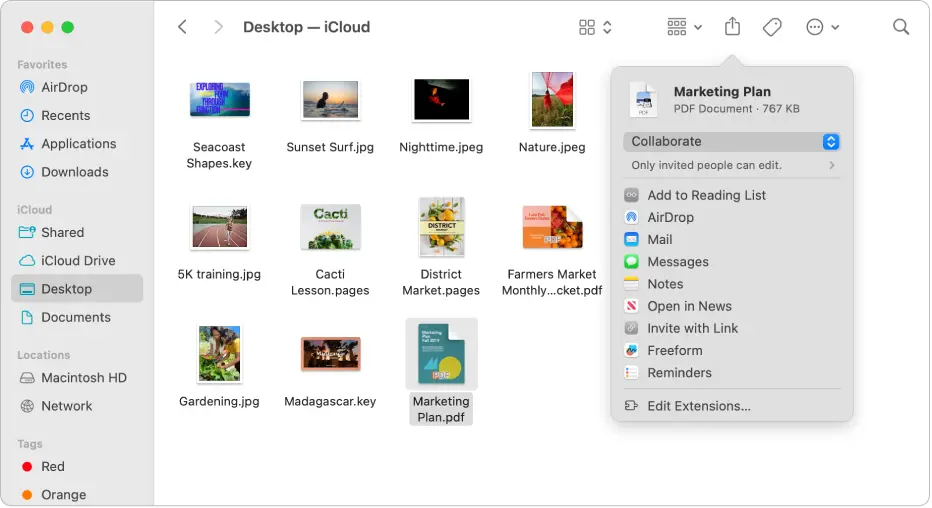
- Selecciona el archivo o la carpeta que deseas compartir .
- Haz clic en el botón compartir .
- Elige cómo quieres compartir :
- Invitar a personas específicas : Introduce las direcciones de correo electrónico de las personas con las que quieres compartir el archivo o la carpeta.
- Crear un enlace público : Crea un enlace que puedes compartir con cualquier persona, incluso si no tienen una cuenta de iCloud.
- Establece los permisos : Define si las personas que acceden al archivo pueden editarlo, solo verlo, o si pueden invitar a otros a colaborar.
- Comparte la invitación : Envía el enlace o la invitación por correo electrónico, mensaje o cualquier otra forma de comunicación.
Las personas que reciban la invitación podrán acceder al archivo o la carpeta desde iCloud Drive en sus dispositivos. Puedes controlar quién tiene acceso al archivo y qué permisos tienen en cualquier momento.
Ventajas de usar iCloud Wi-Fi para transferir archivos
Utilizar iCloud Wi-Fi para transferir archivos ofrece una serie de ventajas:
- Seguridad : iCloud utiliza encriptación de extremo a extremo para proteger tus archivos, lo que significa que solo tú y las personas con las que compartes tus archivos pueden acceder a ellos.
- Comodidad : Puedes acceder a tus archivos desde cualquier dispositivo conectado a tu cuenta de iCloud, sin necesidad de llevar contigo un dispositivo físico.
- Sincronización automática : Los archivos que subes a iCloud Drive se sincronizan automáticamente en todos tus dispositivos, lo que significa que siempre tendrás la última versión de tus archivos.
- Colaboración : Puedes colaborar en archivos con otras personas en tiempo real, lo que facilita el trabajo en equipo.
- Espacio de almacenamiento gratuito : iCloud ofrece 5 GB de almacenamiento gratuito, y puedes comprar más espacio si lo necesitas.
Consejos para optimizar la transferencia de archivos por iCloud Wi-Fi
Para asegurarte de que la transferencia de archivos por iCloud Wi-Fi sea rápida y eficiente, ten en cuenta estos consejos:
- Usa una conexión Wi-Fi estable : Una conexión Wi-Fi lenta puede retrasar la transferencia de archivos. Asegúrate de que tu conexión Wi-Fi sea estable y rápida.
- Comprueba el espacio disponible en iCloud Drive : Asegúrate de tener suficiente espacio disponible en iCloud Drive para almacenar los archivos que deseas transferir.
- Comprime los archivos grandes : Si estás transfiriendo archivos grandes, puedes comprimirlos para reducir su tamaño y acelerar la transferencia.
- Usa la aplicación archivos en iOS y iPadOS : La aplicación archivos en iOS y iPadOS te permite acceder a iCloud Drive y gestionar tus archivos de forma sencilla.
- Mantén tus dispositivos actualizados : Asegúrate de que tus dispositivos tengan la última versión de iOS, iPadOS o macOS para aprovechar al máximo las funciones de iCloud Drive.
Consultas habituales sobre iCloud Wi-Fi
¿Puedo transferir archivos desde un dispositivo Android a iCloud Drive?
No, no puedes transferir archivos directamente desde un dispositivo Android a iCloud Drive. ICloud Drive está diseñado para funcionar principalmente con dispositivos Apple. Sin embargo, puedes usar un navegador web para acceder a iCloud Drive desde un dispositivo Android y subir archivos a tu cuenta de iCloud.
¿Cuánto espacio de almacenamiento gratuito ofrece iCloud?
ICloud ofrece 5 GB de almacenamiento gratuito. Puedes comprar más espacio si lo necesitas.
¿Qué sucede si no tengo conexión a internet?
Si no tienes conexión a internet, no podrás acceder a tus archivos en iCloud Drive. Los archivos se sincronizarán en tus dispositivos la próxima vez que te conectes a internet.
¿Puedo usar iCloud Drive para compartir archivos con personas que no tienen una cuenta de iCloud?
Sí, puedes crear un enlace público para compartir archivos con personas que no tienen una cuenta de iCloud. Sin embargo, solo podrán ver los archivos, no editarlos.
¿Cómo puedo eliminar archivos de iCloud Drive?
Puedes eliminar archivos de iCloud Drive desde cualquier dispositivo conectado a tu cuenta de iCloud. Simplemente selecciona el archivo que quieres eliminar y haz clic en el botón eliminar.
ICloud Wi-Fi es una herramienta poderosa y versátil que te permite transferir archivos entre tus dispositivos Apple y compartirlos con otras personas de forma segura y eficiente. Con su capacidad de almacenamiento en la nube, sincronización automática y funciones de colaboración, iCloud Drive es una solución ideal para mantener tus archivos organizados, accesibles y seguros.
Esperamos que esta tutorial te haya ayudado a comprender cómo usar iCloud Wi-Fi para transferir archivos y aprovechar al máximo las ventajas de este servicio.
Si quieres conocer otros artículos parecidos a Transferir archivos con icloud wi-fi puedes visitar la categoría Internet y telefonía.