
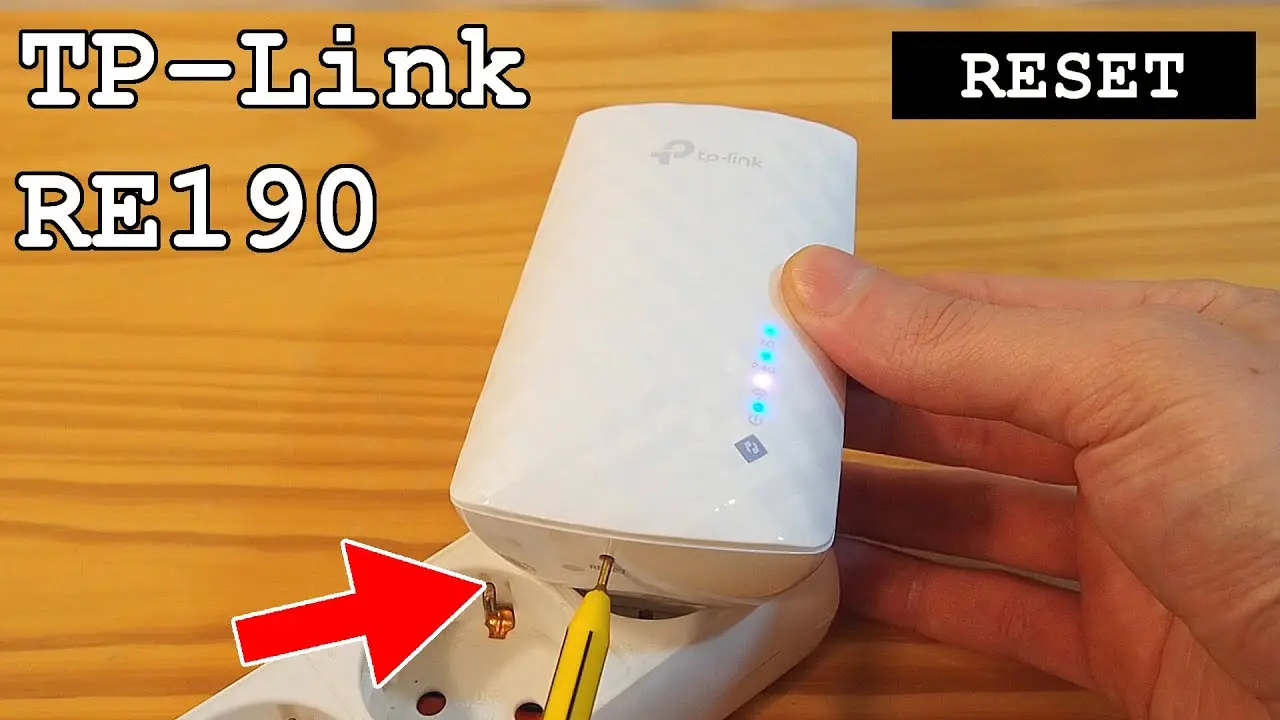
En este artículo, te guiaremos paso a paso sobre cómo resetear tu extensor de Wi-Fi TP-Link. Este proceso es útil para solucionar problemas, restaurar la configuración de fábrica o simplemente comenzar de nuevo con una configuración fresca.

¿Por qué Resetear tu Extensor TP-Link?
Hay varias razones por las que podrías necesitar resetear tu extensor TP-Link:
- Problemas de Conexión: Si tu extensor está experimentando problemas de conexión a tu router principal o a los dispositivos conectados, un reset puede resolverlos.
- Olvido de la Contraseña: Si olvidaste la contraseña de tu extensor, un reset te permite restablecerla a la configuración de fábrica.
- Configuración Errónea: Si has realizado cambios en la configuración de tu extensor y ahora no funciona correctamente, un reset te permite comenzar de nuevo.
- Problemas de Rendimiento: Si tu extensor está funcionando lentamente o con problemas de rendimiento, un reset puede mejorar su funcionamiento.
Cómo Resetear tu Extensor TP-Link
El proceso de reseteo de un extensor TP-Link es bastante sencillo. Sigue estos pasos:
Paso 1: Conecta el Extensor a la Corriente
Asegúrate de que tu extensor TP-Link esté conectado a una toma de corriente. La luz de encendido en la parte frontal del extensor debe estar encendida.
Paso 2: Localiza el Botón de Resetear
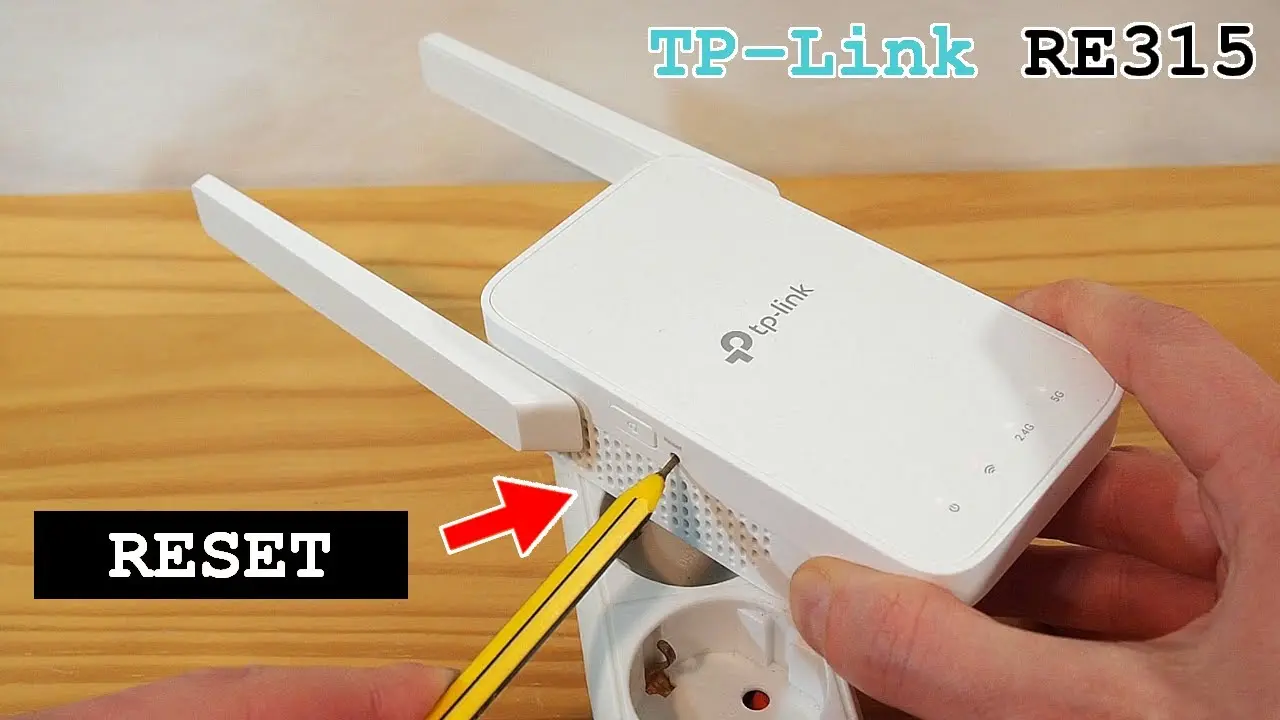
En la mayoría de los extensores TP-Link, el botón de reseteo es un pequeño agujero en la parte lateral o inferior del dispositivo. Puedes usar un objeto puntiagudo, como un clip de papel, para presionar el botón.
Paso 3: Presiona y Mantén Presionado el Botón de Resetear
Presiona y mantén presionado el botón de reseteo durante unos 10 segundos, o hasta que las luces del extensor empiecen a parpadear.
Paso 4: Suelta el Botón y Espera
Una vez que las luces del extensor empiecen a parpadear, suelta el botón de reseteo y espera a que el extensor se reinicie. El proceso de reinicio puede tardar unos minutos.
Paso 5: Verifica la Configuración de Fábrica
Una vez que el extensor se haya reiniciado, debería estar configurado con la configuración de fábrica. Puedes verificar esto revisando las luces del extensor. Las luces deberían estar en su estado predeterminado.
Consejos para Resetear tu Extensor TP-Link
- Utiliza un Objeto Puntiagudo: Asegúrate de usar un objeto puntiagudo y no metálico para presionar el botón de reseteo. Un clip de papel o una aguja pequeña son buenas opciones.
- Presiona Firmemente: Presiona el botón de reseteo con firmeza para asegurarte de que se active el proceso de reseteo.
- No Te Rindas: Si las luces del extensor no parpadean después de presionar el botón de reseteo durante 10 segundos, intenta presionarlo durante más tiempo. En algunos casos, puede ser necesario presionarlo durante 30 segundos o más.
- Consulta el Manual: Si tienes problemas para resetear tu extensor, consulta el manual de usuario para obtener instrucciones específicas para tu modelo de extensor.
¿Qué Hacer Después de Resetear tu Extensor TP-Link?
Una vez que hayas reseteado tu extensor TP-Link, tendrás que configurarlo de nuevo. Sigue estos pasos:
- Conecta tu Extensor a tu Router: Conecta tu extensor a tu router principal. Esto se puede hacer a través de un cable Ethernet o conectando el extensor a la red Wi-Fi de tu router.
- Configura tu Extensor: Abre un navegador web en tu dispositivo y escribe la dirección IP del extensor. La dirección IP se puede encontrar en el manual del usuario o en la etiqueta del extensor. Ingresa el nombre de usuario y la contraseña predeterminados del extensor (generalmente admin para ambos).
- Configura la Red Wi-Fi: Configura el nombre de la red Wi-Fi (SSID) y la contraseña de tu extensor. Asegúrate de elegir una contraseña segura.
- Conecta tus Dispositivos: Una vez que hayas configurado tu extensor, puedes conectar tus dispositivos a la red Wi-Fi del extensor.
Lo que necesits saber
¿Qué ocurre cuando reseteo mi extensor TP-Link?
Resetear tu extensor TP-Link lo restaura a su configuración de fábrica. Esto significa que se eliminarán todas las configuraciones personalizadas, contraseñas y conexiones guardadas.
¿Puedo resetear mi extensor TP-Link sin perder la configuración?
No, resetear tu extensor TP-Link siempre restablece la configuración a su estado de fábrica.
¿Qué debo hacer si mi extensor TP-Link no se resetea?
Si tu extensor TP-Link no se resetea, puedes intentar presionar el botón de reseteo durante más tiempo. Si esto no funciona, consulta el manual de usuario o el sitio web de TP-Link para obtener ayuda adicional.
¿Es posible que mi extensor TP-Link se dañe al resetearlo?
Resetear tu extensor TP-Link no debería dañarlo. Sin embargo, si experimentas problemas después de resetearlo, contacta con el soporte técnico de TP-Link.
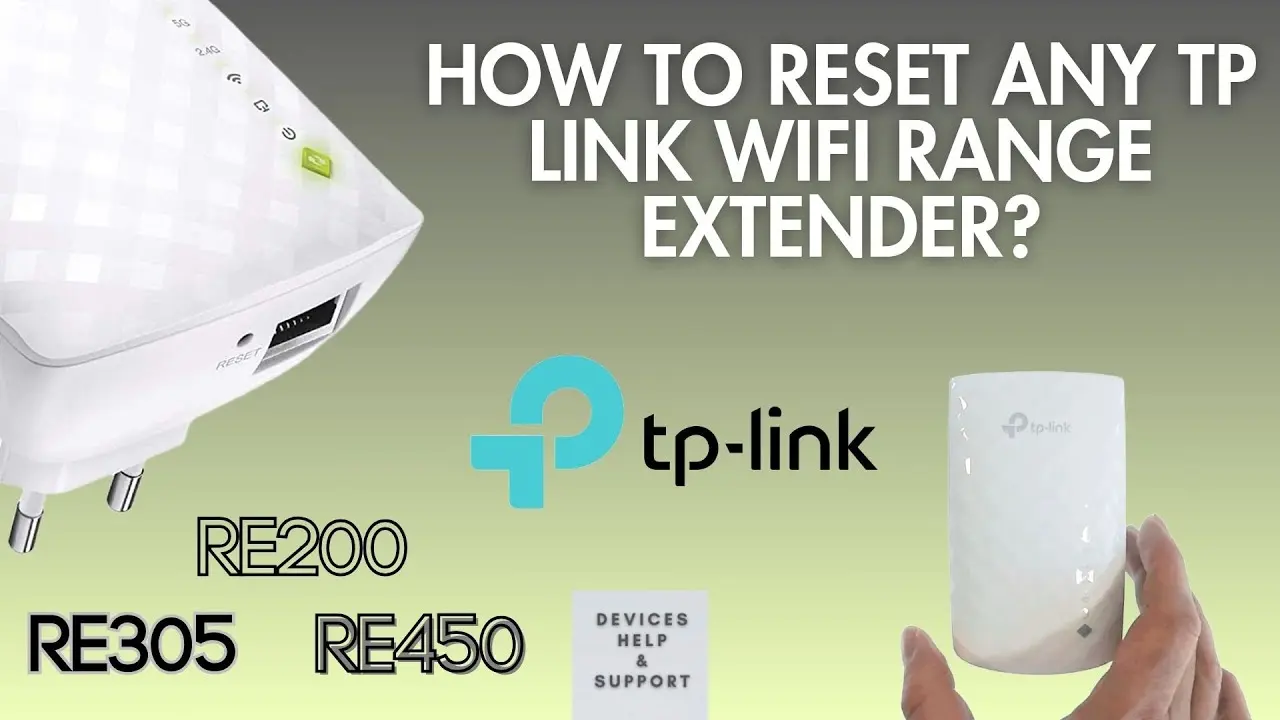
Resetear tu extensor TP-Link es un proceso simple que puede ayudarte a solucionar problemas, restaurar la configuración de fábrica o comenzar de nuevo con una configuración fresca. Sigue los pasos descritos en este artículo para resetear tu extensor y volver a conectarlo a tu red Wi-Fi.
Si quieres conocer otros artículos parecidos a Resetear extensor tp-link: información puedes visitar la categoría Internet y telefonía.