
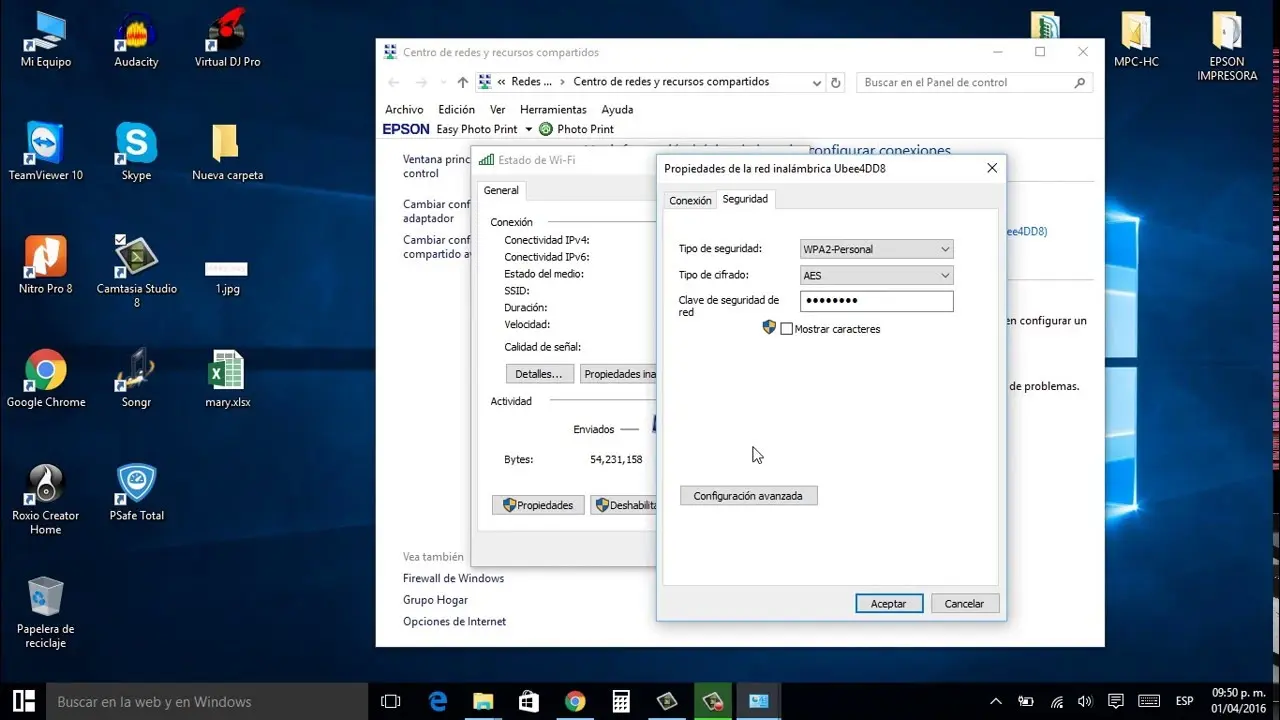
En la era digital, la seguridad y la comodidad van de la mano. Windows, el sistema operativo más popular del entorno, ofrece una función práctica para guardar tus contraseñas de Wi-Fi, sitios web y otras cuentas, lo que te permite acceder a ellos sin tener que recordar cada combinación de letras y números. Pero, ¿Qué sucede cuando necesitas ver esas contraseñas guardadas? ¿Cómo puedes acceder a la información que Windows ha almacenado de forma segura? En este artículo, te guiaremos paso a paso por el proceso de visualización de las contraseñas guardadas en Windows, aclarando cualquier duda que puedas tener.

¿Dónde se almacenan las contraseñas en Windows?
Windows almacena tus contraseñas de forma segura en el administrador de credenciales, una base de datos interna que protege tu información sensible. Esta base de datos está diseñada para evitar accesos no autorizados, por lo que no puedes simplemente abrir un archivo y leer las contraseñas. Para ver las contraseñas guardadas, necesitas utilizar herramientas integradas en Windows.
Cómo ver las contraseñas guardadas en Windows 10 y 11
Para ver las contraseñas guardadas en Windows 10 y 11, puedes seguir estos pasos:
- Abre el Panel de control: Puedes acceder al Panel de control buscando panel de control en la barra de búsqueda de Windows o presionando la tecla Windows + R y escribiendo control en el cuadro de diálogo ejecutar .
- Selecciona credenciales de windows : En el Panel de control, busca la opción credenciales de windows y haz clic en ella. Esta opción puede estar ubicada en la sección cuentas de usuario o sistema y seguridad .
- Haz clic en credenciales web : En la ventana credenciales de windows , verás diferentes tipos de credenciales almacenadas. Haz clic en credenciales web para ver las contraseñas de sitios web y redes Wi-Fi.
- Selecciona la contraseña que deseas ver: En la lista de credenciales web, busca la contraseña que deseas ver. Haz clic en ella para abrir una nueva ventana.
- Haz clic en mostrar para ver la contraseña: En la ventana que se abre, haz clic en el botón mostrar para revelar la contraseña. Se te pedirá que ingreses la contraseña de tu cuenta de usuario de Windows para confirmar que eres el propietario de la información.
Importante: Este método solo funciona para las contraseñas que se han guardado mediante el navegador Edge. Si has guardado tus contraseñas en otro navegador, como Chrome o Firefox, necesitarás utilizar los métodos específicos de esos navegadores para verlas.
Cómo ver las contraseñas guardadas en Microsoft Edge
Microsoft Edge, el navegador web de Microsoft, también ofrece una forma de guardar y ver las contraseñas. Para ver las contraseñas guardadas en Edge, puedes seguir estos pasos:
- Abre Microsoft Edge: Inicia el navegador Edge en tu ordenador.
- Haz clic en el icono de perfil: En la esquina superior derecha de la ventana de Edge, haz clic en el icono de perfil, que suele ser una imagen o un símbolo.
- Selecciona configuraciones : En el menú desplegable, selecciona configuraciones .
- Haz clic en contraseñas : En el menú de configuración, busca la opción contraseñas y haz clic en ella.
- Haz clic en ver contraseñas guardadas : En la página de contraseñas, verás una lista de los sitios web para los que has guardado las contraseñas. Haz clic en ver contraseñas guardadas para acceder a la lista completa.
- Ingresa tu contraseña de Windows: Se te pedirá que ingreses la contraseña de tu cuenta de usuario de Windows para confirmar tu identidad.
- Selecciona la contraseña que deseas ver: En la lista de contraseñas guardadas, selecciona la que deseas ver. Edge mostrará la contraseña en texto plano.
Consejos de seguridad para las contraseñas
Si bien es conveniente guardar las contraseñas en Windows, tener en cuenta algunos consejos de seguridad para proteger tu información:
- No compartas tu contraseña de Windows: Solo tú debes conocer la contraseña de tu cuenta de usuario de Windows. No la compartas con nadie, incluso con amigos o familiares.
- Utiliza contraseñas fuertes: Las contraseñas fuertes deben ser largas, con una combinación de letras mayúsculas y minúsculas, números y símbolos. Evita usar palabras comunes o frases fáciles de adivinar.
- Utiliza un administrador de contraseñas: Un administrador de contraseñas es una herramienta que almacena todas tus contraseñas de forma segura y te permite acceder a ellas con una única contraseña maestra.
- No guardes contraseñas sensibles: No guardes contraseñas de cuentas bancarias, tarjetas de crédito o otras cuentas financieras en Windows. Es mejor usar un administrador de contraseñas dedicado para estas cuentas.
- Actualiza tu sistema operativo: Las actualizaciones de seguridad de Windows contienen parches que corrigen vulnerabilidades que podrían permitir a los hackers acceder a tu información.
Sí, la mayoría de los navegadores web, como Chrome, Firefox y Safari, ofrecen opciones para guardar y ver las contraseñas. Puedes encontrar las opciones de configuración de contraseñas en el menú de configuración del navegador.
¿Es seguro guardar las contraseñas en Windows?
Windows almacena las contraseñas de forma segura en el administrador de credenciales, que está protegido por la contraseña de tu cuenta de usuario de Windows. Sin embargo, siempre es recomendable utilizar contraseñas fuertes y tener precaución al compartir tu información personal.
¿Puedo eliminar las contraseñas guardadas en Windows?
Sí, puedes eliminar las contraseñas guardadas en Windows. En el administrador de credenciales, puedes seleccionar la contraseña que deseas eliminar y hacer clic en eliminar. También puedes eliminar las contraseñas guardadas en los navegadores web desde sus opciones de configuración.
¿Qué sucede si olvido la contraseña de mi cuenta de usuario de Windows?
Si olvidas la contraseña de tu cuenta de usuario de Windows, no podrás ver las contraseñas guardadas. Tendrás que restablecer la contraseña de tu cuenta de usuario de Windows antes de poder acceder a la información almacenada.
Ver las contraseñas guardadas en Windows puede ser útil en ciertas situaciones, pero es importante hacerlo con precaución y seguir las mejores prácticas de seguridad. Recuerda utilizar contraseñas fuertes, mantener tu sistema operativo actualizado y evitar guardar información sensible en Windows. Si tienes alguna duda o inquietud, consulta la documentación oficial de Microsoft o contacta con el soporte técnico para obtener ayuda.
Si quieres conocer otros artículos parecidos a Ver contraseñas guardadas en windows: información puedes visitar la categoría Internet y telefonía.