
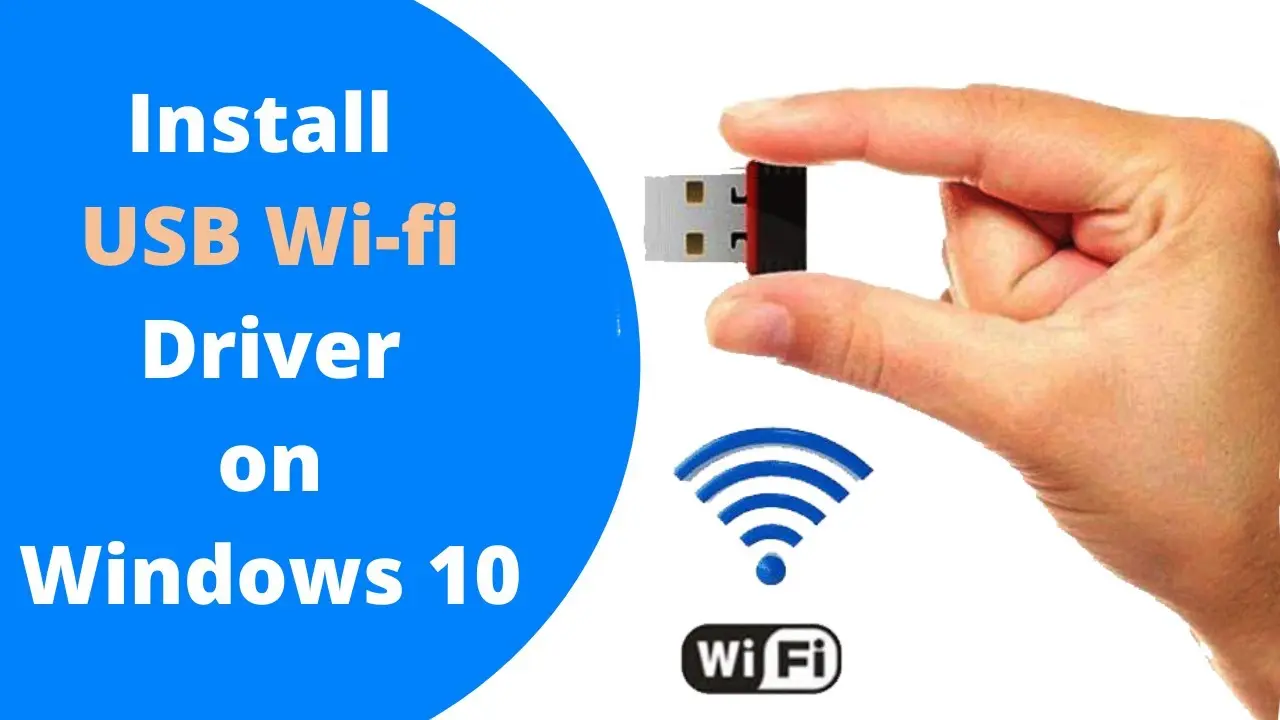
En el entorno de la tecnología inalámbrica, Ralink es un nombre que se ha convertido en sinónimo de conectividad confiable. Esta empresa, conocida por sus chipsets de alta calidad, juega un papel crucial en la transmisión de Wi-Fi en una amplia gama de dispositivos, desde routers hasta televisores inteligentes. En esta información, exploraremos qué es Ralink, por qué aparece en tu red y cómo puedes optimizar su rendimiento para una experiencia inalámbrica sin problemas.

¿Qué es Ralink y por qué aparece en mi red?
Ralink es una empresa que diseña y fabrica chipsets utilizados en dispositivos inalámbricos. Estos chipsets son el corazón de la conectividad Wi-Fi, gestionando la transmisión y recepción de datos. La entrada ralinklinuxclient que puedes encontrar en la sección de red de tu computadora es, en realidad, un controlador de red interno que utiliza un chipset Ralink para comunicarse con tu router.
La aparición de ralinklinuxclient en tu red puede deberse a varios factores:
- Configuración de red: Si otro dispositivo en tu red local utiliza la misma dirección IP que tu router, puedes ver ralinklinuxclient como una entrada separada. Esto suele ocurrir cuando se utilizan direcciones IP predeterminadas.
- Dispositivos con chipsets Ralink: Si tienes varios dispositivos con chipsets Ralink en tu red, como una Smart TV, podrías ver ralinklinuxclient asociado a la dirección MAC de ese dispositivo.
- Uso de múltiples tarjetas de red: Si tu computadora tiene varias tarjetas de red, especialmente si estás conectado a dos redes Wi-Fi diferentes con el mismo router, es probable que veas ralinklinuxclient en tu red.
¿Es ralinklinuxclient una amenaza?
En la mayoría de los casos, ralinklinuxclient no representa una amenaza para tu seguridad. Sin embargo, tener en cuenta que algunos ciberdelincuentes pueden intentar explotar este controlador para acceder a tu sistema. Por lo tanto, es fundamental tomar medidas para mitigar cualquier riesgo potencial.
Cómo gestionar ralinklinuxclient para una mejor seguridad
Aunque ralinklinuxclient no suele ser un problema, es importante saber cómo gestionarlo para garantizar la seguridad de tu red. Aquí te presentamos dos métodos para abordar esta entrada:
Método 1: Restablecer tu red Wi-Fi
Cambiar la contraseña y el nombre de tu red Wi-Fi es una forma efectiva de eliminar ralinklinuxclient de tu lista de redes. Esto dificulta que los dispositivos no autorizados accedan a tu red y puede evitar que ralinklinuxclient aparezca como una entrada separada.

Pasos para restablecer tu red Wi-Fi:
- Accede a la configuración de tu router: Abre un navegador web y escribe la dirección IP de tu router en la barra de direcciones. La dirección IP suele ser 19161 o 19160.1, pero puedes consultar la documentación de tu router para obtener la dirección exacta.
- Inicia sesión con tus credenciales: Ingresa el nombre de usuario y la contraseña de tu router. Si no recuerdas tus credenciales, puedes consultar el manual de tu router o restablecerlo a la configuración de fábrica.
- Cambia el nombre y la contraseña de tu red Wi-Fi: Busca la sección de configuración inalámbrica en la interfaz de tu router. Cambia el nombre de la red (SSID) y la contraseña a valores nuevos y seguros. Asegúrate de guardar los cambios.
- Reconéctate a la nueva red: En tus dispositivos, olvida la red Wi-Fi anterior y conéctate a la nueva red con el nombre y la contraseña actualizados.
Método 2: Deshabilitar el servicio Windows Connect Now
El servicio Windows Connect Now (WCN) facilita la conexión de dispositivos a tu red Wi-Fi. Sin embargo, este servicio también puede contribuir a la aparición de ralinklinuxclient. Deshabilitar este servicio puede solucionar el problema.
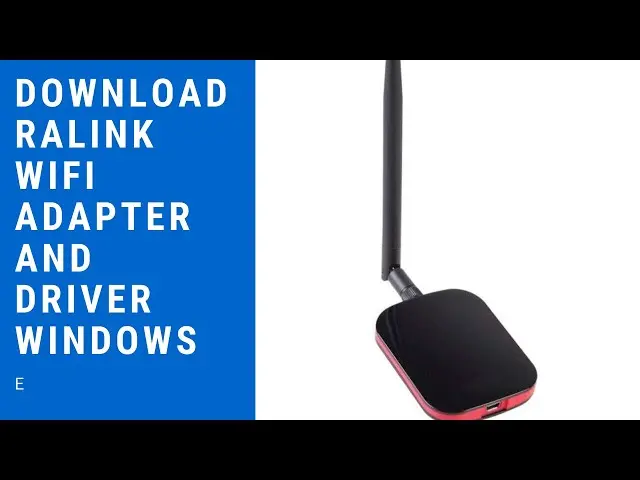
Pasos para deshabilitar el servicio Windows Connect Now:
- Abre el Administrador de dispositivos: Presiona la tecla Windows + R para abrir el cuadro de diálogo Ejecutar. Escribe compmgmt.msc y presiona Enter.
- Accede a los servicios: En la ventana del Administrador de dispositivos, selecciona servicios y aplicaciones y luego servicios .
- Deshabilita Windows Connect Now: Encuentra el servicio windows connect now en la lista. Haz clic derecho sobre él y selecciona propiedades .
- Cambia el tipo de inicio: En la pestaña general , cambia el tipo de inicio a deshabilitado . Haz clic en aplicar y luego en aceptar para guardar los cambios.
- Reinicia tu computadora: Reinicia tu computadora para que los cambios surtan efecto.
Consejos para optimizar la transmisión Wi-Fi con Ralink
Además de gestionar ralinklinuxclient, puedes seguir estos consejos para mejorar la calidad de la transmisión Wi-Fi en tu red:
- Actualiza el firmware de tu router: Las actualizaciones de firmware suelen incluir mejoras de seguridad y rendimiento, lo que puede optimizar la transmisión Wi-Fi. Verifica si hay actualizaciones disponibles en la configuración de tu router.
- Utiliza el canal Wi-Fi adecuado: Los canales Wi-Fi están diseñados para evitar interferencias. Utiliza un analizador de canales Wi-Fi para identificar el canal menos congestionado en tu área y configúralo en tu router.
- Coloca tu router en una ubicación estratégica: La ubicación de tu router puede afectar significativamente la fuerza de la señal Wi-Fi. Coloca tu router en un lugar alto y central, lejos de obstáculos como paredes o dispositivos electrónicos que puedan interferir con la señal.
- Utiliza una antena externa: Si tienes problemas de alcance, una antena externa puede amplificar la señal Wi-Fi y mejorar la cobertura. Asegúrate de elegir una antena compatible con tu router.
- Evita el uso de dispositivos que interfieran con la señal Wi-Fi: Algunos dispositivos, como los hornos de microondas, los teléfonos inalámbricos y los dispositivos Bluetooth, pueden interferir con la señal Wi-Fi. Mantén estos dispositivos lejos de tu router.
Sobre Ralink y la transmisión Wi-Fi
¿Cómo puedo saber si mi router utiliza un chipset Ralink?
Puedes identificar si tu router utiliza un chipset Ralink consultando el manual del usuario o buscando información en el sitio web del fabricante. También puedes buscar el nombre ralink en la etiqueta del router o en su configuración web.
¿Es normal que ralinklinuxclient aparezca en mi red?
Sí, es normal que ralinklinuxclient aparezca en tu red si tienes dispositivos con chipsets Ralink o si estás utilizando múltiples tarjetas de red. Sin embargo, es importante gestionar esta entrada para evitar cualquier riesgo de seguridad.
¿Qué puedo hacer si ralinklinuxclient sigue apareciendo después de restablecer mi red Wi-Fi?
Si ralinklinuxclient sigue apareciendo después de restablecer tu red Wi-Fi, puedes intentar deshabilitar el servicio Windows Connect Now. Si el problema persiste, contacta con el fabricante de tu router para obtener asistencia técnica.
¿Cómo puedo mejorar la velocidad de mi conexión Wi-Fi?
Para mejorar la velocidad de tu conexión Wi-Fi, puedes actualizar el firmware de tu router, utilizar el canal Wi-Fi adecuado, colocar tu router en una ubicación estratégica, utilizar una antena externa y evitar el uso de dispositivos que interfieran con la señal Wi-Fi.
Ralink es un componente crucial en la transmisión Wi-Fi moderna, proporcionando una conectividad confiable para una amplia gama de dispositivos. Si bien ralinklinuxclient no suele ser un problema, es importante entender su función y cómo gestionarlo para garantizar la seguridad de tu red. Siguiendo los consejos y métodos descritos en esta tutorial, puedes optimizar la transmisión Wi-Fi con Ralink y disfrutar de una experiencia inalámbrica fluida y segura.
Si quieres conocer otros artículos parecidos a Ralink en tu red: ¿Qué es y cómo gestionarlo? puedes visitar la categoría Redes inalámbricas.