
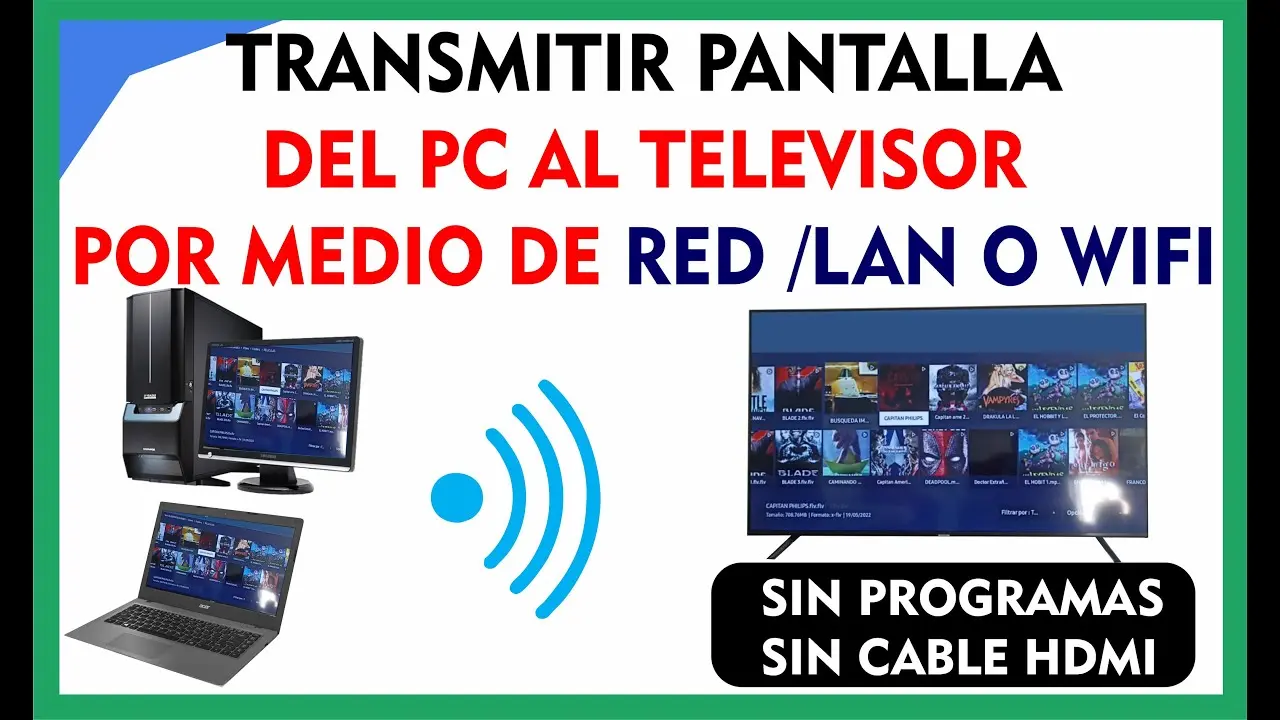
En la era digital, la forma en que consumimos contenido ha evolucionado drásticamente. Ya no estamos limitados a ver televisión en la pantalla pequeña de nuestro ordenador. Ahora, gracias a la tecnología Wi-Fi, podemos disfrutar de películas, series, vídeos y mucho más en la pantalla grande de nuestro televisor. En este artículo, te guiaremos paso a paso sobre cómo transmitir desde tu PC a tu TV por Wi-Fi, investigando diferentes métodos y opciones para que puedas aprovechar al máximo la experiencia multimedia.

Una de las formas más sencillas de transmitir contenido desde tu PC a tu TV es a través del navegador web. Este método es ideal para compartir vídeos de plataformas como YouTube, Netflix, Amazon Prime Video y otras plataformas de streaming online.
- Asegúrate de que tu PC y tu TV estén conectados a la misma red Wi-Fi. Es fundamental que ambos dispositivos compartan la misma conexión inalámbrica para que la transmisión funcione correctamente.
- Abre la aplicación de YouTube en tu TV o dispositivo de streaming. Si tu TV no tiene una aplicación de YouTube integrada, puedes usar un dispositivo de streaming como Chromecast, Amazon Fire TV o Roku.
- Visita youtube.com en el navegador de tu PC. Busca el vídeo que deseas transmitir y haz clic en el botón transmitir que se encuentra en el reproductor de vídeo.
- Selecciona el dispositivo al que deseas transmitir el contenido. En la lista de dispositivos disponibles, elige tu TV o dispositivo de streaming. Espera a que se establezca la conexión.
- ¡Disfruta del contenido en tu TV! Una vez que la conexión se haya establecido, el vídeo comenzará a reproducirse en tu TV.
Nota: Algunas funciones avanzadas de YouTube, como la reproducción en segundo plano, no están disponibles cuando transmites desde el navegador. Para usar todas las funciones, te recomendamos transmitir desde la aplicación de YouTube en tu PC.
Método 2: Utilizar aplicaciones de transmisión
Además de la transmisión desde el navegador, existen aplicaciones de transmisión dedicadas que te permiten compartir contenido desde tu PC a tu TV de forma más eficiente. Estas aplicaciones suelen ofrecer más funciones y opciones de personalización.
Aplicaciones de transmisión populares:
- Chromecast: Esta aplicación, desarrollada por Google, te permite transmitir contenido desde tu navegador Chrome, así como desde aplicaciones compatibles con Chromecast.
- Miracast: Esta tecnología inalámbrica permite transmitir la pantalla de tu PC a tu TV sin necesidad de cables. Es compatible con dispositivos Windows 10 y Android.
- Plex: Una aplicación de streaming multimedia que te permite organizar y transmitir tu propia biblioteca de películas, series y música a tu TV.
- VLC Media Player: Este reproductor multimedia popular también ofrece funciones de transmisión, permitiéndote compartir contenido local desde tu PC a tu TV.
Las aplicaciones de transmisión suelen ser fáciles de usar y ofrecen una interfaz intuitiva. Puedes encontrar instrucciones detalladas sobre cómo configurar y utilizar cada aplicación en su sitio web oficial o en el centro de ayuda.
Método 3: Conectar tu PC al TV con un cable HDMI
Si prefieres una conexión más estable y sin problemas de latencia, puedes conectar tu PC al TV directamente con un cable HDMI. Esta opción es ideal para juegos, presentaciones o cualquier contenido que requiera una alta calidad de imagen y sonido.
Pasos para conectar tu PC al TV con HDMI:
- Conecta un extremo del cable HDMI al puerto HDMI de tu PC. Asegúrate de que el puerto HDMI esté activo en tu PC.
- Conecta el otro extremo del cable HDMI al puerto HDMI de tu TV. Asegúrate de que el puerto HDMI esté activo en tu TV.
- Selecciona la entrada HDMI correcta en tu TV. Utiliza el control remoto de tu TV para cambiar la entrada a la que corresponde el puerto HDMI al que has conectado tu PC.
- ¡Listo! Ahora puedes ver el contenido de tu PC en la pantalla de tu TV.
Nota: Asegúrate de que el cable HDMI sea compatible con la resolución de tu pantalla y con la frecuencia de actualización de tu PC y TV para obtener la mejor calidad de imagen.
Consejos para mejorar la experiencia de transmisión
Para disfrutar de una experiencia de transmisión fluida y sin problemas, te recomendamos tener en cuenta los siguientes consejos:
- Utiliza una conexión Wi-Fi estable y rápida. Una conexión Wi-Fi lenta o inestable puede provocar interrupciones en la transmisión. Te recomendamos utilizar una red Wi-Fi de 5 GHz si está disponible.
- Cierra las aplicaciones que no estés utilizando. Las aplicaciones que se ejecutan en segundo plano pueden consumir ancho de banda y afectar la calidad de la transmisión.
- Actualiza los controladores de tu tarjeta gráfica. Los controladores desactualizados pueden causar problemas de compatibilidad con la transmisión.
- Asegúrate de que tu TV y tu PC sean compatibles con la tecnología de transmisión. Algunos dispositivos antiguos pueden no ser compatibles con las últimas tecnologías de transmisión.
- Reinicia tu TV y tu PC. A veces, un simple reinicio puede solucionar problemas de conectividad.
(Consultas Habituales)
¿Puedo transmitir contenido desde mi PC a cualquier TV?
No, no todos los televisores son compatibles con la transmisión de contenido desde un PC. Para poder transmitir, tu TV debe ser un Smart TV o tener un dispositivo de streaming conectado.

¿Qué tipo de conexión Wi-Fi es mejor para la transmisión?
Una conexión Wi-Fi de 5 GHz es ideal para la transmisión, ya que ofrece velocidades más rápidas y una conexión más estable. Si tu router no ofrece Wi-Fi de 5 GHz, asegúrate de que la conexión de 4 GHz sea fuerte y estable.
¿Puedo transmitir juegos desde mi PC a mi TV?
Sí, puedes transmitir juegos desde tu PC a tu TV utilizando aplicaciones como Steam Link, NVIDIA GeForce Now o Xbox Game Pass.
¿Qué debo hacer si la transmisión se interrumpe?
Si la transmisión se interrumpe, intenta reiniciar tu PC y tu TV, o verifica la conexión Wi-Fi. También puedes intentar cerrar las aplicaciones que no estés utilizando.
¿Puedo transmitir contenido protegido por derechos de autor?
La transmisión de contenido protegido por derechos de autor sin autorización puede ser ilegal. Asegúrate de tener los permisos necesarios antes de transmitir cualquier contenido.
Transmitir contenido desde tu PC a tu TV por Wi-Fi es una forma práctica y cómoda de disfrutar de tu contenido multimedia favorito en una pantalla más grande. Con los métodos y consejos que hemos compartido en este artículo, puedes configurar tu sistema de transmisión fácilmente y disfrutar de una experiencia multimedia fluida y sin problemas.
Si quieres conocer otros artículos parecidos a Transmitir desde pc a tv por wi-fi: información puedes visitar la categoría Internet y telefonía.