
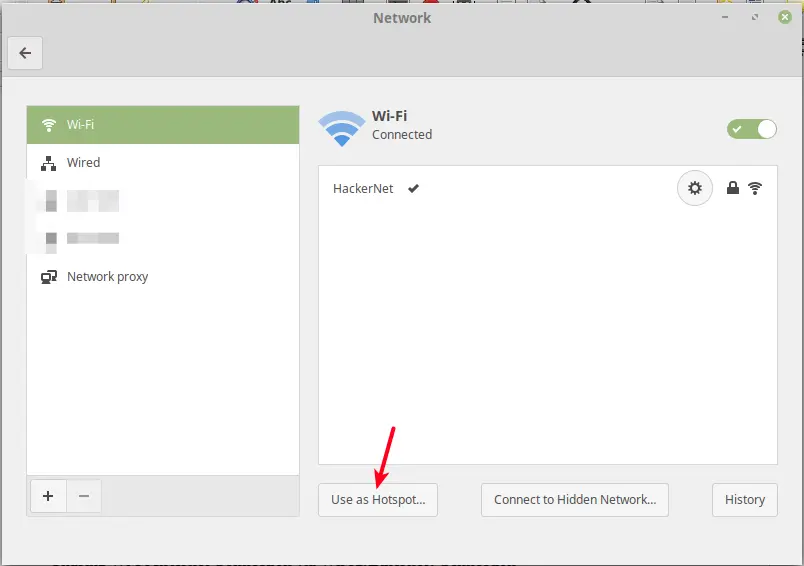
En el entorno digital actual, la conectividad es esencial. Tanto si estás en casa, en la oficina o de viaje, tener acceso a internet es una necesidad. Ubuntu, el popular sistema operativo de código abierto, ofrece una forma sencilla y práctica de compartir tu conexión a internet con otros dispositivos a través de tu red local, convirtiendo tu ordenador en un punto de acceso WiFi. En este artículo, te guiaremos paso a paso sobre cómo configurar un punto de acceso WiFi en Ubuntu, explicando cada configuración y resolviendo posibles dudas.
¿Por qué Compartir WiFi desde LAN en Ubuntu?
Compartir tu conexión a internet desde Ubuntu ofrece una serie de ventajas:
- Acceso a Internet sin necesidad de un router: Si no tienes un router o si tu router está fuera de servicio, puedes utilizar tu ordenador Ubuntu como un punto de acceso WiFi para conectar otros dispositivos.
- Compartir una conexión cableada: Si tienes una conexión a internet a través de cable ethernet, puedes compartirla con otros dispositivos inalámbricos a través de tu ordenador Ubuntu.
- Crear una red privada: Puedes configurar tu punto de acceso WiFi con una contraseña segura para crear una red privada y segura para tus dispositivos.
- Flexibilidad y movilidad: Puedes llevar tu punto de acceso WiFi contigo a cualquier lugar y compartir tu conexión a internet desde tu ordenador portátil o de escritorio.
Cómo Configurar un Punto de Acceso WiFi en Ubuntu
Para configurar un punto de acceso WiFi en Ubuntu, sigue estos pasos:
Paso 1: Instalar el Paquete network manager
El paquete network manager es esencial para administrar tu conexión a internet y configurar un punto de acceso WiFi. Si no lo tienes instalado, puedes hacerlo desde la terminal con el siguiente comando:
sudo apt install network-manager
Paso 2: Abrir la Interfaz de network manager
Una vez que network manager esté instalado, puedes acceder a su interfaz gráfica desde el menú de tu sistema. Busca el icono de red en la barra superior, generalmente representado por un símbolo de WiFi. Haz clic en el icono y selecciona ajustes de red.
Paso 3: Activar el Punto de Acceso WiFi
En la ventana de ajustes de red, busca la opción punto de acceso inalámbrico. Puede estar en la pestaña wifi o en la sección avanzado. Haz clic en activar para habilitar el punto de acceso WiFi.
Paso 4: Configurar el Nombre de Red (SSID) y la Contraseña
En la ventana de configuración del punto de acceso WiFi, encontrarás campos para el nombre de red (SSID) y la contraseña. El nombre de red es el nombre que se mostrará en los dispositivos que buscan redes WiFi. La contraseña es necesaria para acceder a tu punto de acceso.

Es importante elegir un nombre de red y una contraseña seguros. Evita usar información personal o fácil de adivinar. Puedes utilizar una combinación de letras, números y caracteres especiales para fortalecer la seguridad.
Paso 5: Seleccionar la Interfaz de Red
En la ventana de configuración del punto de acceso WiFi, también tendrás que seleccionar la interfaz de red que se utilizará para compartir la conexión a internet. Por ejemplo, si estás conectado a internet a través de un cable ethernet, selecciona la interfaz eth0. Si estás usando una conexión móvil, selecciona la interfaz wwan0.
Paso 6: Activar el Punto de Acceso WiFi
Una vez que hayas configurado el nombre de red, la contraseña y la interfaz de red, puedes activar el punto de acceso WiFi haciendo clic en el botón activar.
Paso 7: Conectar Dispositivos
Una vez que el punto de acceso WiFi esté activo, puedes conectar otros dispositivos a tu red. Busca el nombre de red (SSID) que has configurado y introduce la contraseña. Los dispositivos conectados podrán acceder a internet a través de tu ordenador Ubuntu.
Consejos para Compartir WiFi desde LAN en Ubuntu
Para optimizar tu experiencia al compartir WiFi desde LAN en Ubuntu, considera estos consejos:
- Utiliza un nombre de red y una contraseña seguros: Esto ayudará a proteger tu red de accesos no autorizados.
- Configura la seguridad del punto de acceso: Puedes elegir entre diferentes tipos de encriptación, como WPA2 o WPA3, para mejorar la seguridad de tu red.
- Limita el número de dispositivos conectados: Si conectas demasiados dispositivos, el rendimiento de tu red puede verse afectado.
- Desactiva el punto de acceso cuando no lo estés utilizando: Esto ayudará a conservar la batería de tu ordenador y a mejorar la seguridad de tu red.
- Actualiza los controladores de red: Asegúrate de que los controladores de tu tarjeta de red estén actualizados para obtener el mejor rendimiento.
Solución de Problemas Comunes
Si tienes problemas para compartir WiFi desde LAN en Ubuntu, aquí hay algunos problemas comunes y sus soluciones:
Problema 1: El punto de acceso WiFi no se activa
Si el punto de acceso WiFi no se activa, asegúrate de que network manager esté instalado y que la interfaz de red esté seleccionada correctamente. También puedes intentar reiniciar tu ordenador o actualizar los controladores de red.
Problema 2: Los dispositivos no pueden conectarse al punto de acceso WiFi
Si los dispositivos no pueden conectarse al punto de acceso WiFi, verifica que el nombre de red (SSID) y la contraseña sean correctos. También puedes intentar desactivar y volver a activar el punto de acceso WiFi.
Problema 3: La conexión a internet es lenta
Si la conexión a internet es lenta, verifica que la interfaz de red esté seleccionada correctamente y que no haya demasiados dispositivos conectados al punto de acceso WiFi. También puedes intentar actualizar los controladores de red o reiniciar tu ordenador.
Consultas Habituales
¿Puedo compartir WiFi desde LAN en Ubuntu sin un router?
Sí, puedes compartir WiFi desde LAN en Ubuntu sin un router. Tu ordenador Ubuntu se convertirá en un punto de acceso WiFi, permitiendo que otros dispositivos se conecten a internet a través de tu conexión cableada o móvil.
¿Puedo compartir WiFi desde LAN en Ubuntu con una conexión móvil?
Sí, puedes compartir WiFi desde LAN en Ubuntu con una conexión móvil. Simplemente selecciona la interfaz de red wwan0 en la configuración del punto de acceso WiFi.
¿Es seguro compartir WiFi desde LAN en Ubuntu?
Compartir WiFi desde LAN en Ubuntu es seguro si configuras una contraseña segura y utilizas una encriptación adecuada, como WPA2 o WPATambién es importante limitar el número de dispositivos conectados a tu red.
¿Qué puedo hacer si el punto de acceso WiFi no funciona correctamente?
Si el punto de acceso WiFi no funciona correctamente, puedes intentar reiniciar tu ordenador, actualizar los controladores de red, verificar la configuración del punto de acceso WiFi o buscar ayuda en foros de Ubuntu o en la documentación oficial.
Compartir WiFi desde LAN en Ubuntu es una solución flexible y práctica para conectar otros dispositivos a internet. Con esta tutorial paso a paso, puedes configurar fácilmente un punto de acceso WiFi en tu ordenador Ubuntu y compartir tu conexión a internet con otros dispositivos. Recuerda seguir las recomendaciones de seguridad y optimizar la configuración para obtener el mejor rendimiento y seguridad en tu red.
Si quieres conocer otros artículos parecidos a Compartir wifi desde lan en ubuntu: tutorial completo puedes visitar la categoría Internet y telefonía.