
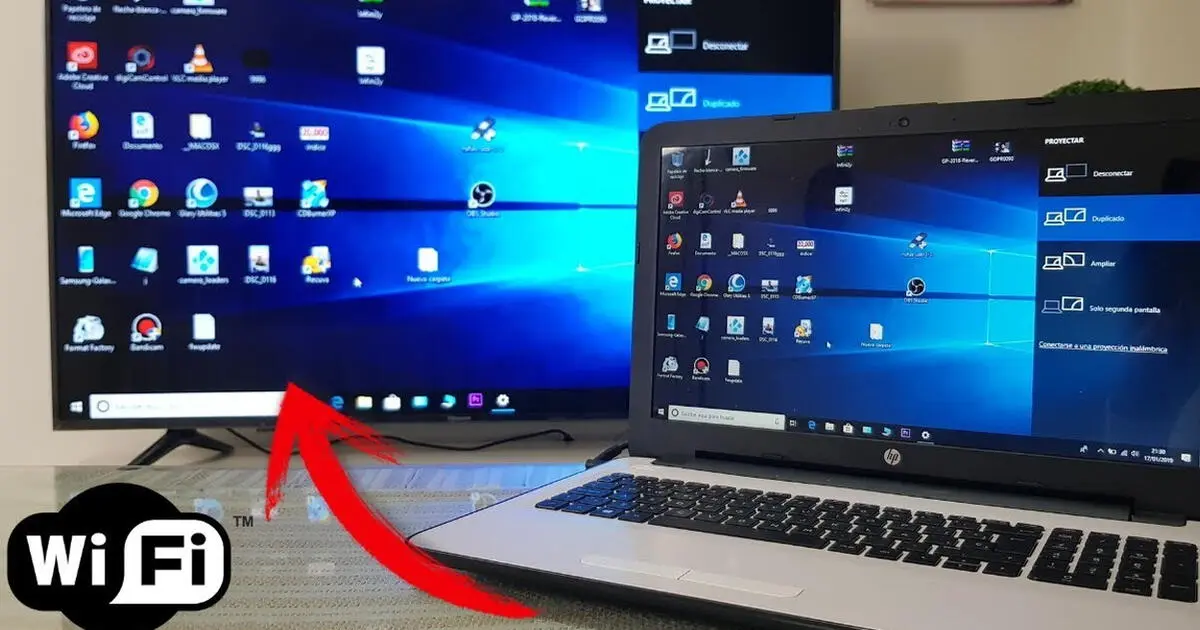
En la era digital, la forma en que consumimos contenido ha cambiado radicalmente. Ya no estamos limitados a las pantallas pequeñas de nuestros dispositivos móviles o computadoras. Las Smart TV nos permiten disfrutar de una experiencia multimedia más inmersiva, y la posibilidad de compartir la pantalla de tu PC en tu Smart TV abre un entorno de posibilidades. Imagina ver presentaciones, jugar videojuegos, navegar por internet o disfrutar de tus películas favoritas en la gran pantalla de tu televisor, todo sin necesidad de cables.

Este artículo te guiará paso a paso por el proceso de conectar tu PC a tu Smart TV de forma inalámbrica, investigando las diferentes opciones disponibles, los requisitos necesarios y las posibles soluciones a los problemas que puedas encontrar. Prepárate para disfrutar de una experiencia multimedia sin límites.
¿Por qué compartir la pantalla de tu PC en tu Smart TV?
Las razones para compartir la pantalla de tu PC en tu Smart TV son diversas y atractivas. Aquí te presentamos algunas de las más comunes:
- Presentaciones impactantes: Comparte tus presentaciones de trabajo o proyectos escolares en la pantalla grande para una mejor visualización y una experiencia más atractiva para tu audiencia.
- Gaming de gran tamaño: Disfruta de tus juegos favoritos en la pantalla de tu televisor, sumergiéndote en una experiencia más realista e inmersiva.
- Entretenimiento familiar: Comparte videos, fotos, películas y series con toda la familia en la pantalla grande, creando momentos especiales de unión.
- Navegación web más cómoda: Navega por internet de forma más cómoda y visual en la pantalla de tu televisor, ideal para consultar información, leer noticias o ver videos.
- Control remoto: Controla tu PC desde la comodidad de tu sofá con un control remoto, simplificando la navegación y el uso de tus aplicaciones favoritas.
Opciones para compartir la pantalla de tu PC en tu Smart TV
Existen diferentes métodos para conectar tu PC a tu Smart TV de forma inalámbrica, cada uno con sus propias ventajas y desventajas. Aquí te presentamos las opciones más populares:
Miracast: El estándar universal
Miracast es un protocolo de transmisión inalámbrica que permite compartir la pantalla de tu PC con dispositivos compatibles, como Smart TV, proyectores y otros dispositivos. Es una solución sencilla y ampliamente compatible, sin necesidad de software adicional.
Requisitos:
- PC: Tu PC debe tener soporte para Miracast. Verifica en la configuración de tu PC si esta opción está disponible.
- Smart TV: Tu Smart TV debe ser compatible con Miracast. La mayoría de los modelos modernos lo incluyen, pero es importante verificar las especificaciones del fabricante.
- Conexión Wi-Fi: Tanto tu PC como tu Smart TV deben estar conectados a la misma red Wi-Fi.
Pasos para conectar tu PC a tu Smart TV vía Miracast:
- Activa Miracast en tu PC: Ve a configuración > dispositivos > agregar bluetooth u otro dispositivo > pantalla inalámbrica .
- Activa Miracast en tu Smart TV: Busca la opción miracast en el menú de tu Smart TV. El nombre de la opción puede variar según el fabricante.
- Selecciona tu Smart TV: En la lista de dispositivos disponibles, selecciona tu Smart TV.
DLNA: Compartir archivos multimedia
DLNA (Digital Living Network Alliance) es un protocolo que permite compartir archivos multimedia entre dispositivos compatibles en una red local. Aunque no es específico para compartir la pantalla completa, puedes utilizar DLNA para transmitir videos, fotos y música desde tu PC a tu Smart TV.
Requisitos:
- PC: Tu PC debe tener soporte para DLNA. La mayoría de los sistemas operativos modernos lo incluyen, pero es posible que debas instalar software adicional.
- Smart TV: Tu Smart TV debe ser compatible con DLNA. La mayoría de los modelos modernos lo incluyen, pero es importante verificar las especificaciones del fabricante.
- Conexión Wi-Fi: Tanto tu PC como tu Smart TV deben estar conectados a la misma red Wi-Fi.
Pasos para conectar tu PC a tu Smart TV vía DLNA:
- Activa DLNA en tu PC: En configuración > red e internet > wi-fi > opciones avanzadas , activa compartir archivos y impresoras .
- Activa DLNA en tu Smart TV: Busca la opción dlna en el menú de tu Smart TV. El nombre de la opción puede variar según el fabricante.
- Selecciona tu PC: En la lista de dispositivos disponibles, selecciona tu PC.
- Accede a los archivos multimedia: En tu Smart TV, podrás acceder a los archivos multimedia compartidos desde tu PC.
Software de terceros: Más opciones y control
Si las opciones preinstaladas en tu PC y Smart TV no te satisfacen, puedes optar por software de terceros para compartir la pantalla de forma inalámbrica. Estas herramientas ofrecen más opciones de configuración, control remoto y funciones adicionales.
Algunos ejemplos de software popular:
- Chromecast: Este dispositivo de Google permite transmitir contenido desde tu navegador Chrome a tu televisor. Es compatible con una amplia gama de aplicaciones y servicios de streaming.
- AirPlay: Esta tecnología de Apple permite compartir la pantalla de tu Mac o iPhone con dispositivos Apple TV. Es ideal para disfrutar de contenido multimedia en la pantalla grande.
- TeamViewer: Esta herramienta permite controlar tu PC de forma remota desde otro dispositivo, incluyendo la posibilidad de compartir la pantalla en tu Smart TV.
- VLC Media Player: Este reproductor multimedia popular incluye funciones para transmitir contenido a dispositivos DLNA, como Smart TV.
Ventajas del software de terceros:
- Más control: Ofrecen opciones de configuración adicionales, como resolución de pantalla, calidad de transmisión y funciones de control remoto.
- Mayor compatibilidad: Pueden funcionar con una gama más amplia de dispositivos, incluso aquellos que no son compatibles con Miracast o DLNA.
- Funciones adicionales: Algunos programas incluyen funciones adicionales, como grabación de pantalla, control remoto de presentaciones y gestión de archivos.
Desventajas del software de terceros:
- Requisitos de instalación: Debes instalar el software tanto en tu PC como en tu Smart TV o en un dispositivo intermedio.
- Posibles problemas de compatibilidad: Es importante verificar la compatibilidad del software con tu PC y Smart TV.
- Coste: Algunos programas de terceros son de pago.
Consejos para una mejor experiencia de transmisión inalámbrica
Para disfrutar de una experiencia de transmisión inalámbrica fluida y sin problemas, sigue estos consejos:
- Conexión Wi-Fi estable: Asegúrate de tener una conexión Wi-Fi fuerte y estable en tu hogar. Una conexión lenta o inestable puede causar problemas de transmisión.
- Dispositivos compatibles: Verifica que tu PC y Smart TV sean compatibles con el protocolo de transmisión que deseas utilizar.
- Actualizaciones de software: Mantén tu PC, Smart TV y el software de transmisión actualizados para garantizar la mejor compatibilidad y rendimiento.
- Resolución de pantalla: Ajusta la resolución de pantalla para optimizar la transmisión y evitar problemas de rendimiento. Una resolución más baja puede mejorar la fluidez de la transmisión, especialmente en conexiones Wi-Fi lentas.
- Reinicio de dispositivos: Reinicia tu PC y Smart TV si experimentas problemas de conexión. Esto puede solucionar problemas temporales.
- Distancia: Mantén tu PC y Smart TV cerca uno del otro para minimizar las interferencias y mejorar la calidad de la señal.
Solución de problemas comunes
Si experimentas problemas al compartir la pantalla de tu PC en tu Smart TV, prueba estas soluciones:
- Verifica la conexión Wi-Fi: Asegúrate de que tu PC y Smart TV estén conectados a la misma red Wi-Fi y que la señal sea fuerte.
- Activa Miracast o DLNA: Verifica que Miracast o DLNA estén activados en ambos dispositivos.
- Reinicia los dispositivos: Reinicia tu PC y Smart TV para solucionar problemas temporales.
- Actualiza los controladores: Actualiza los controladores de tu tarjeta de red para mejorar la compatibilidad y el rendimiento.
- Desactiva el firewall: Desactiva temporalmente el firewall de tu PC para comprobar si está interfiriendo con la conexión.
- Prueba otro método de transmisión: Si un método no funciona, prueba otro, como Miracast o DLNA.
Consultas habituales
¿Qué debo hacer si mi PC no es compatible con Miracast?
Si tu PC no es compatible con Miracast, puedes usar software de terceros como Chromecast, AirPlay o TeamViewer para compartir la pantalla de forma inalámbrica. También puedes considerar la posibilidad de conectar tu PC a tu Smart TV mediante un cable HDMI.
¿Puedo usar Miracast para transmitir contenido protegido por derechos de autor?
Miracast no está diseñado para transmitir contenido protegido por derechos de autor. Es posible que algunos servicios de streaming o aplicaciones no te permitan transmitir contenido a través de Miracast.
¿Qué es mejor: Miracast o DLNA?
Miracast es mejor para compartir la pantalla completa de tu PC, mientras que DLNA es ideal para compartir archivos multimedia como videos, fotos y música. La mejor opción depende de tus necesidades.
¿Cómo puedo controlar mi PC desde mi Smart TV?
Algunos programas de terceros, como TeamViewer, te permiten controlar tu PC de forma remota desde tu Smart TV. También puedes usar un teclado y un ratón inalámbricos para controlar tu PC desde la comodidad de tu sofá.
¿Puedo compartir la pantalla de mi PC en varios dispositivos al mismo tiempo?
Depende del método de transmisión que uses. Miracast y DLNA solo permiten compartir la pantalla con un dispositivo a la vez. El software de terceros puede ofrecer opciones para compartir la pantalla con varios dispositivos simultáneamente.
Compartir la pantalla de tu PC en tu Smart TV es una experiencia increíble que te permite disfrutar de tu contenido multimedia en la gran pantalla. Con las opciones y consejos que te hemos presentado, podrás conectar tu PC a tu Smart TV de forma inalámbrica y disfrutar de una experiencia multimedia sin límites. Desde presentaciones impactantes hasta gaming de gran tamaño, las posibilidades son infinitas.
Recuerda que la compatibilidad y el rendimiento de la transmisión inalámbrica pueden variar según el modelo de tu PC y Smart TV, así como la calidad de tu conexión Wi-Fi. Experimenta con las diferentes opciones y encuentra la que mejor se adapta a tus necesidades.
Si quieres conocer otros artículos parecidos a Compartir pantalla pc en smart tv por wi-fi puedes visitar la categoría Internet y telefonía.