
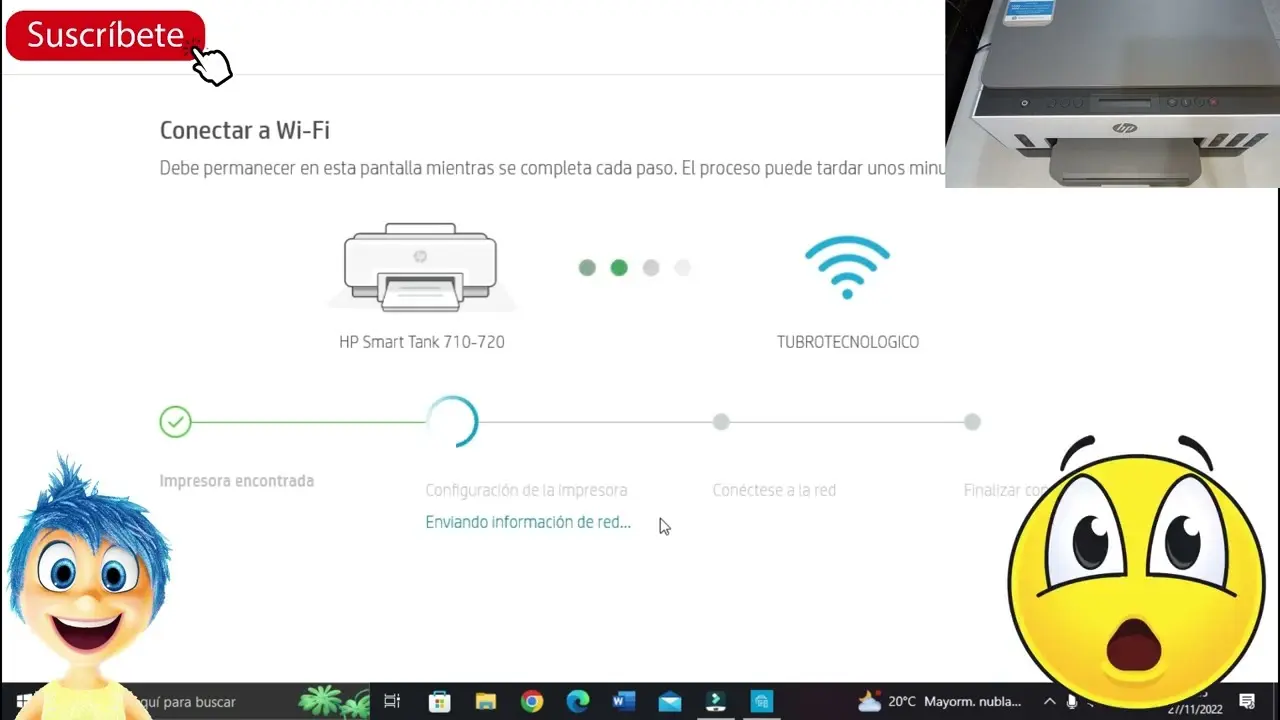
En la era digital, la impresión inalámbrica se ha convertido en una necesidad para la mayoría. Si tienes una notebook HP y una impresora HP Wi-Fi, conectarlas es un proceso sencillo que te permitirá imprimir documentos, fotos y más desde la comodidad de tu hogar u oficina. En esta información, te explicaremos paso a paso cómo conectar tu notebook a tu impresora HP Wi-Fi, cubriendo todos los métodos y posibles problemas que puedas encontrar.

- Método 1: Conexión a través del Asistente de Instalación
- Método 2: Conexión Manual
- Método 3: Conexión a través de la Aplicación HP Smart
- Consejos para solucionar problemas de conexión
- Consultas habituales
- ¿Qué hacer si no puedo encontrar mi impresora en la red?
- ¿Cómo puedo imprimir desde mi notebook HP a una impresora HP Wi-Fi?
- ¿Cómo puedo escanear documentos desde mi notebook HP a una impresora HP Wi-Fi?
- ¿Puedo imprimir desde mi notebook HP a una impresora HP Wi-Fi desde cualquier lugar?
- ¿Cómo puedo configurar una impresora en la nube?
Método 1: Conexión a través del Asistente de Instalación
El método más común y fácil para conectar tu notebook HP a una impresora HP Wi-Fi es utilizando el Asistente de Instalación de HP. Este asistente te guiará paso a paso a través del proceso de configuración, desde la conexión a la red Wi-Fi hasta la instalación de los controladores necesarios.
Pasos para conectar tu notebook HP a una impresora HP Wi-Fi utilizando el Asistente de Instalación:
- Enciende tu impresora HP y asegúrate de que esté conectada a la red Wi-Fi.
- En tu notebook HP, abre el navegador web y visita la página web de HP: https://support.hp.com/
- Busca tu modelo de impresora en la barra de búsqueda y selecciona la opción de descarga de controladores .
- Descarga e instala el software de la impresora, incluyendo el Asistente de Instalación.
- Ejecuta el Asistente de Instalación y sigue las instrucciones en pantalla. El asistente te pedirá que conectes tu notebook a la red Wi-Fi y que selecciones tu impresora de la lista de dispositivos disponibles.
- Espera a que el asistente complete la instalación. Una vez finalizada, podrás imprimir desde tu notebook HP.
Si tienes problemas con el Asistente de Instalación, puedes intentar descargar los controladores de la impresora directamente desde el sitio web de HP. Asegúrate de seleccionar el modelo correcto de tu impresora y el sistema operativo de tu notebook HP.
Método 2: Conexión Manual
Si el Asistente de Instalación no funciona o prefieres conectar tu impresora manualmente, puedes seguir estos pasos:
Pasos para conectar tu notebook HP a una impresora HP Wi-Fi manualmente:
- Enciende tu impresora HP y asegúrate de que esté conectada a la red Wi-Fi.
- En tu notebook HP, abre el Panel de Control y selecciona dispositivos e impresoras .
- Haz clic en agregar impresora y selecciona agregar una impresora local o de red .
- Selecciona buscar una impresora automáticamente y espera a que tu notebook detecte la impresora HP.
- Si la impresora no se detecta, selecciona agregar una impresora manualmente y selecciona el tipo de impresora HP que tienes.
- Ingresa la dirección IP de la impresora. Puedes encontrar la dirección IP de tu impresora en la pantalla de configuración de la impresora o en el manual del usuario.
- Selecciona los controladores de impresión adecuados para tu impresora HP.
- Espera a que la instalación se complete. Una vez finalizada, podrás imprimir desde tu notebook HP.
Método 3: Conexión a través de la Aplicación HP Smart
La aplicación HP Smart es una herramienta gratuita que te permite conectar tu notebook HP a tu impresora HP Wi-Fi de forma sencilla y rápida. La aplicación ofrece una interfaz intuitiva y te permite administrar las funciones de impresión, escaneado y copia de tu impresora.
Pasos para conectar tu notebook HP a una impresora HP Wi-Fi utilizando la aplicación HP Smart:
- Descarga e instala la aplicación HP Smart desde la App Store o Google Play.
- Inicia sesión en tu cuenta de HP o crea una nueva.
- Selecciona agregar una impresora y sigue las instrucciones en pantalla.
- Selecciona tu impresora HP de la lista de dispositivos disponibles.
- Espera a que la aplicación complete la conexión. Una vez finalizada, podrás imprimir desde tu notebook HP.
Consejos para solucionar problemas de conexión
Si tienes problemas para conectar tu notebook HP a tu impresora HP Wi-Fi, prueba estos consejos:
- Asegúrate de que tu impresora y tu notebook estén conectadas a la misma red Wi-Fi.
- Reinicia tu impresora y tu notebook.
- Verifica que el firewall de tu notebook no esté bloqueando la conexión.
- Actualiza los controladores de tu impresora.
- Intenta conectar tu impresora directamente al router utilizando un cable Ethernet.
- Si la impresora es nueva, asegúrate de haberla configurado correctamente.
Si ninguno de estos consejos funciona, puedes buscar ayuda en el sitio web de HP o contactarte con el soporte técnico de HP.
Consultas habituales
¿Qué hacer si no puedo encontrar mi impresora en la red?
Si no puedes encontrar tu impresora en la red, asegúrate de que esté conectada a la misma red Wi-Fi que tu notebook. También puedes intentar reiniciar tu impresora y tu router. Si la impresora sigue sin aparecer, es posible que haya un problema con la conexión Wi-Fi de la impresora. En este caso, puedes intentar conectar la impresora directamente al router utilizando un cable Ethernet.
¿Cómo puedo imprimir desde mi notebook HP a una impresora HP Wi-Fi?
Una vez que hayas conectado tu notebook HP a tu impresora HP Wi-Fi, puedes imprimir desde cualquier programa que tenga la opción de impresión. Simplemente abre el documento que deseas imprimir, selecciona la opción de impresión y elige tu impresora HP de la lista de dispositivos disponibles.

¿Cómo puedo escanear documentos desde mi notebook HP a una impresora HP Wi-Fi?
La mayoría de las impresoras HP Wi-Fi tienen la función de escaneado. Puedes escanear documentos desde tu notebook HP utilizando la aplicación HP Smart o el software de la impresora. Para escanear un documento, abre la aplicación HP Smart o el software de la impresora y selecciona la opción de escaneado. Sigue las instrucciones en pantalla para seleccionar el tipo de escaneado y la ubicación donde deseas guardar el archivo escaneado.
¿Puedo imprimir desde mi notebook HP a una impresora HP Wi-Fi desde cualquier lugar?
Sí, puedes imprimir desde tu notebook HP a una impresora HP Wi-Fi desde cualquier lugar del entorno, siempre y cuando tu impresora esté conectada a Internet. Para imprimir de forma remota, necesitas configurar una impresora en la nube. Puedes configurar una impresora en la nube utilizando la aplicación HP Smart o el software de la impresora.
¿Cómo puedo configurar una impresora en la nube?
Para configurar una impresora en la nube, abre la aplicación HP Smart o el software de la impresora y selecciona la opción de configuración de la impresora en la nube. Sigue las instrucciones en pantalla para conectar tu impresora a tu cuenta de HP. Una vez que hayas configurado una impresora en la nube, puedes imprimir desde cualquier lugar del entorno utilizando la aplicación HP Smart o el sitio web de HP.
Conectar tu notebook HP a una impresora HP Wi-Fi es un proceso sencillo que te permitirá imprimir documentos, fotos y más desde la comodidad de tu hogar u oficina. Puedes conectar tu impresora utilizando el Asistente de Instalación, manualmente o a través de la aplicación HP Smart. Si tienes problemas para conectar tu impresora, prueba los consejos que te hemos dado en esta tutorial.
Recuerda que la impresión inalámbrica es una excelente opción para aumentar la productividad y la comodidad en tu hogar u oficina. Con la ayuda de esta tutorial, podrás conectar tu notebook HP a tu impresora HP Wi-Fi y disfrutar de todas las ventajas de la impresión inalámbrica.
Si quieres conocer otros artículos parecidos a Conectar notebook hp a impresora hp wi-fi: información puedes visitar la categoría Internet y telefonía.