
En el entorno digital actual, la interconexión entre dispositivos es esencial. Ya sea para compartir archivos, impresoras o simplemente disfrutar de la misma red, conectar tu Mac y PC es una tarea que muchos usuarios necesitan realizar. En este artículo, te guiaremos a través de los diferentes métodos para conectar tu Mac y PC a través de Wi-Fi, desde los conceptos básicos hasta las opciones más avanzadas.

- Conectando tu Mac y PC a la Misma Red Wi-Fi
- Compartir Archivos entre Mac y PC
- Conectando tu Mac y PC a través de un Cable Ethernet
- Conectando tu Mac y PC a través de un Servidor FTP
- Conectando tu Mac y PC a través de Bluetooth
- Recomendaciones para la Conexión entre Mac y PC
- Consultas Habituales
- ¿Puedo conectar mi Mac y PC a la misma red Wi-Fi incluso si tienen sistemas operativos diferentes?
- ¿Necesito un router para conectar mi Mac y PC a través de Wi-Fi?
- ¿Puedo compartir archivos entre mi Mac y PC sin conexión a Internet?
- ¿Qué pasa si no puedo acceder a los archivos compartidos de mi Mac desde mi PC?
- ¿Qué es el filtrado de direcciones MAC y cómo funciona?
- ¿Puedo usar un servidor FTP para compartir archivos entre mi Mac y PC a través de Internet?
Conectando tu Mac y PC a la Misma Red Wi-Fi
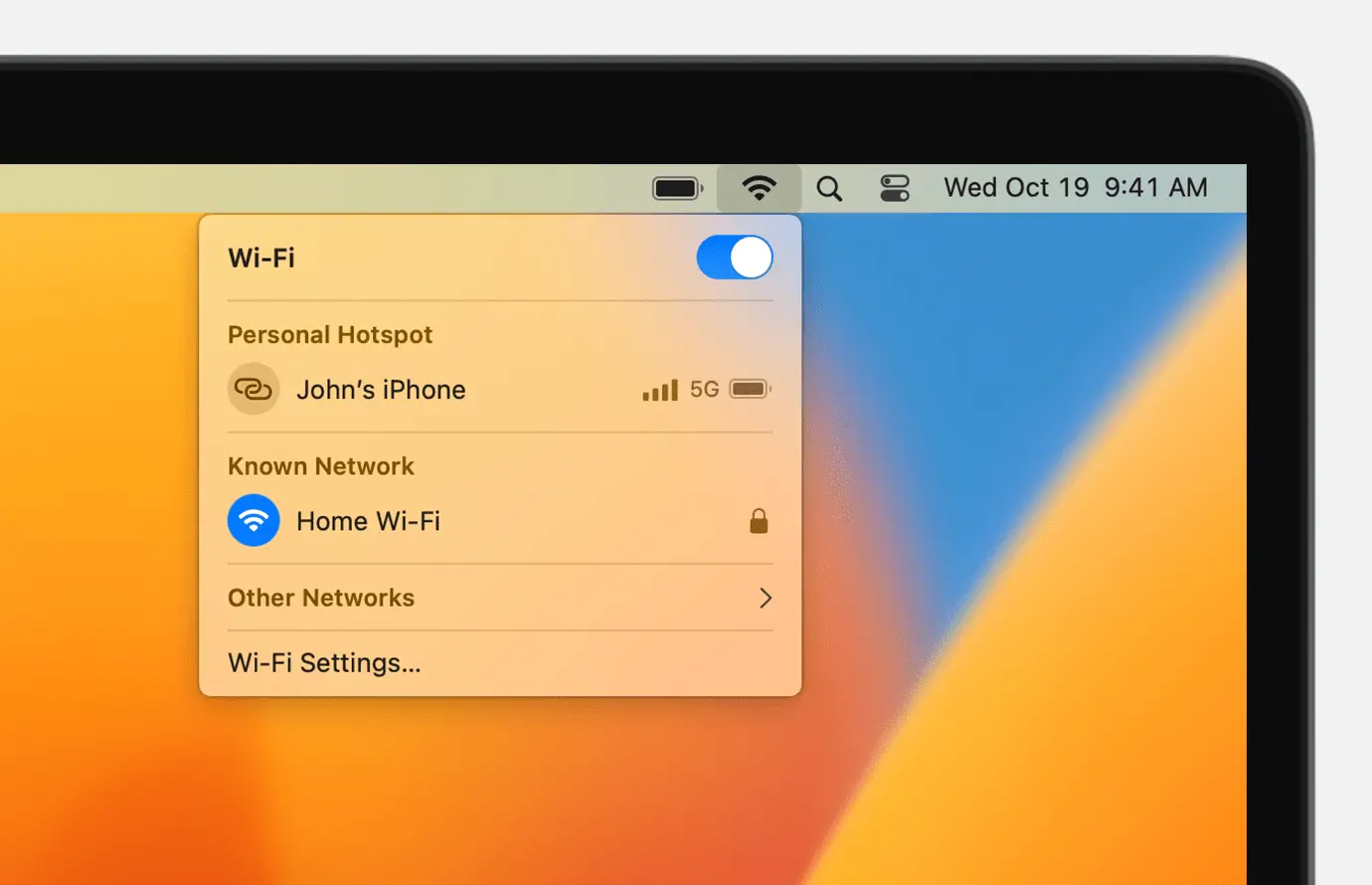
La manera más sencilla de conectar tu Mac y PC es utilizando la misma red Wi-Fi. Esto significa que ambos dispositivos deben estar conectados al mismo router. Para hacerlo, sigue estos pasos:
- En tu Mac: Abre preferencias del sistema y selecciona red . Haz clic en wi-fi en la barra lateral y elige la red Wi-Fi a la que deseas conectarte. Ingresa la contraseña si se solicita.
- En tu PC: Haz clic en el icono de Wi-Fi en la barra de tareas y selecciona la red Wi-Fi a la que deseas conectarte. Ingresa la contraseña si se solicita.
Una vez conectados a la misma red Wi-Fi, tu Mac y PC podrán comunicarse entre sí. Esto te permite compartir archivos, impresoras y otros recursos de red.
Compartir Archivos entre Mac y PC
Una vez que ambos dispositivos están conectados a la misma red Wi-Fi, puedes compartir archivos entre ellos. Aquí te explicamos cómo:
Compartir Archivos desde tu Mac
- Activa el Compartir de Archivos: En tu Mac, abre preferencias del sistema y selecciona compartir . Marca la casilla compartir archivos y asegúrate de que compartir archivos esté activado. Puedes especificar qué carpetas quieres compartir y quién tiene acceso a ellas.
- Accede a los Archivos Compartidos desde tu PC: En tu PC, abre el Explorador de archivos y en la barra de direcciones escribe \ombre_de_la_mac . Reemplaza nombre_de_la_mac con el nombre de tu Mac. Si se te solicita, ingresa el nombre de usuario y la contraseña de tu Mac.
Compartir Archivos desde tu PC
- Activa el Compartir de Archivos: En tu PC, abre el Panel de control y selecciona red e internet . Haz clic en centro de redes y recursos compartidos y luego en cambiar configuración de uso compartido avanzado . Activa el compartir archivos y impresoras y configura las opciones de seguridad según tus necesidades.
- Accede a los Archivos Compartidos desde tu Mac: En tu Mac, abre el Finder y selecciona ir > conectarse al servidor . En la ventana que se abre, escribe smb://nombre_de_la_pc . Reemplaza nombre_de_la_pc con el nombre de tu PC. Si se te solicita, ingresa el nombre de usuario y la contraseña de tu PC.
Conectando tu Mac y PC a través de un Cable Ethernet
Si necesitas una conexión más estable y rápida, puedes conectar tu Mac y PC a través de un cable Ethernet. Esto crea una red local privada entre ambos dispositivos, sin necesidad de un router.
- Conecta los dispositivos: Conecta un extremo del cable Ethernet al puerto Ethernet de tu Mac y el otro extremo al puerto Ethernet de tu PC.
- Activa el Compartir de Archivos: En ambos dispositivos, activa el compartir de archivos como se explicó anteriormente.
- Accede a los Archivos Compartidos: Puedes acceder a los archivos compartidos de cada dispositivo utilizando los métodos descritos anteriormente, como si estuvieran conectados a la misma red Wi-Fi.
Conectando tu Mac y PC a través de un Servidor FTP
Si necesitas compartir archivos con un mayor control de acceso y seguridad, puedes utilizar un servidor FTP. Un servidor FTP te permite transferir archivos entre tu Mac y PC a través de Internet, incluso si no están conectados a la misma red.

- Instala un Servidor FTP: En tu Mac, puedes instalar un servidor FTP como FileZilla Server. En tu PC, puedes utilizar FileZilla Server o un servidor FTP integrado en tu sistema operativo.
- Configura el Servidor FTP: Configura el servidor FTP con un nombre de usuario y contraseña para acceder a los archivos compartidos. También puedes establecer permisos de acceso para diferentes usuarios.
- Accede al Servidor FTP: Utiliza un cliente FTP como FileZilla Client para conectarte al servidor FTP desde tu Mac o PC. Ingresa la dirección IP del servidor, el nombre de usuario y la contraseña para acceder a los archivos compartidos.
Conectando tu Mac y PC a través de Bluetooth
Si necesitas una conexión inalámbrica de corto alcance, puedes conectar tu Mac y PC a través de Bluetooth. Esta opción es ideal para compartir archivos pequeños o conectar dispositivos como altavoces o impresoras.
- Activa Bluetooth: En ambos dispositivos, activa Bluetooth en la configuración del sistema.
- Empareja los dispositivos: Busca el otro dispositivo en la lista de dispositivos Bluetooth y empareja los dispositivos. Puedes necesitar ingresar un código PIN para confirmar la conexión.
- Comparte archivos: Puedes compartir archivos a través de Bluetooth utilizando la función compartir archivos en ambos dispositivos.
Recomendaciones para la Conexión entre Mac y PC
Para optimizar la conexión entre tu Mac y PC, considera estas recomendaciones:

- Utiliza una Red Wi-Fi de Alta Velocidad: Una red Wi-Fi rápida y estable garantiza una mejor experiencia de conexión entre dispositivos.
- Mantén Actualizados los Controladores de Red: Asegúrate de que los controladores de red de tu Mac y PC estén actualizados para obtener el mejor rendimiento.
- Revisa la Seguridad de la Red: Configura una contraseña segura para tu red Wi-Fi y activa el cifrado WPA2 o WPA3 para proteger tu conexión.
- Activa el Firewall: Activa el firewall en ambos dispositivos para protegerte de accesos no autorizados.
- Optimiza el Uso de Recursos de Red: Si necesitas compartir archivos grandes o ejecutar aplicaciones que consumen mucho ancho de banda, considera reducir el uso de otros dispositivos en la red para evitar la congestión.
Consultas Habituales
¿Puedo conectar mi Mac y PC a la misma red Wi-Fi incluso si tienen sistemas operativos diferentes?
Sí, puedes conectar tu Mac y PC a la misma red Wi-Fi sin importar el sistema operativo que utilicen. Ambos dispositivos pueden comunicarse entre sí a través de la red Wi-Fi.
¿Necesito un router para conectar mi Mac y PC a través de Wi-Fi?
Sí, necesitas un router para conectar tu Mac y PC a través de Wi-Fi. El router crea una red inalámbrica a la que ambos dispositivos pueden conectarse.
¿Puedo compartir archivos entre mi Mac y PC sin conexión a Internet?
Sí, puedes compartir archivos entre tu Mac y PC sin conexión a Internet si ambos dispositivos están conectados a la misma red Wi-Fi o a través de un cable Ethernet.
¿Qué pasa si no puedo acceder a los archivos compartidos de mi Mac desde mi PC?
Si no puedes acceder a los archivos compartidos de tu Mac desde tu PC, asegúrate de que el compartir de archivos esté activado en tu Mac y que el nombre de usuario y la contraseña sean correctos.

¿Qué es el filtrado de direcciones MAC y cómo funciona?
El filtrado de direcciones MAC es una función de seguridad que te permite controlar qué dispositivos pueden acceder a tu red Wi-Fi. Cada dispositivo tiene una dirección MAC única, y puedes configurar tu router para permitir solo las direcciones MAC que hayas autorizado.
¿Puedo usar un servidor FTP para compartir archivos entre mi Mac y PC a través de Internet?
Sí, puedes usar un servidor FTP para compartir archivos entre tu Mac y PC a través de Internet, incluso si no están conectados a la misma red. El servidor FTP te permite transferir archivos de forma segura y eficiente.
Conectar tu Mac y PC a través de Wi-Fi es una tarea sencilla que te permite compartir archivos, impresoras y otros recursos de red. Este artículo te ha proporcionado una información de los diferentes métodos de conexión, desde las opciones básicas hasta las más avanzadas. Ahora estás equipado con el conocimiento necesario para conectar tus dispositivos de forma eficiente y segura.
Si quieres conocer otros artículos parecidos a Conectar mac y pc a la misma red wi-fi puedes visitar la categoría Internet y telefonía.