

En este artículo, te guiaremos paso a paso sobre cómo conectar tu sistema Linux Mint a una red Wi-Fi. Linux Mint es una distribución de Linux conocida por su interfaz amigable y su facilidad de uso, lo que la convierte en una opción popular para principiantes. Conectar a una red Wi-Fi en Linux Mint es un proceso simple, y te explicaremos todo lo que necesitas saber.
- Introducción a la Conexión Wi-Fi en Linux Mint
- Conectando a una Red Wi-Fi en Linux Mint: El Método Automático
- Conectando a una Red Wi-Fi en Linux Mint: El Método Manual
- Solución de Problemas de Conexión Wi-Fi en Linux Mint
- Configurando IP en Linux Mint
- Consejos para Conectarse a Wi-Fi en Linux Mint
- Consultas Habituales
- ¿Cómo puedo conectar mi sistema Linux Mint a una red Wi-Fi oculta?
- ¿Qué debo hacer si mi sistema Linux Mint no puede encontrar ninguna red Wi-Fi?
- ¿Cómo puedo cambiar la contraseña de una red Wi-Fi a la que estoy conectado?
- ¿Cómo puedo conectar mi sistema Linux Mint a una red Wi-Fi usando un adaptador USB?
Introducción a la Conexión Wi-Fi en Linux Mint
Linux Mint, al igual que otras distribuciones de Linux, ofrece una amplia gama de opciones para conectarse a redes Wi-Fi. La mayoría de las veces, el proceso es automático y sencillo. Sin embargo, en algunos casos, es posible que debas configurar manualmente la conexión. En esta tutorial, cubriremos ambos escenarios, asegurándonos de que puedas conectar tu sistema Linux Mint a cualquier red Wi-Fi sin problemas.
Conectando a una Red Wi-Fi en Linux Mint: El Método Automático
La forma más común de conectar a una red Wi-Fi en Linux Mint es a través del método automático. Este método suele ser el más fácil y rápido, especialmente si la red Wi-Fi está configurada para ser accesible al público. Aquí te explicamos cómo hacerlo:
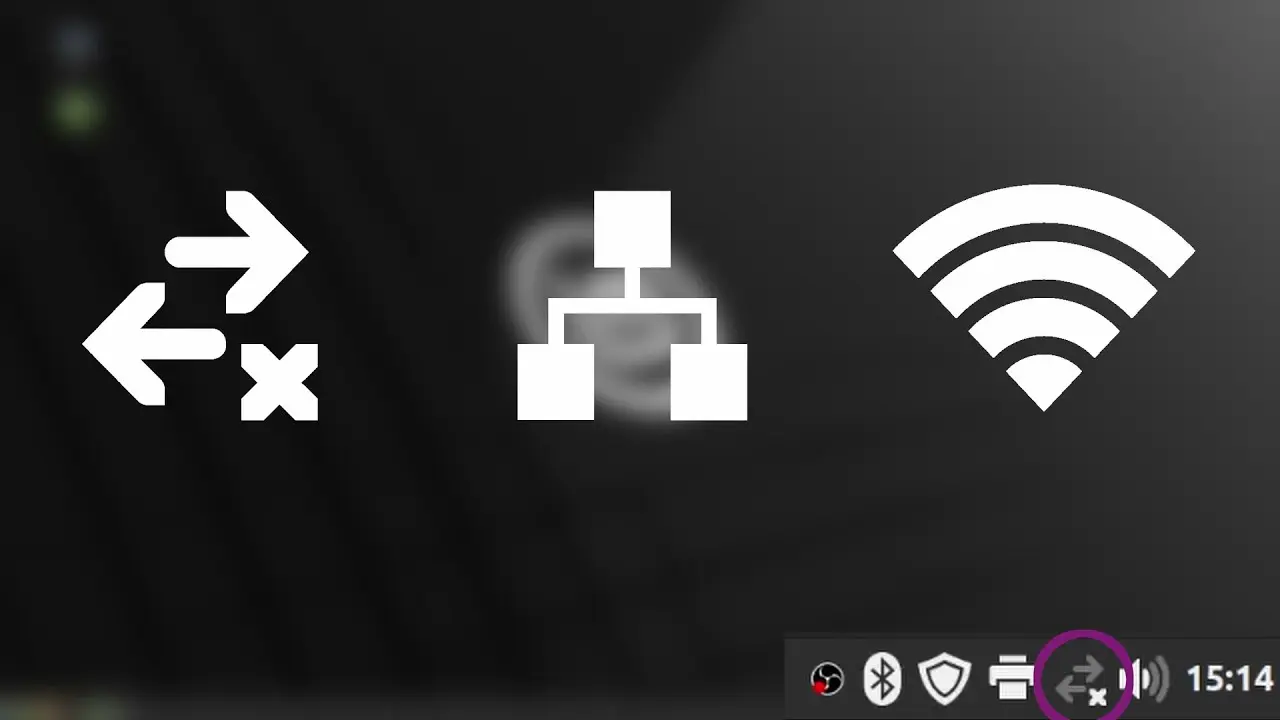
- Haz clic en el icono de red en la barra de tareas. Este icono suele representar una señal de Wi-Fi o una antena. Al hacer clic en él, se abrirá una ventana con una lista de las redes Wi-Fi disponibles en tu área.
- Selecciona la red Wi-Fi a la que deseas conectarte. La lista mostrará el nombre de la red (SSID), así como la intensidad de la señal.
- Si la red está protegida por una contraseña, ingrésala en el cuadro de diálogo que aparece. Asegúrate de escribir la contraseña correctamente, ya que las mayúsculas y minúsculas son importantes.
- Haz clic en conectar. Tu sistema Linux Mint se conectará a la red Wi-Fi seleccionada.
Una vez que la conexión se haya establecido, el icono de red en la barra de tareas cambiará para mostrar que estás conectado. También puedes verificar la conexión en la ventana de configuración de red, que se puede acceder desde el menú configuración o sistema.
Conectando a una Red Wi-Fi en Linux Mint: El Método Manual
En algunos casos, es posible que debas configurar manualmente la conexión Wi-Fi en Linux Mint. Esto puede ser necesario si la red Wi-Fi está configurada de manera no estándar o si tienes problemas para conectarte automáticamente. Aquí te explicamos cómo hacerlo:
- Abre la ventana de configuración de red. Puedes hacerlo desde el menú configuración o sistema .
- Selecciona la opción conexiones de red o redes inalámbricas. Esto te llevará a una lista de las conexiones de red configuradas en tu sistema.
- Haz clic en el botón agregar o crear nueva conexión. Esto te permitirá crear una nueva conexión de red.
- Selecciona el tipo de conexión como wi-fi.
- Introduce el nombre de la red Wi-Fi (SSID).
- Selecciona el tipo de seguridad de la red. Las opciones comunes incluyen WPA2/WPA3, WEP y sin seguridad.
- Introduce la contraseña de la red, si corresponde.
- Haz clic en guardar o aplicar. Tu sistema Linux Mint ahora debería estar configurado para conectarse a la red Wi-Fi manualmente.
Para conectarte a la red Wi-Fi, puedes hacer clic en el icono de red en la barra de tareas y seleccionar la red que acabas de configurar. También puedes conectarte a la red desde la ventana de configuración de red.
Solución de Problemas de Conexión Wi-Fi en Linux Mint
Si tienes problemas para conectarte a una red Wi-Fi en Linux Mint, puedes intentar los siguientes pasos para solucionar el problema:

- Asegúrate de que el adaptador Wi-Fi esté habilitado. Puedes verificar esto en la ventana de configuración de red o en el administrador de dispositivos.
- Reinicia el adaptador Wi-Fi. Puedes hacerlo desde la ventana de configuración de red o en el administrador de dispositivos.
- Reinicia el enrutador. A veces, un simple reinicio del enrutador puede resolver problemas de conexión.
- Verifica la contraseña de la red. Asegúrate de que estás introduciendo la contraseña correcta.
- Actualiza los controladores del adaptador Wi-Fi. Puedes encontrar los controladores actualizados en el sitio web del fabricante del adaptador Wi-Fi.
- Desactiva el firewall. Si el firewall está bloqueando la conexión, puedes intentar desactivarlo temporalmente para ver si esto resuelve el problema.
- Verifica si hay problemas de red en tu área. Puedes consultar el sitio web de tu proveedor de servicios de Internet o un sitio web de detección de problemas de red para ver si hay problemas conocidos en tu área.
Configurando IP en Linux Mint
En algunos casos, es posible que debas configurar manualmente la dirección IP de tu sistema Linux Mint. Esto puede ser necesario si estás conectando a una red privada o si necesitas una dirección IP específica para acceder a ciertos recursos. Aquí te explicamos cómo configurar la dirección IP en Linux Mint:
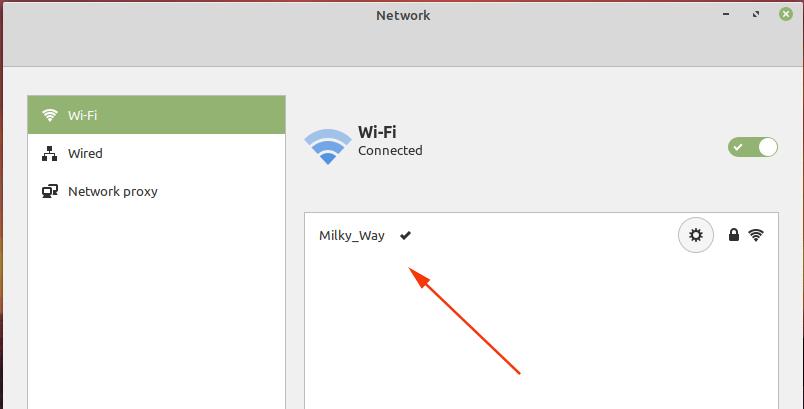
- Abre la ventana de configuración de red. Puedes hacerlo desde el menú configuración o sistema .
- Selecciona la opción conexiones de red o redes inalámbricas. Esto te llevará a una lista de las conexiones de red configuradas en tu sistema.
- Selecciona la conexión de red que deseas configurar.
- Haz clic en el botón editar o propiedades.
- Selecciona la pestaña ipv4 o dirección ip.
- Selecciona la opción manual o estático.
- Introduce la dirección IP, máscara de subred y puerta de enlace.
- Si es necesario, introduce las direcciones de los servidores DNS.
- Haz clic en guardar o aplicar.
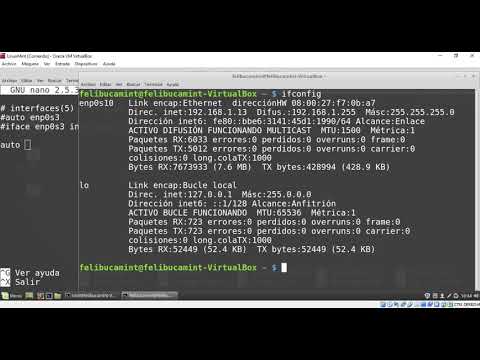
Una vez que hayas configurado la dirección IP, tu sistema Linux Mint debería estar conectado a la red con la configuración personalizada. Puedes verificar la dirección IP actual desde la terminal ejecutando el comandoifconfig.
Consejos para Conectarse a Wi-Fi en Linux Mint
Aquí tienes algunos consejos adicionales para conectarte a Wi-Fi en Linux Mint:
- Usa un gestor de conexiones Wi-Fi. Existen varios gestores de conexiones Wi-Fi disponibles para Linux Mint, como NetworkManager y Wicd. Estos gestores pueden facilitar la conexión a redes Wi-Fi y ofrecer funciones adicionales, como la gestión de perfiles de red.
- Configura una conexión Wi-Fi predeterminada. Puedes configurar una conexión Wi-Fi predeterminada para que tu sistema Linux Mint se conecte automáticamente a esa red cuando esté disponible. Esto puede ser útil si te conectas a la misma red Wi-Fi con frecuencia.
- Usa una VPN. Si te conectas a una red Wi-Fi pública, es recomendable usar una VPN para proteger tu privacidad y seguridad. Una VPN cifra tu tráfico de internet y lo enruta a través de un servidor remoto, lo que dificulta que alguien intercepte tu información.
Consultas Habituales
¿Cómo puedo conectar mi sistema Linux Mint a una red Wi-Fi oculta?
Para conectar a una red Wi-Fi oculta, necesitarás configurar manualmente la conexión. En la ventana de configuración de red, selecciona agregar o crear nueva conexión y elige wi-fi. Introduce el nombre de la red (SSID), el tipo de seguridad y la contraseña. Asegúrate de que el nombre de la red sea exactamente el mismo que el de la red Wi-Fi oculta.
¿Qué debo hacer si mi sistema Linux Mint no puede encontrar ninguna red Wi-Fi?
Si tu sistema Linux Mint no puede encontrar ninguna red Wi-Fi, asegúrate de que el adaptador Wi-Fi esté habilitado. También puedes intentar reiniciar el adaptador Wi-Fi o el enrutador. Si el problema persiste, es posible que haya un problema con el adaptador Wi-Fi o los controladores. Puedes intentar actualizar los controladores o buscar ayuda en los foros de soporte de Linux Mint.
¿Cómo puedo cambiar la contraseña de una red Wi-Fi a la que estoy conectado?
Para cambiar la contraseña de una red Wi-Fi a la que estás conectado, necesitarás acceder a la configuración del enrutador. La dirección IP del enrutador suele estar disponible en la documentación del enrutador o en la página de inicio de sesión del enrutador. Una vez que hayas accedido a la configuración del enrutador, busca la opción para cambiar la contraseña de la red Wi-Fi.
¿Cómo puedo conectar mi sistema Linux Mint a una red Wi-Fi usando un adaptador USB?
Para conectar a una red Wi-Fi usando un adaptador USB, primero debes instalar los controladores del adaptador. Los controladores suelen estar disponibles en el sitio web del fabricante del adaptador. Una vez que los controladores estén instalados, puedes conectar el adaptador USB a tu sistema Linux Mint. El sistema debería detectar el adaptador y te permitirá conectarte a una red Wi-Fi.
Conectar tu sistema Linux Mint a una red Wi-Fi es un proceso sencillo que se puede lograr a través del método automático o manual. En la mayoría de los casos, el método automático es suficiente. Sin embargo, si tienes problemas para conectarte o necesitas configurar manualmente la conexión, las instrucciones proporcionadas en este artículo te ayudarán a resolver el problema. Con un poco de conocimiento y un poco de práctica, podrás conectar tu sistema Linux Mint a cualquier red Wi-Fi sin problemas.
Si quieres conocer otros artículos parecidos a Conectar linux mint a una red wi-fi: información puedes visitar la categoría Conexión wi-fi.