
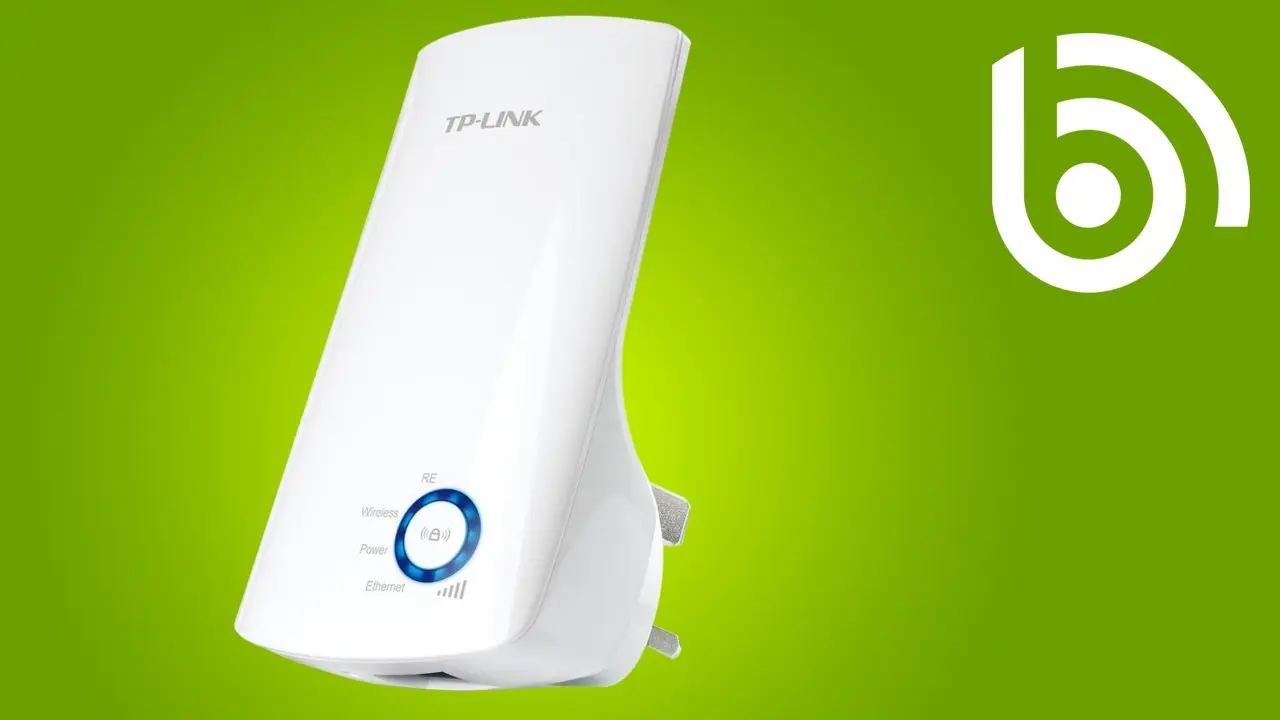
En un entorno donde la conectividad inalámbrica es esencial, la pérdida de señal WiFi puede ser un verdadero dolor de cabeza. Si te encuentras con zonas muertas en tu hogar u oficina, un extensor WiFi puede ser la solución perfecta para ampliar la cobertura de tu red y disfrutar de una conexión estable en todos los rincones. Entre las marcas más populares de extensores WiFi se encuentra TP-Link, conocida por su facilidad de uso y confiabilidad.

En este artículo, te guiaremos paso a paso sobre cómo configurar un extensor WiFi TP-Link, desde la conexión inicial hasta la configuración avanzada. Aprenderás a conectar tu extensor a tu red WiFi existente, a optimizar su rendimiento y a solucionar problemas comunes. Además, te proporcionaremos información útil sobre las diferentes opciones de configuración y las características adicionales que ofrecen los extensores TP-Link.
¿Qué es un Extensor WiFi y Cómo Funciona?
Un extensor WiFi, también conocido como repetidor WiFi o amplificador de señal, es un dispositivo que amplía la cobertura de una red inalámbrica existente. Funciona al recibir la señal WiFi de tu router principal y retransmitiéndola a una zona más amplia, eliminando las zonas muertas y mejorando la calidad de la señal en áreas distantes.
El proceso de configuración de un extensor WiFi suele ser bastante sencillo. La mayoría de los modelos, como los de TP-Link, ofrecen una interfaz web intuitiva o una aplicación móvil que facilita la configuración. En términos generales, el proceso implica:
- Conectar el extensor a una toma de corriente.
- Conectar el extensor a la red WiFi existente. Esto se puede hacer a través del botón WPS (Wi-Fi Protected Setup) o mediante la configuración manual a través de un navegador web.
- Configurar el extensor con un nombre de red (SSID) y una contraseña.
Configurar un Extensor WiFi TP-Link: Tutorial Paso a Paso
Para configurar un extensor WiFi TP-Link, puedes optar por dos métodos: la aplicación Tether o la interfaz web.
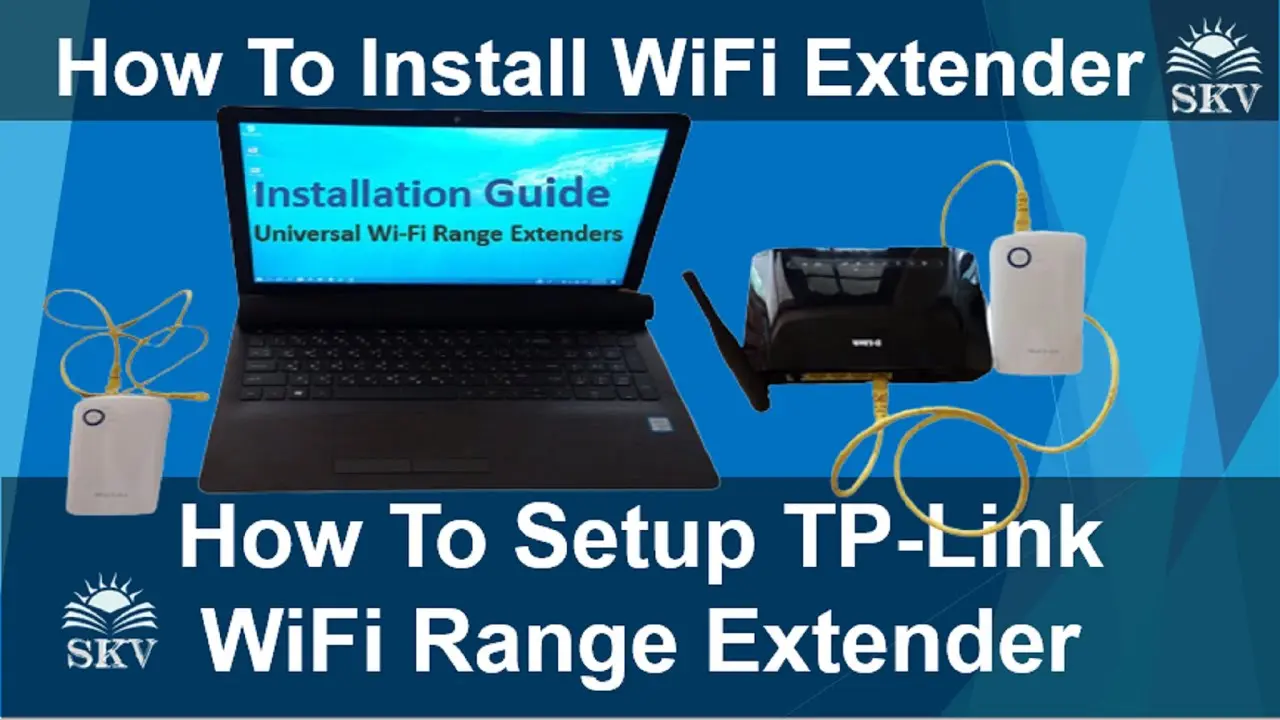
Método 1: Configuración a través de la Aplicación Tether
La aplicación Tether es una herramienta gratuita que te permite configurar y administrar tus dispositivos TP-Link, incluyendo los extensores WiFi. Es una opción fácil e intuitiva, especialmente para usuarios que prefieren una interfaz gráfica.
Para configurar tu extensor TP-Link a través de la aplicación Tether, sigue estos pasos:
- Descarga la aplicación Tether: Descarga la aplicación Tether desde la App Store (iOS) o Google Play Store (Android).
- Conecta tu dispositivo al extensor WiFi: Asegúrate de que tu teléfono o tableta esté conectado a la red WiFi del extensor. Busca el SSID del extensor en la lista de redes disponibles (por ejemplo, tp-link_extender_4ghz ).
- Inicia la aplicación Tether: Abre la aplicación Tether en tu dispositivo y sigue las instrucciones para crear una cuenta o iniciar sesión.
- Selecciona tu extensor: La aplicación Tether detectará tu extensor TP-Link. Selecciona el extensor que deseas configurar.
- Configura el extensor: La aplicación te guiará a través del proceso de configuración, incluyendo la selección de la red WiFi principal a la que te conectarás, la configuración de la contraseña del extensor y la selección de un nombre de red para el extensor.
- Finaliza la configuración: Una vez que hayas completado los pasos de configuración, puedes conectar tu dispositivo a la nueva red WiFi del extensor.
Método 2: Configuración a través de la Interfaz Web
Si prefieres una configuración más tradicional, puedes acceder a la interfaz web del extensor TP-Link a través de un navegador web. Este método es ideal para usuarios que buscan un mayor control sobre la configuración del extensor.
Para configurar tu extensor TP-Link a través de la interfaz web, sigue estos pasos:
- Conecta tu dispositivo al extensor WiFi: Asegúrate de que tu computadora esté conectada a la red WiFi del extensor. Busca el SSID del extensor en la lista de redes disponibles (por ejemplo, tp-link_extender_4ghz ).
- Abre un navegador web: Abre un navegador web (por ejemplo, Chrome, Firefox, Safari) en tu computadora.
- Ingresa la dirección IP: En la barra de direcciones del navegador, escribe la dirección IP del extensor. La dirección IP predeterminada suele ser http://tplinkrepeater.net o 19160.254.
- Inicia sesión: Se abrirá la página de configuración del extensor. Ingresa el nombre de usuario y la contraseña. Si es la primera vez que configuras el extensor, el nombre de usuario y la contraseña predeterminados suelen ser admin .
- Configura el extensor: Sigue las instrucciones en la página de configuración para seleccionar la red WiFi principal a la que te conectarás, configurar la contraseña del extensor y elegir un nombre de red para el extensor.
- Finaliza la configuración: Una vez que hayas completado los pasos de configuración, puedes conectar tu dispositivo a la nueva red WiFi del extensor.
Consejos para Optimizar el Rendimiento de tu Extensor WiFi
Una vez que hayas configurado tu extensor TP-Link, puedes seguir estos consejos para optimizar su rendimiento y obtener la mejor conexión posible:
- Ubica el extensor estratégicamente: Coloca el extensor en un lugar donde tenga una buena señal del router principal y donde pueda cubrir el área que deseas extender.
- Utiliza el canal WiFi adecuado: Para evitar interferencias con otros dispositivos, selecciona un canal WiFi menos concurrido. Puedes utilizar una aplicación de análisis de WiFi para encontrar el mejor canal para tu ubicación.
- Actualiza el firmware del extensor: Las actualizaciones de firmware suelen mejorar el rendimiento y la seguridad del extensor. Visita el sitio web de TP-Link para descargar la última versión del firmware.
- Evita obstáculos: Los obstáculos como paredes, muebles y electrodomésticos pueden interferir con la señal WiFi. Intenta colocar el extensor en un lugar donde no haya muchos obstáculos entre él y el router principal.
- Utiliza una conexión por cable si es posible: Si necesitas una conexión rápida y estable, conecta tu extensor al router principal mediante un cable Ethernet.
Consultas Habituales
¿Cómo sé si mi extensor TP-Link es compatible con la aplicación Tether?
Puedes consultar la lista de dispositivos compatibles con la aplicación Tether en el sitio web de TP-Link o en la propia aplicación. La mayoría de los modelos recientes de extensores TP-Link son compatibles con la aplicación Tether.
¿Puedo usar el mismo nombre de red (SSID) para el extensor y el router principal?
Sí, puedes usar el mismo nombre de red para el extensor y el router principal. Esto creará una red WiFi única y sin interrupciones al cambiar de un dispositivo a otro. Sin embargo, es importante que el extensor tenga una contraseña diferente a la del router principal.
¿Qué hacer si no puedo acceder a la interfaz web del extensor?
Si no puedes acceder a la interfaz web del extensor, prueba estos pasos:
- Verifica la conexión: Asegúrate de que tu computadora esté conectada a la red WiFi del extensor.
- Reinicia el extensor: Desconecta el extensor de la toma de corriente y vuelve a conectarlo.
- Prueba con otro navegador: Intenta acceder a la interfaz web con un navegador web diferente.
- Restablece el extensor a la configuración de fábrica: Si nada más funciona, puedes restablecer el extensor a la configuración de fábrica. Para ello, busca un botón de reinicio en el extensor y mantenlo presionado durante unos segundos.
¿Cómo puedo mejorar la seguridad de mi extensor WiFi?
Para mejorar la seguridad de tu extensor WiFi, puedes:
- Utiliza una contraseña segura: Elige una contraseña fuerte que sea difícil de adivinar.
- Habilita el cifrado WPA2/WPA3: Estos protocolos de cifrado protegen tu red WiFi de intrusiones no autorizadas.
- Deshabilita el acceso remoto: Si no necesitas acceder al extensor desde fuera de tu red local, deshabilita el acceso remoto.
- Actualiza el firmware: Las actualizaciones de firmware suelen incluir correcciones de seguridad.
Configurar un extensor WiFi TP-Link es una tarea sencilla que puede mejorar significativamente la cobertura de tu red WiFi. Tanto la aplicación Tether como la interfaz web ofrecen opciones fáciles de usar para configurar y administrar tu extensor. Siguiendo los consejos de optimización y seguridad, puedes disfrutar de una conexión WiFi estable y rápida en todos los rincones de tu hogar u oficina.
Si quieres conocer otros artículos parecidos a Extensor wifi tp-link: información de configuración puedes visitar la categoría Internet y telefonía.