

En el entorno digital actual, una conexión a internet confiable es esencial. Los routers Linksys, conocidos por su rendimiento y facilidad de uso, son una elección popular para hogares y pequeñas empresas. Pero, ¿Qué pasa cuando olvidas la contraseña de tu router Linksys Smart Wi-Fi? No te preocupes, en este artículo te guiaremos paso a paso para recuperar tu acceso a la red y disfrutar de una conexión sin problemas.
- ¿Por qué Necesitas la Contraseña de tu Linksys Smart Wi-Fi?
- Recuperando la Contraseña de tu Linksys Smart Wi-Fi
- Consejos para Elegir una Contraseña Fuerte
- Consultas Habituales
- ¿Qué pasa si olvido la contraseña de mi router Linksys y no puedo acceder a la interfaz web?
- ¿Puedo cambiar la contraseña de mi router Linksys Smart Wi-Fi?
- ¿Cómo puedo saber si mi red inalámbrica está segura?
- ¿Qué es el WPS y cómo lo uso?
- ¿Puedo usar una contraseña diferente para cada banda de frecuencia (4 GHz y 5 GHz)?
- Tabla de Contraseñas Predeterminadas de Routers Linksys
¿Por qué Necesitas la Contraseña de tu Linksys Smart Wi-Fi?
La contraseña de tu router Linksys Smart Wi-Fi, también conocida como clave de red inalámbrica, es crucial por varias razones:
- Seguridad: La contraseña protege tu red inalámbrica de accesos no autorizados, evitando que intrusos puedan robar información o ralentizar tu conexión.
- Control: La contraseña te permite administrar tu red, incluyendo la configuración de dispositivos conectados, control parental, y la asignación de ancho de banda.
- Acceso a la interfaz web: La contraseña te da acceso a la interfaz web del router, donde puedes realizar ajustes avanzados y solucionar problemas de conexión.
Recuperando la Contraseña de tu Linksys Smart Wi-Fi
Si has olvidado la contraseña de tu router Linksys Smart Wi-Fi, no te preocupes. Existen varias formas de recuperarla:
Consultando la Etiqueta del Router
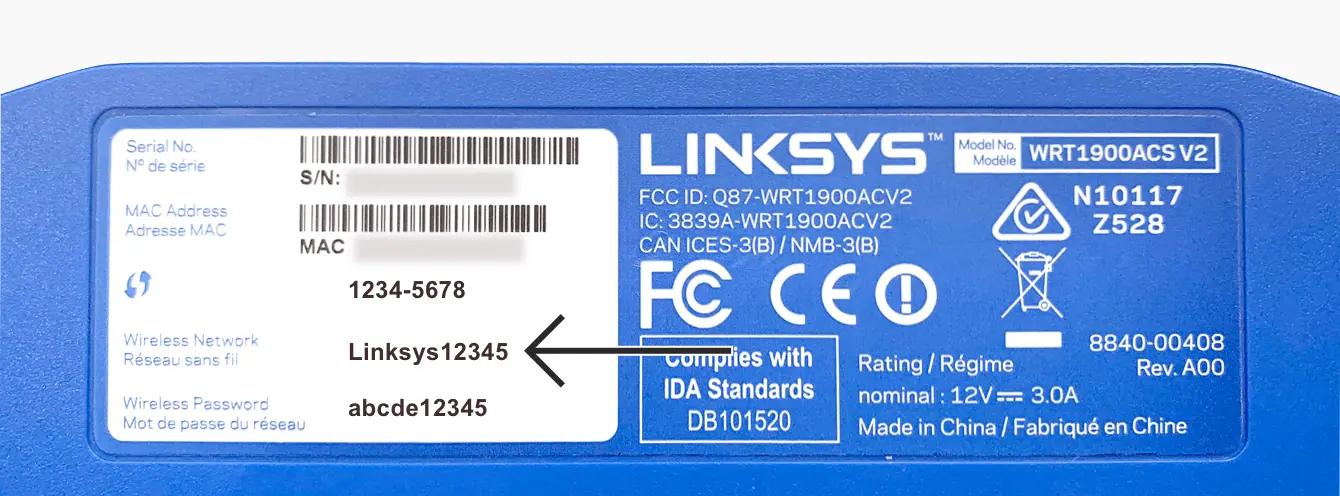
La forma más sencilla de encontrar la contraseña es revisando la etiqueta del router. La mayoría de los routers Linksys tienen una etiqueta con la contraseña predeterminada impresa en la parte inferior o posterior del dispositivo. Busca un campo llamado contraseña , clave wpa , o contraseña inalámbrica .
Utilizando la Interfaz Web
Si la contraseña no está en la etiqueta, puedes intentar acceder a la interfaz web del router. Para ello, necesitas conocer la dirección IP del router. La mayoría de los routers Linksys tienen una dirección IP predeterminada de 19161.
Para acceder a la interfaz web, sigue estos pasos:
- Conecta tu computadora a la red inalámbrica del router.
- Abre un navegador web y escribe la dirección IP del router (por ejemplo, 19161) en la barra de direcciones.
- Ingresa el nombre de usuario y la contraseña del router. Si no los conoces, puedes intentar con las opciones predeterminadas, que suelen ser admin para ambos campos.
- Una vez que hayas ingresado correctamente, puedes encontrar la contraseña de la red inalámbrica en la sección seguridad inalámbrica o configuración inalámbrica .
Si no recuerdas el nombre de usuario o la contraseña predeterminada, puedes intentar restablecer el router a su configuración de fábrica. Esto eliminará todas las configuraciones personalizadas, incluyendo la contraseña de la red inalámbrica.
Restablecimiento de Fábrica
Si no puedes acceder a la interfaz web o la etiqueta del router no tiene la contraseña, puedes restablecer el router a su configuración de fábrica. Esto eliminará todas las configuraciones personalizadas, incluyendo la contraseña de la red inalámbrica, y restaurará la configuración predeterminada.
Para restablecer el router, busca un botón pequeño llamado reset en la parte posterior o lateral del dispositivo. Presiona y mantén presionado el botón durante unos 10 segundos hasta que las luces del router parpadeen. El router se reiniciará y estará listo para ser configurado nuevamente.
Una vez que el router se haya reiniciado, podrás acceder a la interfaz web y configurar la contraseña de la red inalámbrica. La contraseña predeterminada se encontrará en la etiqueta del router.
Contactando al Soporte de Linksys
Si ninguno de los métodos anteriores funciona, puedes contactar al soporte de Linksys para obtener ayuda. Puedes encontrar información de contacto en el sitio web de Linksys o en la documentación del router.
Consejos para Elegir una Contraseña Fuerte
Una vez que hayas recuperado la contraseña de tu router Linksys Smart Wi-Fi, es importante elegir una contraseña nueva y segura. Aquí te damos algunos consejos:
- Utiliza una combinación de letras mayúsculas y minúsculas, números y símbolos.
- Elige una contraseña larga, de al menos 12 caracteres.
- No uses información personal fácil de adivinar, como tu nombre, fecha de nacimiento o dirección.
- No uses la misma contraseña para diferentes cuentas.
- Cambia la contraseña de forma regular.
Consultas Habituales
¿Qué pasa si olvido la contraseña de mi router Linksys y no puedo acceder a la interfaz web?
Si no puedes acceder a la interfaz web, puedes intentar restablecer el router a su configuración de fábrica. Esto eliminará todas las configuraciones personalizadas, incluyendo la contraseña de la red inalámbrica, y restaurará la configuración predeterminada. La contraseña predeterminada se encontrará en la etiqueta del router.
¿Puedo cambiar la contraseña de mi router Linksys Smart Wi-Fi?
Sí, puedes cambiar la contraseña de tu router Linksys Smart Wi-Fi. Para hacerlo, accede a la interfaz web del router y ve a la sección seguridad inalámbrica o configuración inalámbrica. Allí podrás cambiar la contraseña de la red inalámbrica.
¿Cómo puedo saber si mi red inalámbrica está segura?
Para saber si tu red inalámbrica está segura, asegúrate de que la contraseña de la red sea fuerte y de que el router tenga el firmware actualizado. También puedes verificar si hay dispositivos desconocidos conectados a la red.
¿Qué es el WPS y cómo lo uso?
WPS (Wi-Fi Protected Setup) es un protocolo que simplifica la conexión de dispositivos a una red inalámbrica. Para usar WPS, busca el botón WPS en tu router y en el dispositivo que deseas conectar. Presiona ambos botones al mismo tiempo y los dispositivos se conectarán automáticamente.
¿Puedo usar una contraseña diferente para cada banda de frecuencia (4 GHz y 5 GHz)?
Sí, puedes usar una contraseña diferente para cada banda de frecuencia. Esto puede ser útil si deseas separar el tráfico de diferentes dispositivos o si necesitas una conexión más rápida para dispositivos específicos. Para configurar contraseñas diferentes, accede a la interfaz web del router y ve a la sección seguridad inalámbrica o configuración inalámbrica.
Tabla de Contraseñas Predeterminadas de Routers Linksys
La siguiente tabla muestra las contraseñas predeterminadas de algunos routers Linksys populares. Tener en cuenta que estas contraseñas pueden variar según el modelo del router.
| Modelo de Router | Nombre de Usuario | Contraseña |
|---|---|---|
| Linksys EA6700 | admin | admin |
| Linksys EA7500 | admin | admin |
| Linksys WRT1900AC | admin | admin |
| Linksys WRT3200ACM | admin | admin |
| Linksys Velop | admin | admin |
Recuerda que estas contraseñas predeterminadas son solo para referencia. Es importante cambiar la contraseña predeterminada a una contraseña segura una vez que configures el router.
Recuperar la contraseña de tu router Linksys Smart Wi-Fi puede ser un proceso sencillo si sigues los pasos correctos. Conocer la contraseña te permite administrar tu red de forma segura y garantizar una conexión estable. Recuerda, la seguridad de tu red es crucial, por lo que siempre es recomendable utilizar una contraseña fuerte y mantener tu router actualizado con el último firmware.
Si quieres conocer otros artículos parecidos a Recuperar contraseña router linksys smart wi-fi puedes visitar la categoría Seguridad wi-fi.