
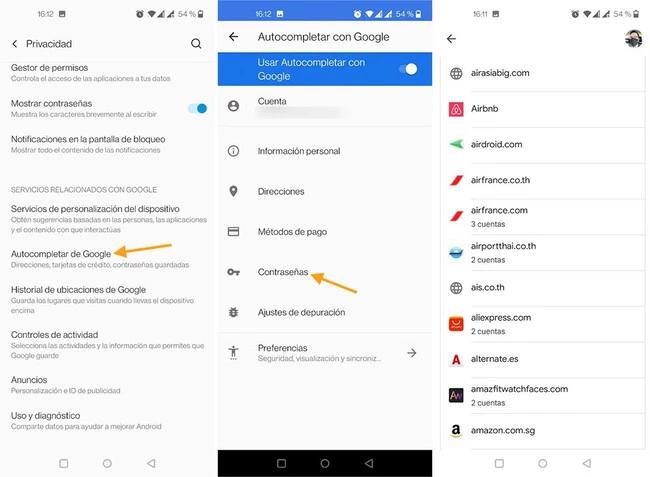
En el entorno digital actual, las contraseñas son la llave para acceder a nuestros datos y servicios online. Con la proliferación de cuentas y plataformas, recordar todas las contraseñas se convierte en una tarea titánica, es ahí donde herramientas como el Gestor de contraseñas de Google entran en juego. Sin embargo, una pregunta que muchos usuarios se hacen es: ¿Dónde guarda Gmail las contraseñas Wi-Fi de mi dispositivo?
¿Gmail guarda contraseñas Wi-Fi?
La respuesta corta es no. Gmail, como servicio de correo electrónico, no está diseñado para almacenar contraseñas Wi-Fi. El servicio que se encarga de gestionar y almacenar contraseñas Wi-Fi en dispositivos Android es el Gestor de contraseñas de Google, integrado en el sistema operativo.
Es crucial entender que el Gestor de contraseñas de Google no es lo mismo que Gmail. Aunque ambos son productos de Google, tienen funciones distintas. Gmail se centra en el correo electrónico, mientras que el Gestor de contraseñas se encarga de guardar y gestionar las contraseñas de tus cuentas online, incluyendo las contraseñas de las redes Wi-Fi a las que te conectas.
¿Cómo funciona el Gestor de contraseñas de Google?
El Gestor de contraseñas de Google es una herramienta poderosa que te ayuda a mantener tus contraseñas seguras y organizadas. Aquí te explicamos cómo funciona:
- Generación de contraseñas seguras: Cuando creas una nueva cuenta online, el Gestor de contraseñas de Google te sugiere contraseñas únicas y complejas, dificultando que los hackers las adivinen.
- Almacenamiento seguro: Las contraseñas se almacenan de forma segura en tu cuenta de Google, cifradas para protegerlas de accesos no autorizados.
- Autocompletar: Cuando inicias sesión en un sitio web o aplicación, el Gestor de contraseñas de Google puede autocompletar tus credenciales de inicio de sesión, ahorrándote tiempo y esfuerzo.
- Alertas de seguridad: Si se que una de tus contraseñas guardadas se ha visto comprometida en una brecha de seguridad, el Gestor de contraseñas de Google te enviará una alerta para que la cambies.
¿Cómo puedo acceder a las contraseñas Wi-Fi guardadas en mi dispositivo Android?
Si necesitas acceder a las contraseñas Wi-Fi guardadas en tu dispositivo Android, puedes hacerlo a través de la configuración del sistema operativo. Los pasos pueden variar ligeramente dependiendo de la versión de Android que tengas, pero en general, debes seguir estos pasos:
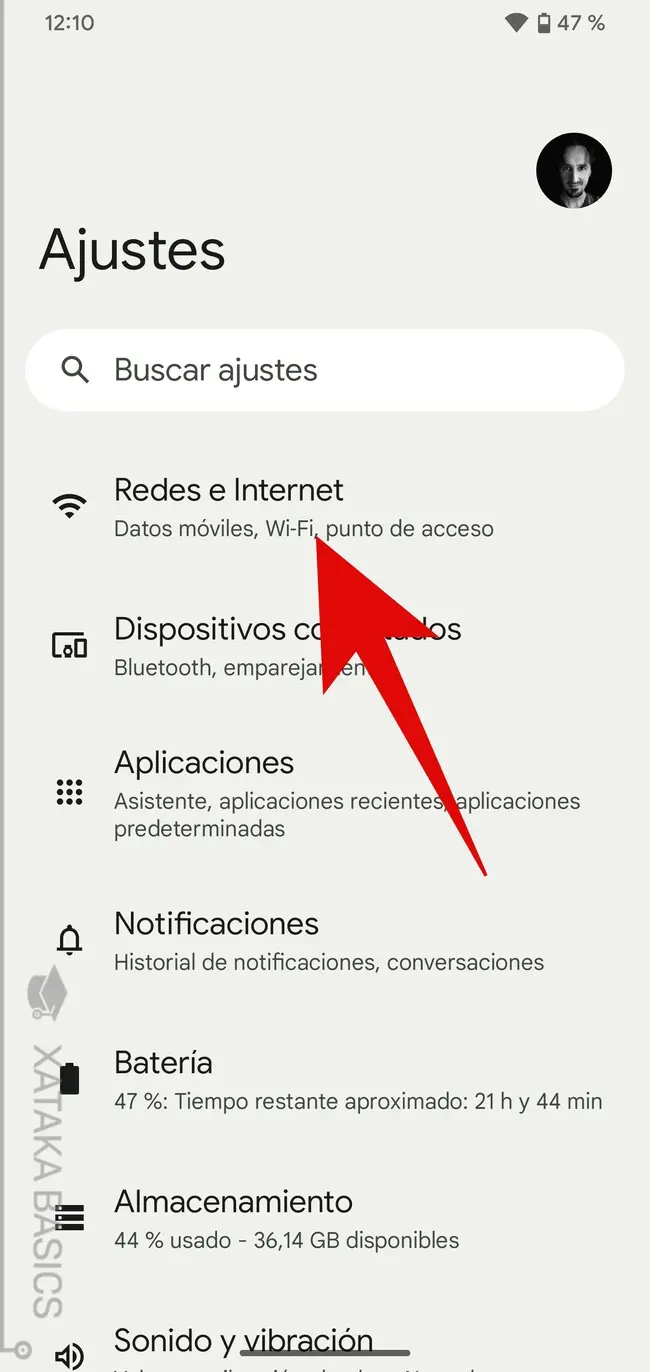
- Abre la aplicación ajustes en tu dispositivo.
- Busca la opción wi-fi o redes inalámbricas .
- Toca en el nombre de la red Wi-Fi a la que quieres ver la contraseña.
- En la información de la red, deberías encontrar una opción que dice mostrar contraseña o mostrar clave .
- Es posible que tengas que introducir tu PIN o contraseña de desbloqueo del dispositivo para confirmar.
La contraseña de la red Wi-Fi aparecerá en la pantalla. Ten en cuenta que esta contraseña solo se mostrará en tu dispositivo y no se guarda en ningún otro lugar.
¿Qué pasa con las contraseñas Wi-Fi en otros dispositivos?
El Gestor de contraseñas de Google solo funciona en dispositivos Android. Si utilizas un iPhone o iPad, necesitarás usar la función de almacenamiento de contraseñas integrada en iOS o una aplicación de terceros para guardar y gestionar tus contraseñas Wi-Fi.
Consultas habituales sobre el almacenamiento de contraseñas Wi-Fi
¿Es seguro guardar las contraseñas Wi-Fi en mi dispositivo?
Guardar las contraseñas Wi-Fi en tu dispositivo puede ser conveniente, pero también conlleva algunos riesgos. Si tu dispositivo cae en manos equivocadas, la persona que lo encuentre podría acceder a todas las contraseñas Wi-Fi que has guardado. Para minimizar este riesgo, es importante que configures un PIN o contraseña de desbloqueo en tu dispositivo y que no lo dejes desatendido.
¿Cómo puedo eliminar las contraseñas Wi-Fi guardadas en mi dispositivo?
Para eliminar una contraseña Wi-Fi guardada en tu dispositivo Android, puedes seguir estos pasos:
- Abre la aplicación ajustes en tu dispositivo.
- Busca la opción wi-fi o redes inalámbricas .
- Toca en el nombre de la red Wi-Fi que quieres eliminar.
- En la información de la red, deberías encontrar una opción que dice olvidar o eliminar .
- Toca en olvidar o eliminar para eliminar la contraseña.
¿Qué pasa si olvido la contraseña de mi Wi-Fi?
Si olvidas la contraseña de tu Wi-Fi, puedes intentar recuperarla a través del router. La mayoría de los routers tienen una página de configuración a la que puedes acceder a través de un navegador web. Para acceder a la página de configuración, necesitas conocer la dirección IP del router, que normalmente se encuentra en la etiqueta del router. Una vez que hayas accedido a la página de configuración, puedes buscar una opción para restablecer la contraseña. Sin embargo, tener en cuenta que restablecer la contraseña borrará todas las configuraciones del router, incluyendo las contraseñas de otras redes Wi-Fi que hayas guardado.
Recomendaciones de seguridad para proteger tus contraseñas Wi-Fi
Para mantener la seguridad de tus contraseñas Wi-Fi, sigue estas recomendaciones:
- Utiliza contraseñas fuertes: Las contraseñas fuertes deben ser largas, incluir una combinación de letras mayúsculas y minúsculas, números y símbolos, y no deben ser fáciles de adivinar.
- No compartas tu contraseña Wi-Fi: Evita compartir la contraseña de tu Wi-Fi con personas que no conozcas o que no confías.
- Cambia tu contraseña regularmente: Es recomendable cambiar la contraseña de tu Wi-Fi cada 3-6 meses.
- Utiliza un administrador de contraseñas: Un administrador de contraseñas te ayudará a generar y almacenar contraseñas fuertes para todas tus cuentas, incluyendo tu Wi-Fi.
- Activa la autenticación de dos factores: La autenticación de dos factores añade una capa adicional de seguridad a tus cuentas, exigiendo un código de verificación además de tu contraseña.
- Mantén tu sistema operativo y aplicaciones actualizados: Las actualizaciones de seguridad suelen incluir parches para vulnerabilidades de seguridad que podrían permitir a los hackers acceder a tus contraseñas.
Gmail no guarda las contraseñas Wi-Fi de tu dispositivo. Esta tarea la realiza el Gestor de contraseñas de Google, que es una herramienta integrada en el sistema operativo Android. Para acceder a las contraseñas Wi-Fi guardadas en tu dispositivo, debes hacerlo a través de la configuración de Wi-Fi en tu dispositivo Android. Recuerda que es importante proteger la seguridad de tus contraseñas Wi-Fi siguiendo las recomendaciones de seguridad que hemos mencionado.
Si quieres conocer otros artículos parecidos a ¿Dónde guarda gmail las contraseñas wi-fi? ¡Descúbrelo! puedes visitar la categoría Seguridad wi-fi.