
En el entorno actual, donde la conectividad inalámbrica es esencial para nuestra vida diaria, la red Wi-Fi se ha convertido en una parte fundamental de nuestro hogar y trabajo. Sin embargo, a veces nos encontramos con problemas que nos impiden conectarnos a nuestra red Wi-Fi, y uno de los culpables podría ser el Sensor de Wi-Fi, una función de Windows 10 que, aunque bien intencionada, puede causar inconvenientes.

¿Qué es el Sensor de Wi-Fi?
El Sensor de Wi-Fi es una función integrada en Windows 10 que está habilitada de forma predeterminada. Su objetivo es facilitar el compartir la contraseña de tu red Wi-Fi con tus contactos de confianza, como los que figuran en tu lista de Outlook, Skype o Facebook. Funciona a través de un servidor cifrado, lo que significa que la contraseña no se comparte directamente, sino que se envía de forma segura a los dispositivos autorizados.
Cuando te conectas a una nueva red Wi-Fi, el Sensor de Wi-Fi te preguntará si deseas compartirla con otros. Sin embargo, si ya te habías conectado a esa red antes de actualizar a Windows 10, no se te mostrará esta notificación.
¿Por qué el Sensor de Wi-Fi puede ser problemático?
Aunque el Sensor de Wi-Fi tiene buenas intenciones, su funcionamiento puede generar problemas de conexión:
- Acceso no autorizado: Si tu red Wi-Fi es compartida con otras personas que no están en tu lista de contactos, el Sensor de Wi-Fi puede permitirles acceder a ella, lo que representa un riesgo para la seguridad de tu red.
- Problemas de conexión: En algunos casos, el Sensor de Wi-Fi puede interferir con la conexión Wi-Fi, causando desconexiones intermitentes o problemas de velocidad. Esto se debe a que la función intenta conectarse a puntos de acceso Wi-Fi sugeridos, lo que puede generar conflictos con tu red actual.
- Consumo de batería: El Sensor de Wi-Fi puede consumir batería adicional en tu dispositivo, especialmente si está constantemente buscando nuevas redes o intentando conectarse a puntos de acceso sugeridos.
Cómo Deshabilitar el Sensor de Wi-Fi
Si estás experimentando problemas de conexión o simplemente quieres mantener tu red Wi-Fi segura, puedes deshabilitar el Sensor de Wi-Fi fácilmente siguiendo estos pasos:

- Haz clic con el botón derecho en el botón Inicio y selecciona configuración .
- En la ventana de Configuración, selecciona red e internet .
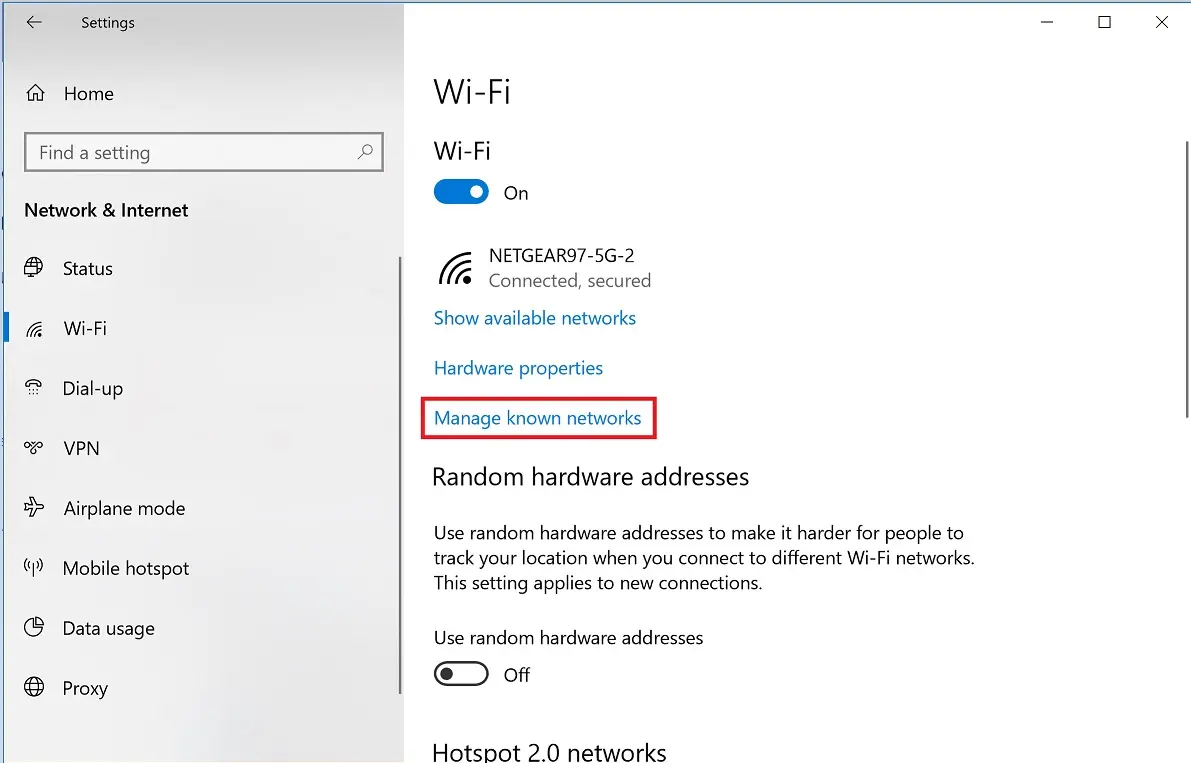
- En el panel izquierdo, haz clic en wi-fi y luego en administrar redes conocidas .
- En la lista de redes conocidas, busca la red a la que estás conectado y haz clic en ella.
- Desactiva la opción sensor wi-fi .
También puedes deshabilitar el Sensor de Wi-Fi durante la configuración inicial de Windows 10 o mediante la opción de ajustes personalizados durante la instalación.
Otras Opciones de Configuración Avanzada
Además de deshabilitar el Sensor de Wi-Fi, hay otras opciones de configuración avanzada que pueden afectar a la conexión Wi-Fi en Windows Estas opciones se encuentran en la sección wi-fi de la configuración de red:
- Red Hotspot 0: Esta función permite que tu dispositivo se conecte a zonas cubiertas móviles, lo que puede causar desconexiones intermitentes si tu red Wi-Fi no es estable. Deshabilitar esta opción puede mejorar la estabilidad de la conexión.
- Conectar a puntos de conexión Wi-Fi sugeridos: Esta opción permite que Windows 10 se conecte automáticamente a redes Wi-Fi conocidas, incluso si no están en tu lista de redes conocidas. Si esta opción está habilitada, tu dispositivo puede conectarse a redes inseguras o no deseadas. Deshabilitar esta opción puede mejorar la seguridad de tu conexión.
Solucionar Problemas de Conexión Wi-Fi
Si estás experimentando problemas para conectarte a tu red Wi-Fi, hay varias cosas que puedes intentar:
Verificar el Servicio de Internet
Lo primero que debes hacer es verificar si el problema está en tu proveedor de internet. Si no puedes conectarte a ninguna red Wi-Fi en tu casa, es posible que tu proveedor esté experimentando una caída del servicio. Contacta con tu proveedor para obtener más información.
Revisar la Configuración Wi-Fi
Si el problema no está en tu proveedor, revisa la configuración de tu red Wi-Fi y de tu dispositivo:
- Activa el Wi-Fi en tu dispositivo: Asegúrate de que el Wi-Fi esté activado en tu dispositivo.
- Revisa la configuración del router: Verifica la configuración de tu router, como la contraseña, el nombre de la red (SSID) y la seguridad. Asegúrate de que no se hayan realizado cambios accidentales.
- Comprueba que te estás conectando a la red correcta: Asegúrate de que estás intentando conectarte a la red Wi-Fi correcta.
- Desactiva el filtrado MAC: Si tu router tiene un filtrado MAC activado, asegúrate de que tu dispositivo esté permitido en la lista de direcciones MAC.
Reiniciar el Router y el Dispositivo
A veces, un simple reinicio del router y del dispositivo puede resolver problemas de conexión. Esto elimina los errores que pueden haberse acumulado en la memoria RAM de ambos dispositivos.
Utilizar el Solucionador de Problemas Automático
Windows 10 y Windows 11 incluyen un solucionador de problemas automático que puede ayudarte a diagnosticar y solucionar problemas de red. Para acceder a él, haz clic derecho en el icono de red en la barra de tareas y selecciona solucionar problemas.
Otras Soluciones
Si los pasos anteriores no han solucionado el problema, puedes intentar lo siguiente:
- Eliminar y volver a agregar la conexión Wi-Fi: Elimina la conexión Wi-Fi de tu dispositivo y vuelve a agregarla, introduciendo la contraseña nuevamente.
- Acercarse al router: Si estás muy lejos del router, es posible que la señal Wi-Fi sea demasiado débil. Intenta conectarte más cerca del router.
- Introducir la contraseña manualmente: Si tu dispositivo no detecta la red Wi-Fi, intenta introducir el nombre de la red y la contraseña manualmente.
- Realizar un análisis antivirus: Si sospechas que el problema está causado por una infección de malware, realiza un análisis antivirus en tu dispositivo.
¿El Sensor de Wi-Fi es seguro?
El Sensor de Wi-Fi utiliza un servidor cifrado para compartir la contraseña de tu red Wi-Fi, lo que significa que la contraseña no se comparte directamente. Sin embargo, si tu red Wi-Fi no está protegida con una contraseña segura, el Sensor de Wi-Fi podría permitir que otros accedan a ella.
¿Puedo deshabilitar el Sensor de Wi-Fi en Windows 11?
Sí, el Sensor de Wi-Fi también está disponible en Windows 1Puedes deshabilitarlo siguiendo los mismos pasos que se indican para Windows
¿Qué pasa si deshabilito el Sensor de Wi-Fi?
Si deshabilitas el Sensor de Wi-Fi, ya no podrás compartir la contraseña de tu red Wi-Fi con tus contactos de confianza. Además, es posible que experimentes una mejora en la estabilidad de la conexión y un menor consumo de batería.
¿Qué debo hacer si sigo teniendo problemas de conexión Wi-Fi?
Si después de probar todas las soluciones anteriores sigues teniendo problemas de conexión Wi-Fi, es posible que haya un problema con tu router o con tu conexión a internet. Contacta con tu proveedor de internet o con un técnico de redes para obtener ayuda.
El Sensor de Wi-Fi puede ser una función útil para compartir la contraseña de tu red Wi-Fi con tus contactos de confianza, pero también puede causar problemas de conexión y seguridad. Si estás experimentando problemas de conexión Wi-Fi, deshabilitar el Sensor de Wi-Fi puede ser una solución. Además, asegúrate de revisar la configuración de tu router y de tu dispositivo, y de realizar un análisis antivirus para descartar cualquier problema de seguridad.
Recuerda que la seguridad de tu red Wi-Fi es fundamental para proteger tus datos personales y tu privacidad. Toma las medidas necesarias para garantizar que tu red esté segura y que tus dispositivos estén protegidos.
Si quieres conocer otros artículos parecidos a Sensor wi-fi: deshabilitar y solucionar problemas puedes visitar la categoría Conexión wi-fi.