
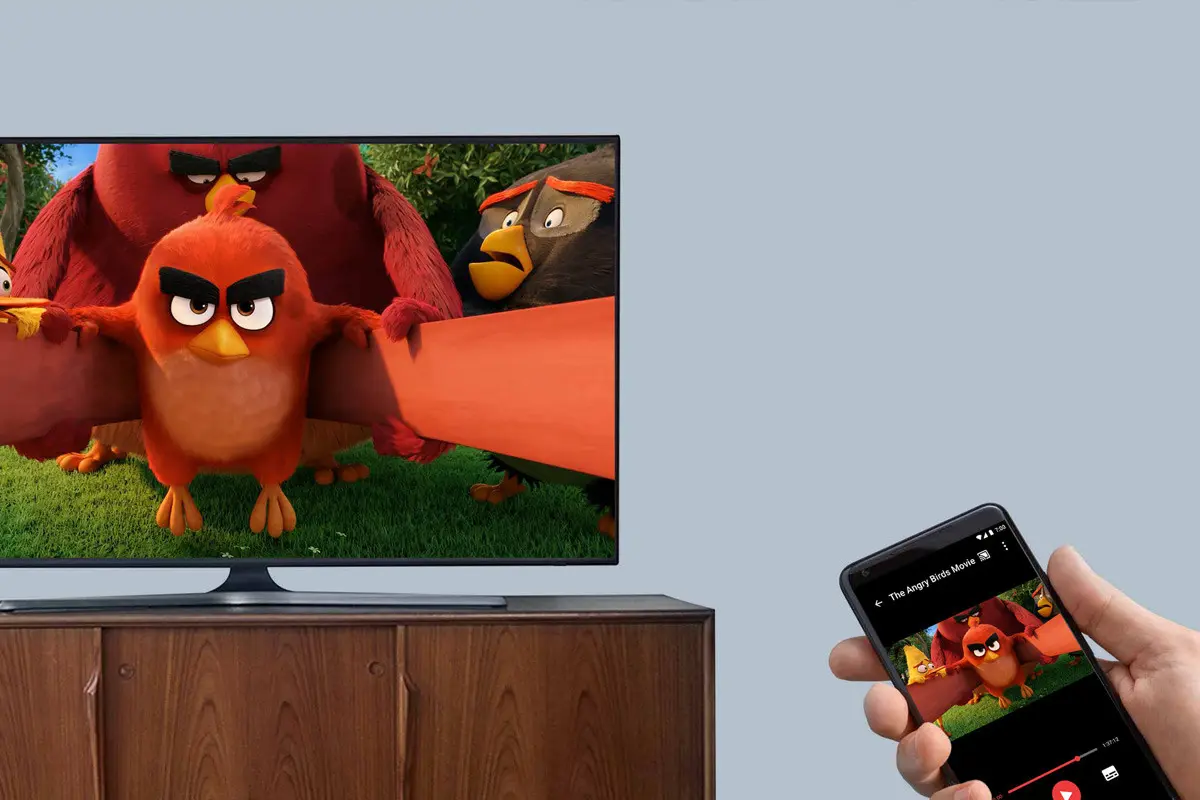
En la era digital, conectar nuestros dispositivos se ha vuelto una necesidad. Ya sea para disfrutar de contenido multimedia, realizar presentaciones o simplemente compartir fotos con amigos y familiares, la posibilidad de transmitir la pantalla de nuestro teléfono inteligente a un Smart TV se ha convertido en una herramienta invaluable. Pero, ¿Cómo podemos hacerlo sin necesidad de cables? La respuesta es simple: conectando ambos dispositivos a la misma red Wi-Fi.

Este artículo te guiará paso a paso por el proceso de enviar imágenes desde tu celular a tu Smart TV utilizando únicamente la conexión inalámbrica. Aprenderás los métodos más comunes, las aplicaciones que puedes usar y las posibles dificultades que puedes encontrar en el camino. Además, te proporcionaremos consejos útiles para optimizar la experiencia y disfrutar al máximo de la conexión entre tu teléfono y tu televisor.
¿Por qué usar Wi-Fi para enviar imágenes al Smart TV?
La conexión Wi-Fi ofrece una serie de ventajas a la hora de compartir imágenes desde tu celular a tu Smart TV:
- Libertad de movimiento: No necesitas estar cerca del televisor o conectado a él mediante cables. Puedes moverte libremente por la habitación mientras disfrutas de tus fotos o videos en la pantalla grande.
- Sencillez de configuración: La mayoría de los métodos de conexión Wi-Fi son intuitivos y fáciles de configurar, incluso para usuarios sin experiencia previa.
- Mayor calidad de imagen: La transmisión inalámbrica a través de Wi-Fi ofrece una calidad de imagen superior a la que se obtiene con métodos de conexión antiguos como el cable HDMI.
- Versatilidad: La conexión Wi-Fi te permite compartir no solo imágenes, sino también videos, presentaciones, juegos y mucho más.
Métodos para enviar imágenes al Smart TV con Wi-Fi
Existen varios métodos para enviar imágenes desde tu celular a tu Smart TV utilizando Wi-Fi. Cada uno tiene sus propias ventajas y desventajas, por lo que es importante elegir el que mejor se adapte a tus necesidades.
Uso de la función pantalla inalámbrica o duplicación de pantalla
La mayoría de los teléfonos inteligentes Android y dispositivos iOS cuentan con una función incorporada llamada pantalla inalámbrica o duplicación de pantalla. Esta función permite reflejar la pantalla de tu teléfono en el televisor, incluyendo las imágenes que estás viendo.
Para usar esta función, asegúrate de que tu teléfono y tu Smart TV estén conectados a la misma red Wi-Fi. Luego, activa la función pantalla inalámbrica en tu teléfono y selecciona tu televisor de la lista de dispositivos disponibles. Una vez que la conexión se establezca, la pantalla de tu teléfono se mostrará en el televisor.
Aplicaciones de transmisión de pantalla
Existen numerosas aplicaciones disponibles en Google Play Store y Apple App Store que te permiten transmitir la pantalla de tu teléfono a tu Smart TV. Estas aplicaciones suelen ofrecer funciones adicionales como la posibilidad de controlar la reproducción de contenido desde tu teléfono o incluso la capacidad de compartir la pantalla con varios dispositivos simultáneamente.
Algunas de las aplicaciones más populares incluyen:
- Google Home: Una aplicación versátil que te permite controlar dispositivos inteligentes, incluyendo Smart TVs, y transmitir contenido desde tu teléfono.
- Miracast: Una tecnología de transmisión inalámbrica que permite conectar tu teléfono a un televisor compatible con Miracast sin necesidad de cables.
- AllCast: Una aplicación que te permite transmitir contenido multimedia desde tu teléfono a tu televisor, incluyendo fotos, videos y música.
- ApowerMirror: Una aplicación que ofrece opciones avanzadas de transmisión de pantalla, incluyendo la posibilidad de controlar tu teléfono desde tu computadora.
Uso de la función compartir o enviar a
Algunos Smart TVs tienen funciones integradas que te permiten enviar imágenes directamente desde tu teléfono. Por ejemplo, puedes usar la función compartir o enviar a en tu teléfono para seleccionar tu Smart TV como destino y enviar las imágenes que deseas ver.
Uso de servicios de almacenamiento en la nube
Si tu Smart TV tiene acceso a Internet, puedes subir las imágenes que deseas ver a un servicio de almacenamiento en la nube como Google Drive, Dropbox o iCloud. Luego, puedes acceder a las imágenes desde tu Smart TV utilizando la aplicación del servicio de almacenamiento en la nube.
Consejos para optimizar la conexión Wi-Fi
Para garantizar una conexión Wi-Fi estable y de alta calidad, te recomendamos seguir estos consejos:
- Utiliza una red Wi-Fi de 5 GHz: Las redes Wi-Fi de 5 GHz ofrecen velocidades de conexión más rápidas y una menor interferencia que las redes de 4 GHz. Si tu router y tu Smart TV son compatibles con redes de 5 GHz, te recomendamos utilizarlas.
- Mantén tu router cerca de tu Smart TV: La distancia entre el router y el televisor puede afectar la calidad de la conexión. Intenta mantener el router lo más cerca posible del televisor para obtener la mejor señal.
- Evita obstáculos entre el router y el televisor: Las paredes, los muebles y otros objetos pueden bloquear la señal Wi-Fi. Intenta colocar el router y el televisor en un lugar despejado para minimizar la interferencia.
- Actualiza el firmware de tu router: Las actualizaciones de firmware suelen incluir mejoras en el rendimiento y la seguridad de la conexión Wi-Fi. Asegúrate de que tu router tenga el firmware más reciente.
- Reinicia tu router y tu Smart TV: A veces, un simple reinicio puede solucionar problemas de conexión. Reinicia tanto tu router como tu Smart TV para ver si esto mejora la conexión.
Posibles problemas y soluciones
Aunque la conexión Wi-Fi es una solución práctica y sencilla, es posible que encuentres algunos problemas al intentar enviar imágenes desde tu teléfono a tu Smart TV. Aquí te presentamos algunos problemas comunes y sus posibles soluciones:
No se encuentra el Smart TV
Si no puedes encontrar tu Smart TV en la lista de dispositivos disponibles, asegúrate de que ambos dispositivos estén conectados a la misma red Wi-Fi. También puedes intentar reiniciar ambos dispositivos y volver a intentar la conexión.
Conexión lenta o intermitente
Si la conexión es lenta o se interrumpe con frecuencia, puede ser debido a una señal Wi-Fi débil o a interferencia de otros dispositivos. Intenta acercarte el router al televisor, eliminar obstáculos entre ellos o cambiar el canal Wi-Fi de tu router.
Problemas de compatibilidad
No todos los teléfonos inteligentes y Smart TVs son compatibles con todas las funciones de transmisión inalámbrica. Asegúrate de que tu teléfono y tu televisor sean compatibles con la función pantalla inalámbrica o con la tecnología Miracast.
La imagen se ve pixelada o con retraso
Si la imagen se ve pixelada o con retraso, puede ser debido a una conexión Wi-Fi lenta o a una gran cantidad de datos que se están transmitiendo. Intenta cerrar otras aplicaciones que estén utilizando la conexión Wi-Fi o reducir la calidad de la imagen en la configuración de tu teléfono.
¿Puedo enviar imágenes al Smart TV sin Wi-Fi?
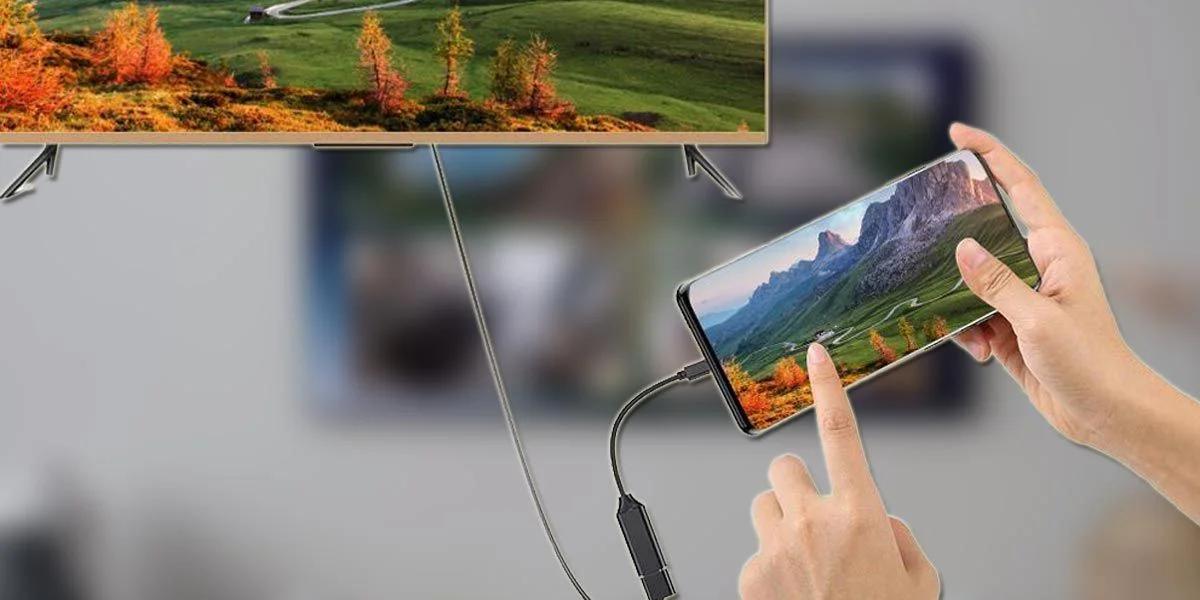
Sí, puedes enviar imágenes al Smart TV sin Wi-Fi utilizando un cable HDMI. Sin embargo, esto te limita a estar cerca del televisor y no te permite moverte libremente por la habitación.
¿Qué tipo de Smart TV es compatible con la transmisión inalámbrica?
La mayoría de los Smart TVs modernos son compatibles con la transmisión inalámbrica, ya sea a través de la función pantalla inalámbrica o con la tecnología Miracast. Puedes consultar las especificaciones de tu televisor para verificar si es compatible con estas funciones.
¿Puedo controlar mi teléfono desde el Smart TV?
Algunas aplicaciones de transmisión de pantalla te permiten controlar tu teléfono desde el Smart TV. Sin embargo, esta función no está disponible en todas las aplicaciones.
¿Qué tipo de archivos de imagen puedo enviar al Smart TV?
Puedes enviar la mayoría de los formatos de archivo de imagen comunes, como JPG, PNG, GIF y BMP. Sin embargo, es posible que algunos Smart TVs no sean compatibles con todos los formatos. Puedes intentar convertir las imágenes a un formato compatible antes de enviarlas.
Enviar imágenes desde tu celular a tu Smart TV solo con Wi-Fi es una tarea sencilla y accesible para la mayoría de los usuarios. Con los métodos y consejos que te hemos presentado, podrás disfrutar de tus fotos y videos en la pantalla grande sin necesidad de cables. Asegúrate de que tus dispositivos sean compatibles con las funciones de transmisión inalámbrica, optimiza la conexión Wi-Fi y elige el método que mejor se adapte a tus necesidades. ¡Disfruta de la experiencia de compartir tu contenido multimedia en una pantalla más grande!
Si quieres conocer otros artículos parecidos a Enviar imágenes al smart tv por wi-fi puedes visitar la categoría Conexión inalámbrica.