
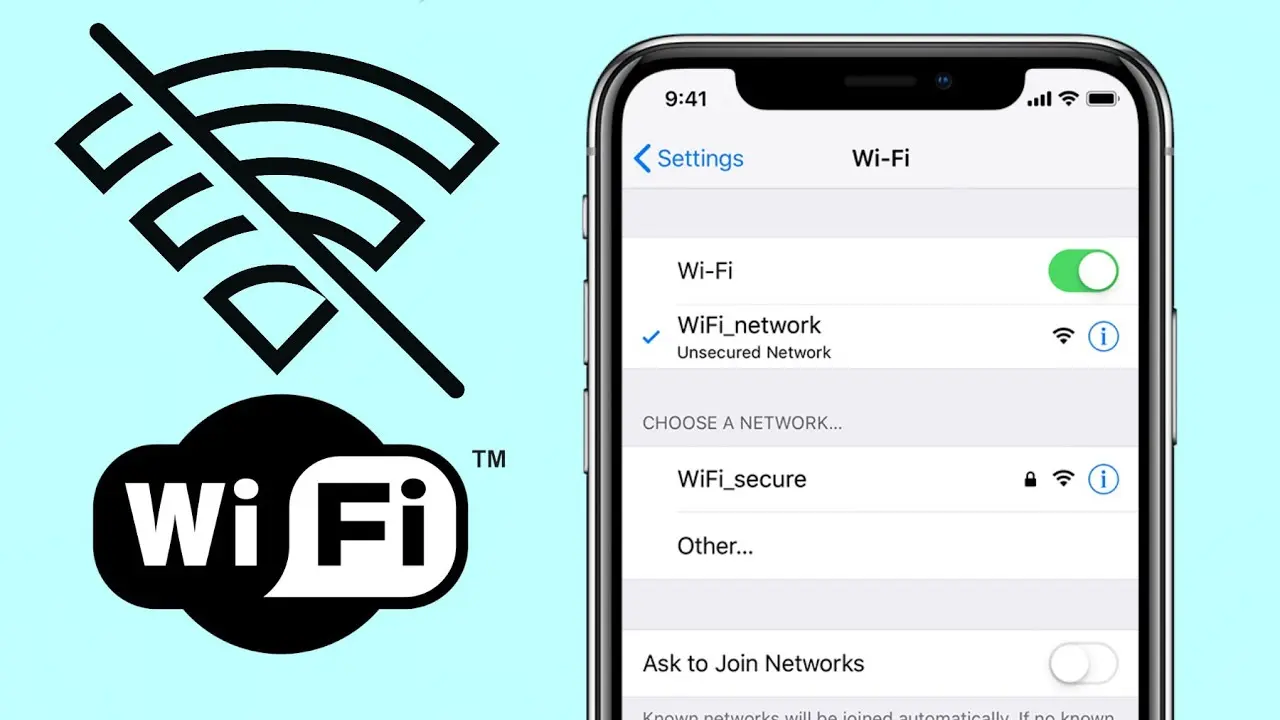
En un entorno donde la conectividad es esencial, un iPhone con problemas de WiFi puede ser una verdadera molestia. Ya sea que tu señal sea débil, intermitente o que directamente no puedas conectarte, es frustrante no poder disfrutar de la experiencia online que te ofrece tu dispositivo.

En este artículo, exploraremos las causas más comunes de los problemas de WiFi en iPhone, y te guiaremos paso a paso a través de las soluciones más efectivas para restablecer la conectividad. ¡Prepárate para recuperar tu conexión y disfrutar de una navegación sin interrupciones!
- Causas comunes de problemas de WiFi en iPhone
- Soluciones para problemas de WiFi en iPhone
- Reinicia tu iPhone
- Reinicia tu router o módem
- Olvida la red WiFi y vuelve a conectarte
- Actualiza iOS
- Restablece la configuración de red
- Comprueba la configuración de tu router
- Revisa la configuración de WiFi de tu iPhone
- Actualiza la configuración del operador
- Desactiva el Bluetooth
- Restablece tu iPhone a la configuración de fábrica
- Consejos adicionales para mejorar la señal WiFi
- Consultas habituales
Causas comunes de problemas de WiFi en iPhone
Antes de sumergirnos en las soluciones, es importante entender por qué tu WiFi en iPhone podría estar fallando. Algunas de las causas más comunes incluyen:
- Problemas con el router o módem: Un router o módem defectuoso o con configuración incorrecta puede afectar la señal WiFi y causar problemas de conectividad en todos los dispositivos conectados, incluyendo tu iPhone.
- Interferencia de otros dispositivos: Dispositivos como hornos de microondas, teléfonos inalámbricos o incluso otros dispositivos WiFi pueden interferir con la señal WiFi, creando problemas de conectividad.
- Señal WiFi débil: Si estás demasiado lejos del router o hay paredes gruesas entre tu iPhone y el router, la señal WiFi puede ser débil y causar problemas de conectividad.
- Problemas de software en el iPhone: Un error en el software del iPhone, como iOS, puede afectar la capacidad del dispositivo para conectarse a redes WiFi.
- Problemas con la configuración de WiFi: Una contraseña incorrecta, una configuración de seguridad incorrecta o un nombre de red WiFi incorrecto pueden impedir que tu iPhone se conecte correctamente.
- Problemas con el hardware del iPhone: En casos raros, un problema con el hardware del iPhone, como la antena WiFi, puede causar problemas de conectividad.
Soluciones para problemas de WiFi en iPhone
Ahora que ya sabes las posibles causas de los problemas de WiFi en iPhone, vamos a explorar las soluciones más comunes que pueden ayudarte a recuperar la conectividad:
Reinicia tu iPhone
A veces, un simple reinicio de tu iPhone puede solucionar problemas menores de software que estén afectando la conexión WiFi. Para reiniciar tu iPhone, sigue estos pasos:
- Mantén presionado el botón de encendido (o el botón lateral en modelos más nuevos) hasta que aparezca el control deslizante apagar .
- Desliza el control deslizante para apagar el iPhone.
- Espera unos segundos y luego vuelve a encender el iPhone presionando el botón de encendido hasta que aparezca el logotipo de Apple.
Reinicia tu router o módem
Si el problema no está en tu iPhone, es posible que el router o módem esté fallando. Reiniciar estos dispositivos puede resolver problemas de configuración o errores temporales:
- Desconecta el router o módem de la fuente de alimentación.
- Espera al menos 30 segundos.
- Vuelve a conectar el router o módem a la fuente de alimentación.
- Espera a que el router o módem se reinicie completamente.
Olvida la red WiFi y vuelve a conectarte
Si tu iPhone tiene problemas para conectarse a una red WiFi específica, puedes intentar olvidarla y volver a conectarte:
- Ve a ajustes en tu iPhone.
- Toca en wifi .
- Busca la red WiFi a la que estás conectado y toca el icono de información (i) a su lado.
- Toca en olvídate de esta red .
- Vuelve a introducir la contraseña de la red WiFi y conéctate nuevamente.
Actualiza iOS
Las actualizaciones de iOS a menudo incluyen mejoras de estabilidad y correcciones de errores que pueden resolver problemas de WiFi. Para actualizar iOS en tu iPhone, sigue estos pasos:
- Ve a ajustes en tu iPhone.
- Toca en general .
- Toca en actualización de software .
- Si hay una actualización disponible, toca en descargar e instalar .
Restablece la configuración de red
Si los problemas de WiFi persisten, puedes intentar restablecer la configuración de red de tu iPhone. Esta acción borrará todas las contraseñas de WiFi, conexiones VPN y otras configuraciones de red, así que asegúrate de tenerlas a mano antes de continuar:
- Ve a ajustes en tu iPhone.
- Toca en general .
- Desplázate hacia abajo y toca en restablecer .
- Toca en restablecer configuración de red .
- Ingresa tu código de acceso si se te solicita.
Comprueba la configuración de tu router
Asegúrate de que la configuración de tu router sea correcta y no esté causando problemas de conectividad. Revisa lo siguiente:
- Nombre de red (SSID): El nombre de la red WiFi debe ser correcto y coincidir con el que aparece en tu iPhone.
- Contraseña: La contraseña de la red WiFi debe ser correcta y estar escrita correctamente.
- Seguridad: La configuración de seguridad del router debe ser compatible con tu iPhone. La mayoría de los routers modernos utilizan WPA2 o WPA
- Canal WiFi: Si hay muchos routers cerca, puedes intentar cambiar el canal WiFi de tu router para reducir la interferencia.
Revisa la configuración de WiFi de tu iPhone
Verifica que la configuración de WiFi de tu iPhone sea correcta y no esté causando problemas de conectividad. Revisa lo siguiente:
- Modo avión: Asegúrate de que el modo avión esté desactivado. Si está activado, tu iPhone no podrá conectarse a WiFi.
- Conexión automática: Asegúrate de que la opción de conexión automática a redes WiFi conocidas esté activada.
- Restricciones: Verifica que no haya restricciones de WiFi activadas en tu iPhone. Puedes encontrar estas restricciones en ajustes > tiempo de uso > restricciones de contenido y privacidad .
Actualiza la configuración del operador
Las actualizaciones de la configuración del operador pueden mejorar la conectividad celular y WiFi. Para actualizar la configuración del operador, sigue estos pasos:
- Ve a ajustes en tu iPhone.
- Toca en general .
- Toca en información .
- Si hay una actualización disponible, se te pedirá que la instales.
Desactiva el Bluetooth
A veces, el Bluetooth puede interferir con la señal WiFi. Intenta desactivar el Bluetooth y ver si esto resuelve el problema:
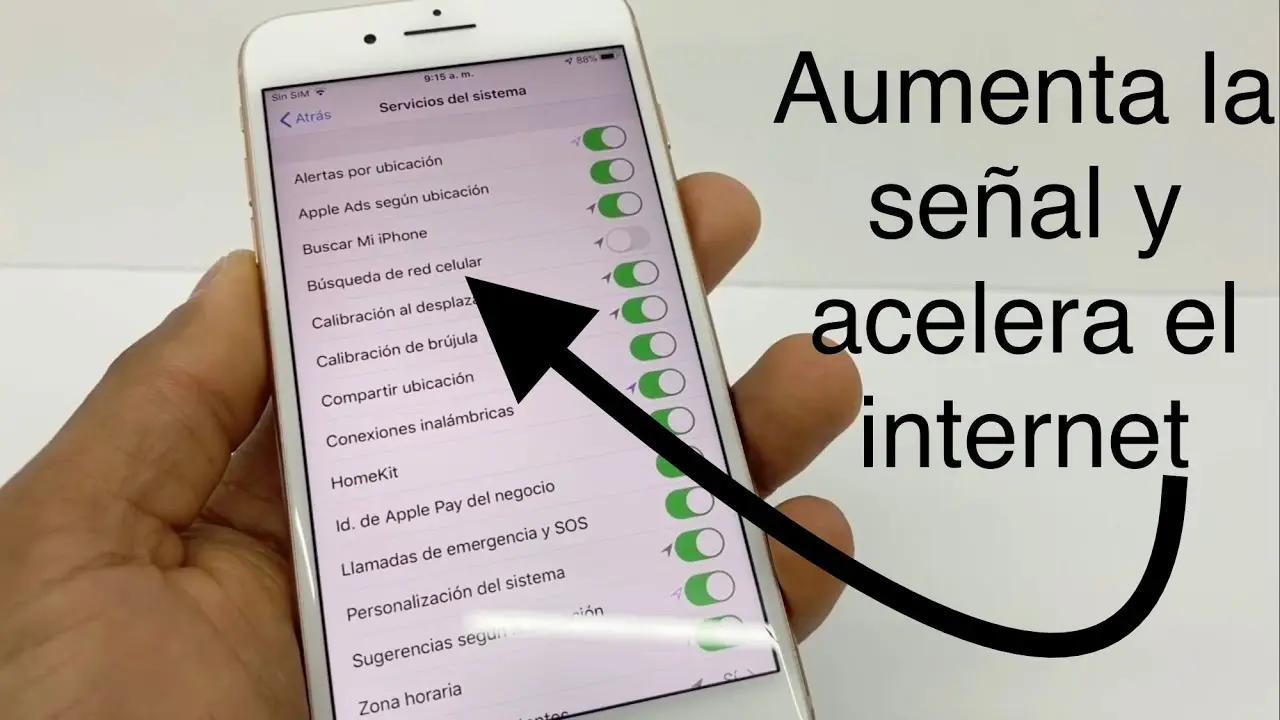
- Ve a ajustes en tu iPhone.
- Toca en bluetooth .
- Desactiva el interruptor de Bluetooth.
Restablece tu iPhone a la configuración de fábrica
Si ninguna de las soluciones anteriores funciona, puedes intentar restablecer tu iPhone a la configuración de fábrica. Esta acción borrará todos los datos de tu iPhone, así que asegúrate de hacer una copia de seguridad antes de continuar:
- Ve a ajustes en tu iPhone.
- Toca en general .
- Desplázate hacia abajo y toca en restablecer .
- Toca en borrar todo el contenido y la configuración .
- Ingresa tu código de acceso si se te solicita.
Consejos adicionales para mejorar la señal WiFi
Además de las soluciones mencionadas anteriormente, aquí tienes algunos consejos adicionales que pueden ayudarte a mejorar la señal WiFi en tu iPhone:
- Acercate al router: Si estás demasiado lejos del router, la señal WiFi será débil. Intenta acercarte al router o moverlo a una ubicación más central.
- Elimina obstáculos: Paredes gruesas, muebles grandes y dispositivos electrónicos pueden bloquear la señal WiFi. Intenta eliminar estos obstáculos o mover el router a una ubicación más abierta.
- Utiliza un amplificador de señal WiFi: Si la señal WiFi sigue siendo débil, puedes utilizar un amplificador de señal WiFi para mejorar la cobertura en tu hogar.
- Actualiza el firmware de tu router: Las actualizaciones de firmware pueden mejorar la estabilidad y el rendimiento del router, lo que puede mejorar la señal WiFi.
Consultas habituales
¿Por qué mi iPhone no se conecta a WiFi?
Hay varias razones por las que tu iPhone podría no conectarse a WiFi. Algunos de los problemas más comunes incluyen una contraseña incorrecta, un nombre de red WiFi incorrecto, problemas con el router, interferencia de otros dispositivos, errores de software en el iPhone o problemas con el hardware del iPhone.
¿Cómo puedo solucionar el problema de que mi iPhone se desconecta del WiFi?
Si tu iPhone se desconecta del WiFi con frecuencia, puedes intentar reiniciar tu iPhone y router, olvidar la red WiFi y volver a conectarte, actualizar iOS, restablecer la configuración de red o comprobar la configuración de tu router y iPhone.
¿Por qué la señal WiFi de mi iPhone es débil?
Una señal WiFi débil puede deberse a una distancia excesiva del router, obstáculos que bloquean la señal, interferencia de otros dispositivos o problemas con el router.
¿Cómo puedo mejorar la señal WiFi de mi iPhone?
Puedes mejorar la señal WiFi de tu iPhone acercándote al router, eliminando obstáculos, utilizando un amplificador de señal WiFi, actualizando el firmware de tu router o cambiando el canal WiFi de tu router.
¿Qué debo hacer si la señal WiFi de mi iPhone es intermitente?
Si la señal WiFi de tu iPhone es intermitente, puedes intentar reiniciar tu iPhone y router, olvidar la red WiFi y volver a conectarte, actualizar iOS, restablecer la configuración de red o comprobar la configuración de tu router y iPhone.
Conocer las causas de los problemas de WiFi en iPhone y tener a mano las soluciones adecuadas te permitirá recuperar la conectividad y disfrutar de una experiencia online sin interrupciones. Desde reiniciar tu iPhone y router hasta actualizar iOS y restablecer la configuración de red, hay una variedad de métodos para solucionar estos problemas.
Recuerda que si ninguna de las soluciones anteriores funciona, es posible que haya un problema con el hardware de tu iPhone o con el router. En este caso, te recomendamos que contactes con el soporte técnico de Apple o con tu proveedor de internet para obtener ayuda.
Si quieres conocer otros artículos parecidos a Iphone wifi: ¡Soluciona problemas de conectividad ya! puedes visitar la categoría Internet y telefonía.