
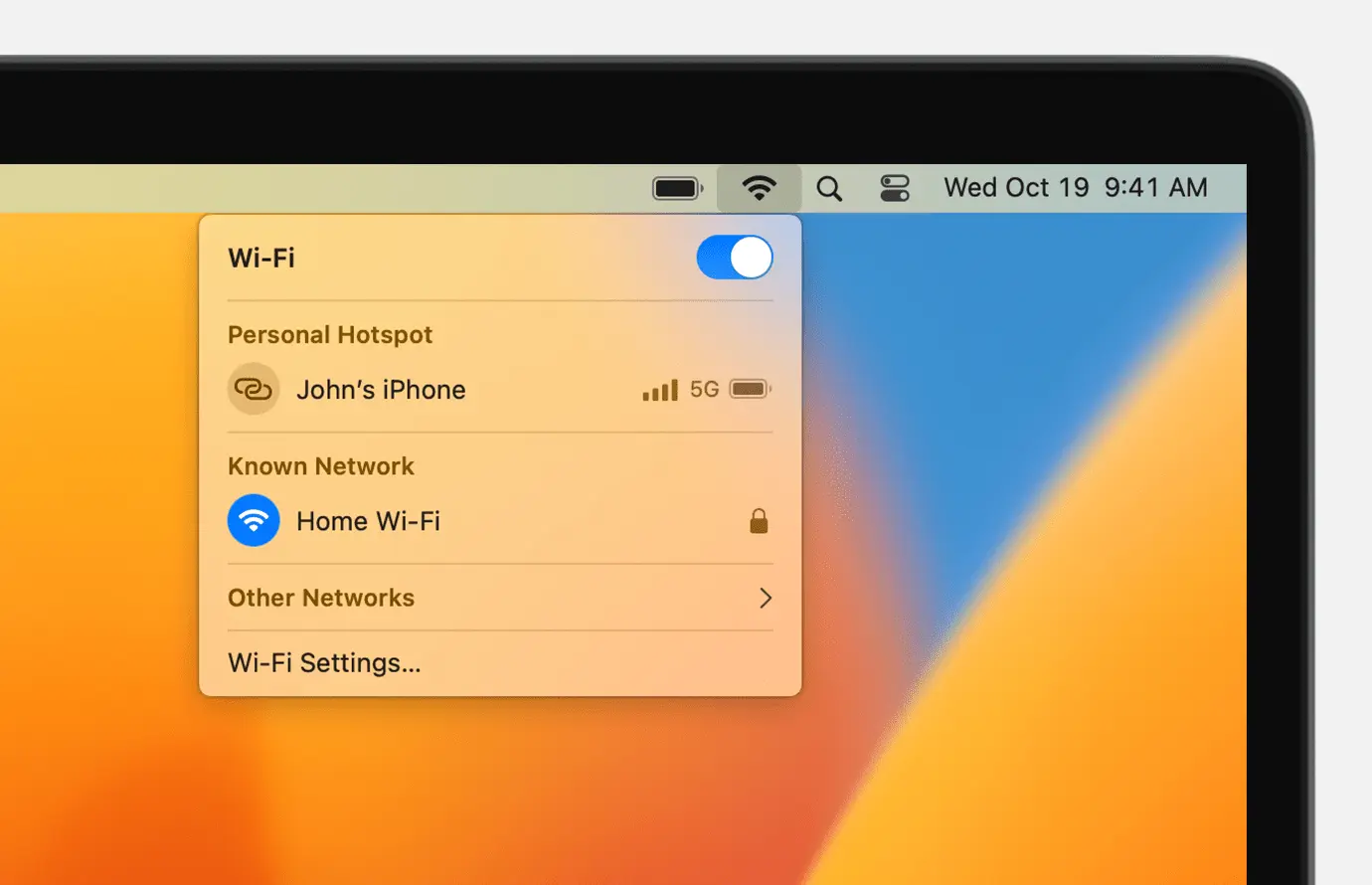
En el entorno digital actual, el Wi-Fi es esencial para conectarnos a internet y acceder a una amplia gama de servicios. Sin embargo, a veces podemos olvidar la contraseña de nuestra red Wi-Fi, lo que puede resultar frustrante. Si estás usando una Mac y te encuentras en esta situación, no te preocupes. En este artículo, te guiaremos a través de los diferentes métodos para obtener la contraseña de Wi-Fi en tu Mac, proporcionándote soluciones para recuperar la contraseña olvidada o para acceder a redes Wi-Fi a las que ya te has conectado.
¿Cómo puedo ver la contraseña de una red Wi-Fi en Mac?
Si necesitas acceder a la contraseña de una red Wi-Fi a la que ya te has conectado en tu Mac, hay varias opciones disponibles. A continuación, te presentamos los métodos más comunes:
Obtener la contraseña de Wi-Fi desde otro dispositivo Apple
Si tienes otros dispositivos Apple como un iPhone o iPad que ya se han unido a la red Wi-Fi a la que necesitas acceder, puedes utilizarlos para compartir la contraseña o verla directamente.
Compartir la contraseña desde el iPhone o iPad
Si tu iPhone o iPad ya están conectados a la red Wi-Fi, puedes compartir la contraseña con tu Mac. Para ello, sigue estos pasos:
- En tu iPhone o iPad, ve a la aplicación ajustes .
- Selecciona wi-fi .
- Toca el icono de información (i) que aparece junto al nombre de la red Wi-Fi.
- Desplázate hacia abajo y toca compartir contraseña .
- Escanea el código QR que aparece en tu Mac con la cámara de tu iPhone o iPad.
- Tu Mac se conectará automáticamente a la red Wi-Fi con la contraseña correcta.
Consultar las contraseñas de Wi-Fi guardadas en el iPhone o iPad
Si no puedes compartir la contraseña desde tu iPhone o iPad, puedes consultar las contraseñas de Wi-Fi guardadas en estos dispositivos. Para ello, sigue estos pasos:
- En tu iPhone o iPad, ve a la aplicación ajustes .
- Selecciona wi-fi .
- Toca el icono de información (i) que aparece junto al nombre de la red Wi-Fi.
- Desplázate hacia abajo y selecciona contraseña .
- Ingresa tu código de acceso de tu iPhone o iPad para confirmar tu identidad.
- La contraseña de la red Wi-Fi se mostrará en la pantalla.
Obtener la contraseña de Wi-Fi desde tu Mac
Si tu Mac ya se ha unido a la red Wi-Fi y tienes macOS Ventura o versiones posteriores, puedes copiar la contraseña directamente desde la configuración de red.
- Selecciona el menú Apple > Configuración del Sistema.
- Haz clic en red en la barra lateral y luego haz clic en wi-fi a la derecha.
- Desplázate hacia abajo y haz clic en avanzado para abrir la lista de redes conocidas.
- Haz clic en el botón más junto al nombre de la red.
- Selecciona copiar contraseña .
La contraseña se copiará al portapapeles de tu Mac. Puedes pegarla en otro lugar para verla. Si tienes otro dispositivo Apple, puedes usar el Portapapeles universal para pegar la contraseña directamente en el otro dispositivo.
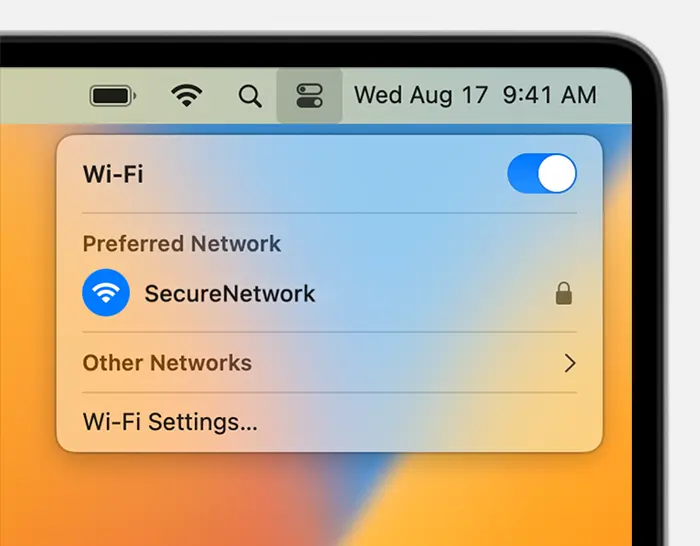
¿Qué hacer si no puedo acceder a la contraseña desde mis dispositivos Apple?
Si no puedes obtener la contraseña de Wi-Fi desde tus dispositivos Apple, puedes explorar otras opciones para recuperar la contraseña o acceder a la red Wi-Fi.
Buscar la contraseña de Wi-Fi en otros lugares
Si estás usando una red Wi-Fi pública en un lugar como una biblioteca, un hotel o un espacio de trabajo compartido, puedes intentar encontrar la contraseña en los siguientes lugares:
- Pide ayuda al personal: Pregúntale a un miembro del personal si pueden proporcionarte el nombre y la contraseña de la red Wi-Fi.
- Busca letreros o hojas de información: Es posible que haya letreros o folletos con la información de la red Wi-Fi, incluyendo el nombre y la contraseña.
- Iniciar sesión: Algunas redes Wi-Fi públicas requieren que inicies sesión después de conectarte. Busca un enlace o un formulario de inicio de sesión en tu navegador web.
Acceder a la página web o aplicación de administración del router
Si administras el router Wi-Fi, puedes acceder a su página web o aplicación de administración para ver o cambiar la contraseña de red. Para ello, necesitas saber la dirección IP del router, que normalmente se puede encontrar en la documentación del router o en la configuración de red de tu Mac.
Una vez que hayas accedido a la página web o aplicación de administración, busca la sección de configuración de Wi-Fi o seguridad inalámbrica. Aquí podrás ver la contraseña actual o cambiarla a una nueva.
Buscar la contraseña en el router o la documentación
Es posible que la contraseña de Wi-Fi esté escrita en una etiqueta en el router, en la documentación del router o en una hoja de información que haya dejado el proveedor de Internet que configuró el router. Busca la contraseña en estas ubicaciones.
Contactar al proveedor de Internet o al fabricante del router
Si no puedes encontrar la contraseña en ninguna de las ubicaciones anteriores, puedes ponerte en contacto con el proveedor de Internet o el fabricante del router para solicitar ayuda para recuperar o restablecer la contraseña.
Olvidar la red Wi-Fi y volver a unirse
Si tu dispositivo se unió anteriormente a la red Wi-Fi y ahora quieres que se una con otra contraseña, puedes olvidar la red Wi-Fi y volver a unirte a ella.
Cómo olvidar una red Wi-Fi
- Selecciona el menú Apple > Configuración del Sistema.
- Haz clic en red en la barra lateral y luego haz clic en wi-fi a la derecha.
- Haz clic en el botón avanzado para abrir la lista de redes conocidas.
- Selecciona la red que quieres olvidar y haz clic en el botón menos para eliminarla de la lista.
Vuelve a unirte a la red
Después de olvidar la red Wi-Fi, puedes volver a unirte a ella. Cuando vuelvas a unirte a la red, se te pedirá que ingreses la contraseña actual.
Consultas habituales
¿Puedo ver la contraseña de Wi-Fi de una red a la que no me he unido?
No, no puedes ver la contraseña de Wi-Fi de una red a la que no te has unido. La contraseña está encriptada y solo está disponible para el propietario de la red.
¿Es seguro compartir la contraseña de Wi-Fi con otras personas?
No es recomendable compartir la contraseña de Wi-Fi con otras personas, especialmente si no las conoces bien. Si compartes la contraseña, corres el riesgo de que alguien más acceda a tu red Wi-Fi y pueda acceder a tus dispositivos y datos.
¿Cómo puedo cambiar la contraseña de mi red Wi-Fi?
Para cambiar la contraseña de tu red Wi-Fi, necesitas acceder a la página web o aplicación de administración del router. Busca la sección de configuración de Wi-Fi o seguridad inalámbrica y cambia la contraseña a una nueva.
¿Qué puedo hacer si olvidé la contraseña de mi router?
Si olvidaste la contraseña de tu router, puedes intentar restablecerlo a la configuración de fábrica. Esto borrará todas las configuraciones y la contraseña volverá a ser la contraseña predeterminada del router. La contraseña predeterminada del router se puede encontrar en la documentación del router o en el sitio web del fabricante.
Obtener la contraseña de Wi-Fi en Mac puede ser un proceso sencillo si ya te has conectado a la red antes. Puedes usar otros dispositivos Apple para compartir la contraseña o consultar las contraseñas guardadas. Si no puedes acceder a la contraseña desde tus dispositivos Apple, puedes buscarla en otras ubicaciones o ponerte en contacto con el proveedor de Internet o el fabricante del router. Al seguir los pasos descritos en este artículo, puedes recuperar la contraseña de Wi-Fi olvidada y volver a conectarte a tu red.
Si quieres conocer otros artículos parecidos a Obtener la Contraseña de Wi-Fi en Mac: Tutorial Completa puedes visitar la categoría Seguridad wi-fi.