
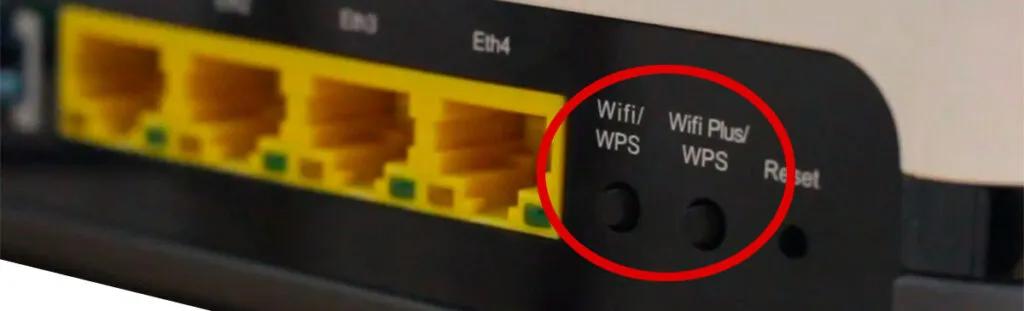
En la era digital, la impresión inalámbrica se ha convertido en una necesidad para muchos. La posibilidad de imprimir desde cualquier dispositivo en tu hogar o oficina sin necesidad de cables es una comodidad innegable. Sin embargo, conectar tu impresora Epson a tu red Wi-Fi puede parecer un proceso complejo para algunos. En este artículo, te guiaremos paso a paso para que puedas conectar tu impresora Epson a tu red Wi-Fi sin complicaciones, incluyendo la importancia del PIN de la impresora y cómo encontrarlo.
¿Por qué necesitas el PIN de tu impresora Epson?
El PIN de tu impresora Epson, también conocido como clave de red inalámbrica, es un código único que permite a tu impresora conectarse a tu red Wi-Fi. Este PIN es esencial para el proceso de configuración y te ayudará a establecer una conexión segura entre tu impresora y tu router.
Imagina que tu impresora es como un nuevo vecino que quiere unirse a tu red Wi-Fi. Para permitirle el acceso, necesitas darle un código único (el PIN) para que pueda identificarse y unirse al grupo. Este código asegura que solo tu impresora y los dispositivos autorizados pueden acceder a tu red.
¿Dónde encontrar el PIN de tu impresora Epson?
El PIN de tu impresora Epson se encuentra en una etiqueta adhesiva que está ubicada en la parte trasera, lateral o inferior de la impresora. También puede estar situado debajo de la unidad del escáner o de la tapa de la impresora. A continuación, te presentamos algunas opciones para encontrar este código:
Busca la etiqueta en la impresora:
La etiqueta que contiene el PIN de tu impresora Epson suele ser de color blanco o amarillo y tiene una serie de números y letras. Busca la etiqueta en la parte trasera, lateral o inferior de la impresora.
Revisa el manual de usuario:
Si no encuentras la etiqueta en la impresora, consulta el manual de usuario. Este manual suele incluir instrucciones detalladas sobre cómo conectar tu impresora a la red Wi-Fi, incluyendo la ubicación del PIN.
Utiliza la aplicación Epson Connect:
Epson ofrece una aplicación gratuita llamada Epson Connect que te permite configurar tu impresora y administrarla desde tu dispositivo móvil. La aplicación te puede ayudar a encontrar el PIN de tu impresora en caso de que no lo encuentres en la etiqueta o el manual.
Contacta con el soporte técnico de Epson:
Si no puedes encontrar el PIN de tu impresora en ninguna de las opciones anteriores, contacta con el soporte técnico de Epson. Ellos podrán ayudarte a encontrar el PIN y guiarte en el proceso de configuración.
¿Qué pasa si no encuentro el PIN de mi impresora Epson?
Si no puedes encontrar el PIN de tu impresora Epson, no te preocupes. Puedes intentar restablecer la configuración de red de la impresora. Esto borrará la configuración de red actual, incluyendo el PIN, y te permitirá configurar la impresora con un nuevo PIN.
Para restablecer la configuración de red de tu impresora Epson, sigue estos pasos:
- Desconecta la impresora de la corriente eléctrica.
- Mantén presionado el botón de encendido de la impresora durante unos 30 segundos.
- Conecta la impresora a la corriente eléctrica nuevamente.
Después de restablecer la configuración de red, la impresora te solicitará que ingreses un nuevo PIN. Puedes encontrar este nuevo PIN en la pantalla de la impresora o en la aplicación Epson Connect.
Conectando tu impresora Epson a tu red Wi-Fi
Una vez que hayas encontrado el PIN de tu impresora Epson, puedes conectar tu impresora a tu red Wi-Fi. Los pasos para conectar tu impresora pueden variar ligeramente dependiendo del modelo de la impresora, pero en general, el proceso es bastante sencillo. Aquí te presentamos los pasos generales:
- Enciende la impresora y asegúrate de que esté conectada a la corriente eléctrica.
- En tu computadora o dispositivo móvil, busca la red Wi-Fi de tu impresora. El nombre de la red de la impresora suele ser similar a epson_xxxx , donde XXXX es una serie de números o letras únicas.
- Conéctate a la red Wi-Fi de tu impresora.
- Abre un navegador web en tu computadora o dispositivo móvil y escribe la dirección IP de la impresora en la barra de direcciones. La dirección IP de la impresora suele estar impresa en la etiqueta que contiene el PIN.
- En la página web de la impresora, selecciona la opción de configuración de red.
- Ingresa el nombre de tu red Wi-Fi y el PIN de tu red Wi-Fi.
- Guarda la configuración y desconéctate de la red Wi-Fi de la impresora.
- Conéctate a tu red Wi-Fi principal y prueba imprimir desde tu computadora o dispositivo móvil.
Consejos para una conexión Wi-Fi estable
Para garantizar una conexión Wi-Fi estable y sin problemas con tu impresora Epson, considera estos consejos:
- Utiliza una red Wi-Fi de 4 GHz: Las impresoras Epson suelen funcionar mejor con redes Wi-Fi de 4 GHz, ya que tienen un alcance más amplio y son más estables.
- Mantén la impresora cerca del router: Una distancia corta entre la impresora y el router puede mejorar la señal Wi-Fi y reducir la posibilidad de interrupciones.
- Evita obstáculos: Las paredes, muebles y otros objetos pueden interferir con la señal Wi-Fi. Intenta colocar la impresora en un lugar donde no haya obstáculos entre ella y el router.
- Actualiza el firmware de la impresora: Las actualizaciones de firmware pueden mejorar el rendimiento de la impresora, incluyendo la conexión Wi-Fi.
- Reinicia el router y la impresora: Si experimentas problemas de conexión, reiniciar el router y la impresora puede solucionarlos.
Consultas Habituales
¿Qué hago si mi impresora Epson no se conecta a la red Wi-Fi?
Si tu impresora Epson no se conecta a la red Wi-Fi, puedes probar lo siguiente:
- Verifica que el router esté encendido y funcionando correctamente.
- Asegúrate de que la impresora esté conectada a la corriente eléctrica.
- Reinicia el router y la impresora.
- Intenta conectar la impresora a otra red Wi-Fi.
- Actualiza el firmware de la impresora.
- Contacta con el soporte técnico de Epson para obtener ayuda.
¿Cómo puedo imprimir desde mi teléfono móvil a mi impresora Epson?
Para imprimir desde tu teléfono móvil a tu impresora Epson, puedes utilizar la aplicación Epson Connect. La aplicación te permite imprimir fotos, documentos, correos electrónicos y más desde tu teléfono móvil a tu impresora Epson.
¿Cómo puedo cambiar el PIN de mi impresora Epson?
Para cambiar el PIN de tu impresora Epson, puedes acceder a la configuración de red de la impresora a través de un navegador web. Ingresa la dirección IP de la impresora en la barra de direcciones y selecciona la opción de configuración de red. En la configuración de red, puedes cambiar el PIN de tu impresora.
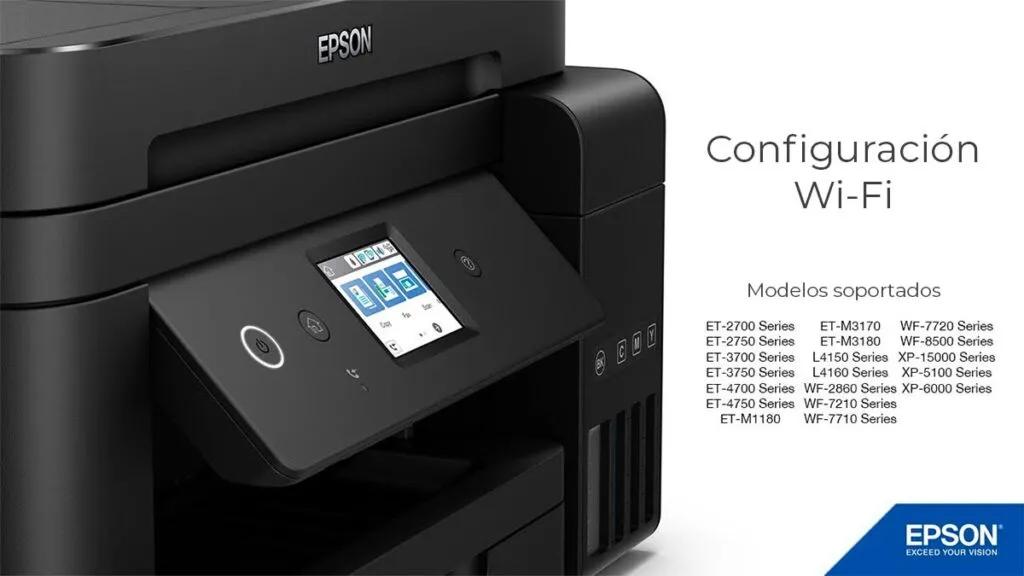
Conectar tu impresora Epson a tu red Wi-Fi es un proceso sencillo que te permite disfrutar de la comodidad de la impresión inalámbrica. Encuentra el PIN de tu impresora, sigue los pasos de configuración y disfruta de una conexión estable y sin problemas. Si tienes alguna duda o dificultad, no dudes en consultar el manual de usuario o contactar con el soporte técnico de Epson.
Si quieres conocer otros artículos parecidos a La tutorial definitiva para conectar tu impresora Epson a tu red Wi-Fi puedes visitar la categoría Internet y telefonía.