
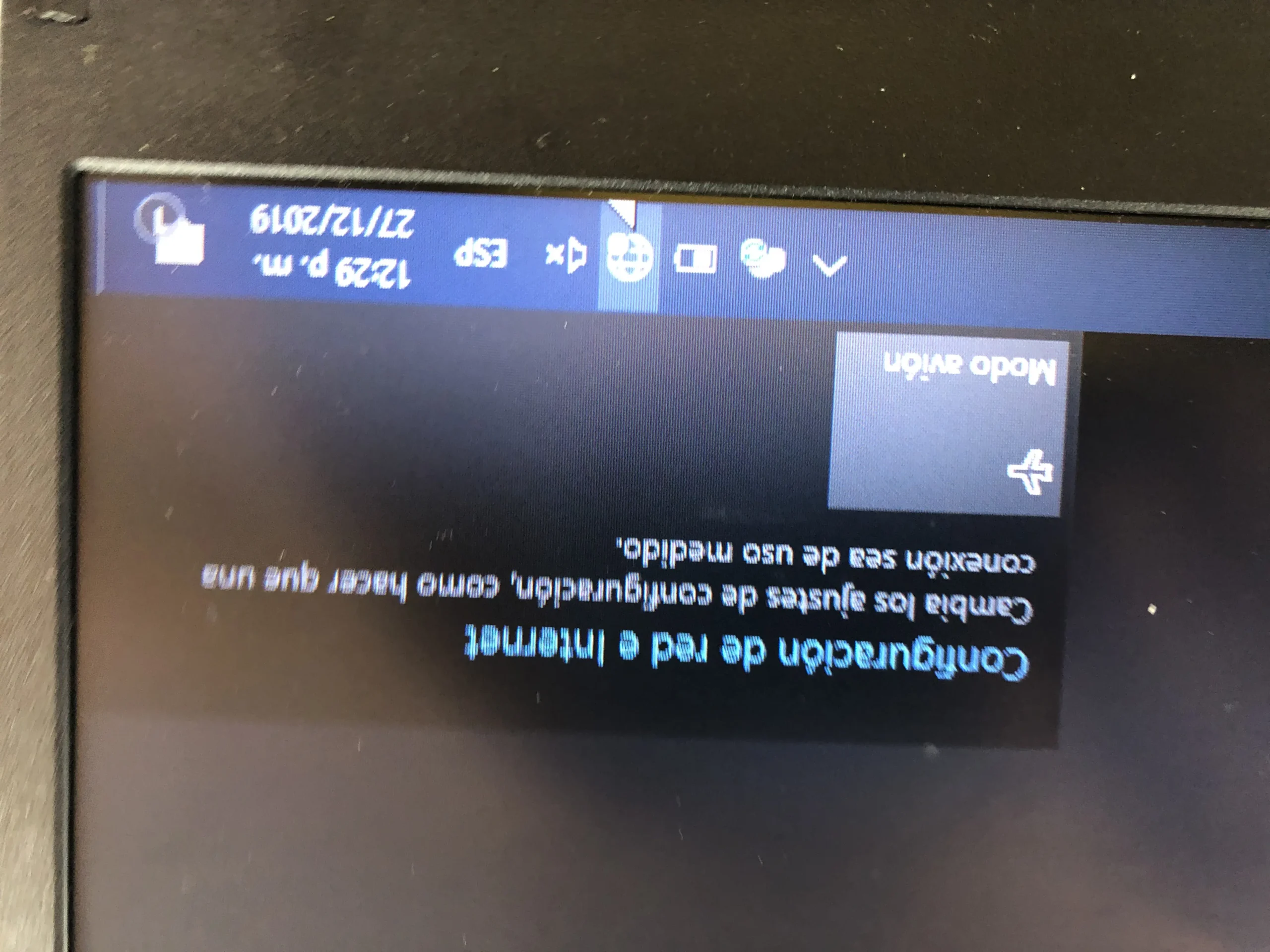
En el entorno digital actual, una conexión Wi-Fi estable es esencial para realizar casi cualquier tarea. Desde navegar por internet hasta trabajar desde casa, una conexión fiable es crucial. Sin embargo, a veces nos encontramos con un problema frustrante: el controlador de Wi-Fi se desinstala solo, dejando nuestro dispositivo sin acceso a internet. Este problema puede ser causado por una variedad de factores, y comprender las posibles causas es el primer paso para resolverlo.

¿Qué es un controlador de Wi-Fi y por qué es importante?
Un controlador de Wi-Fi es un software que permite a tu computadora o dispositivo móvil comunicarse con una red inalámbrica. Es como un traductor que permite que tu dispositivo hable con el router y acceda a internet. Si el controlador de Wi-Fi se desinstala, tu dispositivo no podrá conectarse a la red inalámbrica.
Imagina el controlador de Wi-Fi como un puente entre tu dispositivo y el entorno digital. Si el puente se derrumba, no podrás cruzarlo. Del mismo modo, si el controlador de Wi-Fi está dañado o desinstalado, tu dispositivo no podrá acceder a internet.
Causas comunes de la desinstalación automática del controlador de Wi-Fi
Hay varias razones por las que el controlador de Wi-Fi puede desinstalarse solo. Algunas de las causas más comunes incluyen:
Actualizaciones de Windows o controladores
Las actualizaciones de Windows o los controladores pueden causar problemas de compatibilidad con el controlador de Wi-Fi. Las actualizaciones pueden intentar optimizar el sistema, pero a veces pueden causar conflictos con controladores existentes, lo que lleva a su desinstalación.
Conflictos de software
Algunos programas o aplicaciones pueden interferir con el funcionamiento del controlador de Wi-Fi. Esto puede suceder si el software está desactualizado o si hay un conflicto con otros controladores.
Errores del sistema
Los errores del sistema, como los errores de registro o los archivos dañados, pueden afectar la estabilidad del controlador de Wi-Fi y provocar su desinstalación.
Mal funcionamiento del hardware
En algunos casos, el problema puede estar relacionado con el hardware. Un adaptador de red defectuoso o una tarjeta de red dañada pueden causar la desinstalación del controlador de Wi-Fi.
Virus o malware
Los virus o malware pueden dañar el controlador de Wi-Fi, causando su desinstalación o mal funcionamiento.
Cómo solucionar el problema de la desinstalación del controlador de Wi-Fi
Una vez que hayas identificado la causa probable de la desinstalación del controlador de Wi-Fi, puedes comenzar a solucionar el problema. Aquí te presentamos algunas soluciones comunes:
Reinstalar el controlador de Wi-Fi
La solución más sencilla es reinstalar el controlador de Wi-Fi. Puedes hacerlo de las siguientes maneras:
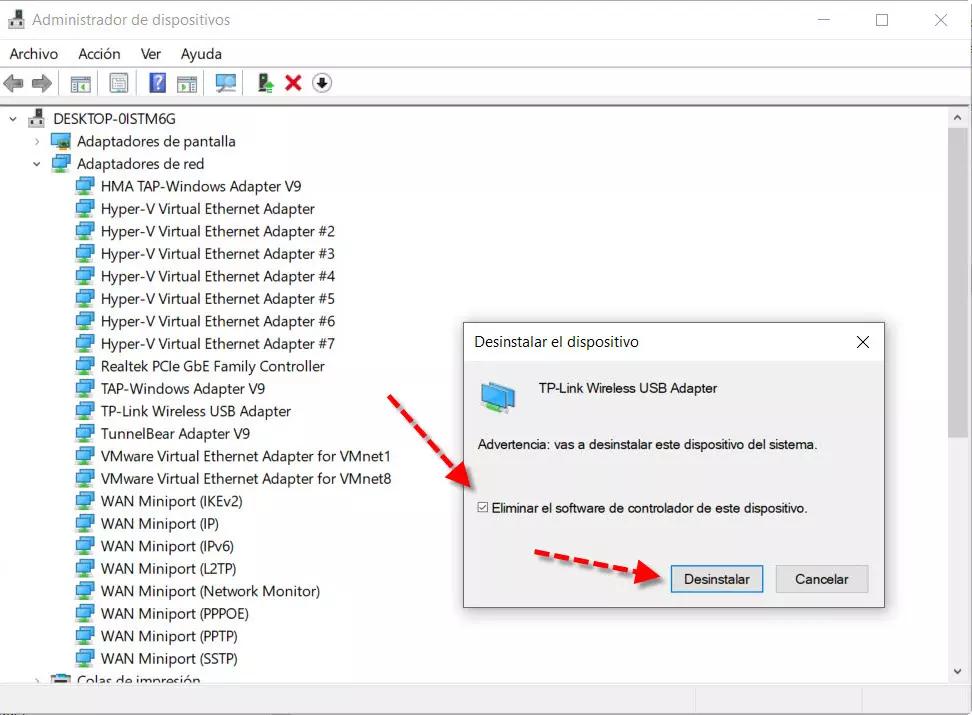
- Desde el Administrador de dispositivos:
- Abre el Administrador de dispositivos (puedes buscarlo en la barra de búsqueda de Windows).
- Haz clic en adaptadores de red .
- Busca el controlador de Wi-Fi (por ejemplo, controlador de red inalámbrica intel ).
- Haz clic derecho sobre el controlador y selecciona desinstalar dispositivo .
- Reinicia tu computadora.
- Después de reiniciar, Windows debería volver a instalar el controlador automáticamente.
- Visita el sitio web del fabricante de tu computadora o placa base.
- Busca la sección de controladores o descargas.
- Introduce el modelo de tu computadora o placa base.
- Descarga el controlador de Wi-Fi más reciente para tu sistema operativo.
- Instala el controlador descargado.
Revertir a un controlador anterior
Si la desinstalación del controlador de Wi-Fi está relacionada con una actualización reciente, puedes intentar revertir a un controlador anterior. Para ello:
- Abre el Administrador de dispositivos.
- Haz clic derecho sobre el controlador de Wi-Fi y selecciona propiedades .
- Ve a la pestaña controlador .
- Haz clic en revertir al controlador anterior .
Ten en cuenta que esta opción solo estará disponible si tu sistema ha guardado un controlador anterior.
Actualizar los controladores de Wi-Fi
Si el controlador de Wi-Fi está desactualizado, es posible que esté causando problemas de compatibilidad. Puedes actualizar el controlador de las siguientes maneras:
- Desde Windows Update:
- Abre la configuración de Windows (puedes buscarla en la barra de búsqueda).
- Ve a actualización y seguridad .
- Haz clic en windows update .
- Haz clic en buscar actualizaciones .
- Visita el sitio web del fabricante de tu computadora o placa base.
- Busca la sección de controladores o descargas.
- Introduce el modelo de tu computadora o placa base.
- Descarga el controlador de Wi-Fi más reciente para tu sistema operativo.
- Instala el controlador descargado.
Deshabilitar o desinstalar software conflictivo
Si sospechas que algún software está interfiriendo con el controlador de Wi-Fi, puedes intentar deshabilitarlo o desinstalarlo. Puedes comenzar por deshabilitar los programas que se ejecutan en segundo plano o que se instalaron recientemente.
Ejecutar el solucionador de problemas de red
Windows tiene un solucionador de problemas de red que puede ayudarte a identificar y solucionar problemas de conexión. Para ejecutarlo:
- Abre la configuración de Windows.
- Ve a actualización y seguridad .
- Haz clic en solucionar problemas .
- Haz clic en conexiones a internet .
- Haz clic en ejecutar el solucionador de problemas .
Reparar o restaurar Windows
Si los problemas persisten, puedes intentar reparar o restaurar Windows. Esto puede solucionar errores del sistema o archivos dañados que estén afectando el controlador de Wi-Fi.
Verificar el hardware
Si la desinstalación del controlador de Wi-Fi está relacionada con un problema de hardware, es posible que debas reemplazar el adaptador de red o la tarjeta de red. Puedes probar a conectar un adaptador USB de red para ver si el problema está en la tarjeta de red integrada.
Escanear en busca de virus o malware
Si sospechas que un virus o malware está causando el problema, es importante escanear tu computadora con un antivirus actualizado.
Consultas habituales
¿Por qué mi controlador de Wi-Fi se desinstala solo después de una actualización de Windows?
Las actualizaciones de Windows pueden incluir cambios que afectan a los controladores de dispositivos. Es posible que la actualización haya causado un conflicto con el controlador de Wi-Fi, provocando su desinstalación.
¿Qué puedo hacer si el controlador de Wi-Fi no se reinstala correctamente?
Si el controlador de Wi-Fi no se reinstala correctamente, puedes intentar descargar e instalar el controlador manualmente desde el sitio web del fabricante. También puedes intentar utilizar un software de actualización de controladores para buscar e instalar el controlador más reciente.
¿Cómo puedo saber si el problema está en el hardware o en el software?
Puedes intentar conectar un adaptador USB de red para ver si el problema está en la tarjeta de red integrada. Si el problema persiste con el adaptador USB, es probable que el problema esté en el software.
¿Qué debo hacer si el problema persiste?
Si el problema persiste después de probar todas las soluciones anteriores, es posible que debas buscar ayuda profesional. Un técnico de informática puede ayudarte a solucionar el problema de forma más específica.
La desinstalación automática del controlador de Wi-Fi puede ser un problema frustrante, pero con un poco de paciencia y conocimiento, puedes solucionar el problema. Comprender las posibles causas del problema y probar las soluciones adecuadas puede ayudarte a restaurar la conexión inalámbrica a tu dispositivo. Recuerda que si el problema persiste, no dudes en buscar ayuda profesional.
Si quieres conocer otros artículos parecidos a Wifi sin conexión: ¿Controlador desinstalado? ¡Soluciones! puedes visitar la categoría Solución de problemas.