
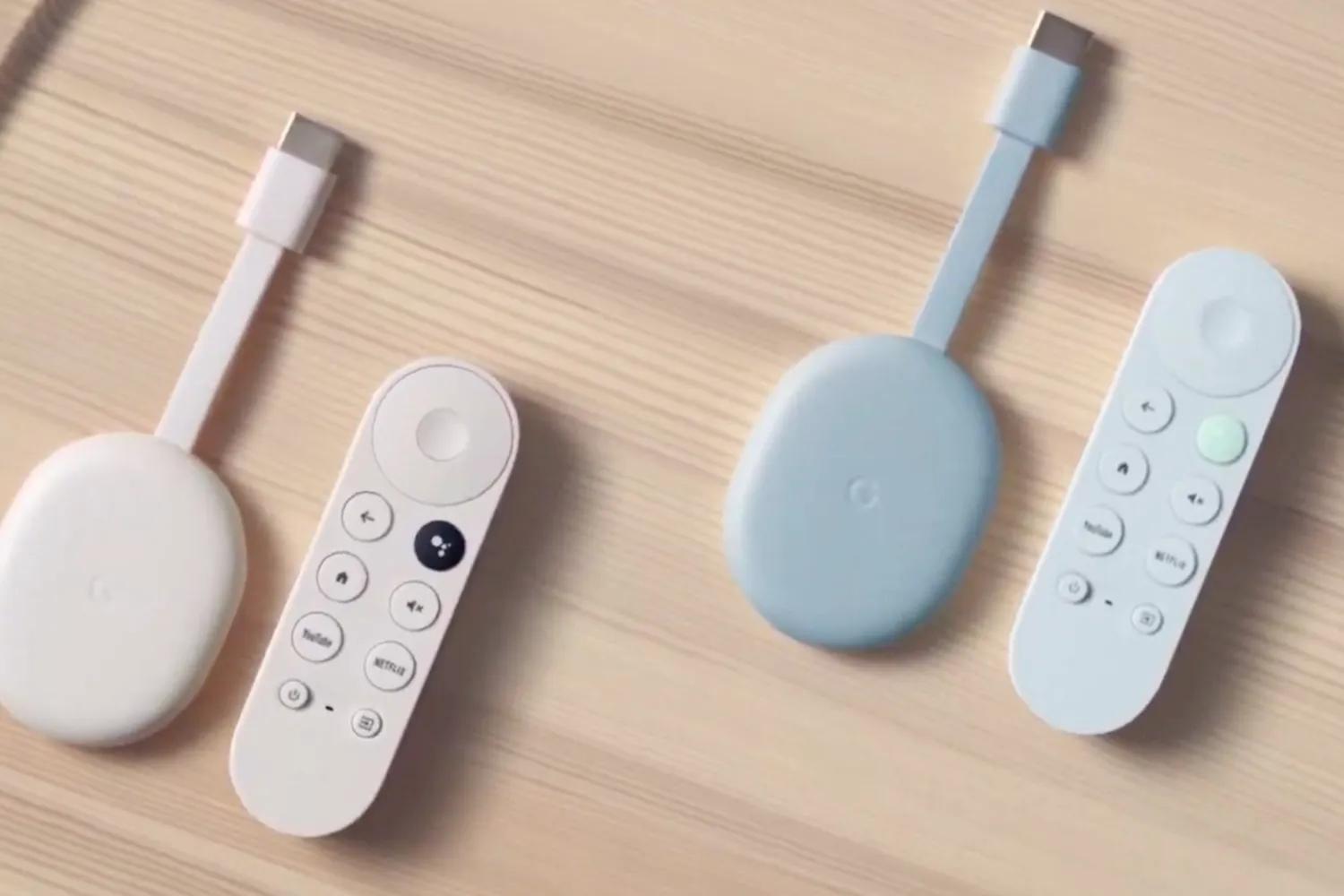
El Chromecast de Google es un dispositivo de streaming multimedia popular y confiable que te permite compartir contenido desde tu teléfono inteligente a tu televisor. Sin embargo, como con cualquier dispositivo tecnológico, puedes experimentar problemas con tu Chromecast de vez en cuando. Cuando tu Chromecast no funciona correctamente, puede ser frustrante, especialmente cuando quieres disfrutar de tu contenido favorito. En este artículo, exploraremos las causas más comunes de los problemas con Chromecast y te proporcionaremos soluciones paso a paso para ayudarte a volver a transmitir sin problemas.
- ¿Por qué mi Chromecast no funciona?
- Cómo solucionar problemas comunes de Chromecast
- Verifica la conexión Wi-Fi
- Asegúrate de que ambos dispositivos estén conectados a la misma red
- Cambia la fuente de alimentación si es necesario
- Reinicia tu Chromecast
- Conecta un extensor HDMI si es necesario
- Actualiza el navegador Chrome
- Actualiza la aplicación Chromecast
- Actualiza el Chromecast
- Ajusta los canales de tu router
- Restablecimiento de fábrica del Chromecast
- ¿Qué hacer si el Chromecast sigue sin funcionar?
- Consultas habituales sobre Chromecast
- Alternativa al Chromecast: AirDroid Cast Web
- Consejos para evitar problemas con Chromecast
¿Por qué mi Chromecast no funciona?
Hay varias razones por las que tu Chromecast puede no funcionar correctamente. Algunas de las causas más comunes incluyen:
- Problemas de conexión Wi-Fi: Una conexión Wi-Fi débil o inestable puede dificultar que tu Chromecast se conecte a tu red o transmita contenido.
- Dispositivos conectados a diferentes redes: Tu teléfono inteligente y tu Chromecast deben estar conectados a la misma red Wi-Fi para que funcionen correctamente.
- Problemas de alimentación: Si tu Chromecast se apaga o reinicia con frecuencia, podría ser un problema con la fuente de alimentación.
- Firmware desactualizado: Tu Chromecast necesita estar actualizado con la última versión del firmware para funcionar correctamente.
- Interferencias de señal: Los dispositivos inalámbricos cercanos, como otros routers o dispositivos Bluetooth, pueden interferir con la señal Wi-Fi de tu Chromecast.
- Problemas con la aplicación Google Home: La aplicación Google Home es esencial para controlar tu Chromecast. Si la aplicación tiene problemas, puede afectar el funcionamiento de tu dispositivo.
- Problemas con el mando a distancia: Si estás utilizando un mando a distancia para controlar tu Chromecast, puede que tengas problemas de conexión o baterías agotadas.
Cómo solucionar problemas comunes de Chromecast
A continuación, se presentan algunos pasos para solucionar problemas comunes que puedes encontrar con tu Chromecast:
Verifica la conexión Wi-Fi
La conexión Wi-Fi es esencial para que tu Chromecast funcione correctamente. Comprueba si tu red Wi-Fi está funcionando correctamente realizando los siguientes pasos:
- Reinicia tu router: Desconecta tu router de la corriente durante unos minutos y luego vuelve a conectarlo. Esto puede ayudar a resolver problemas temporales con la conexión.
- Acercate a tu router: Si tu Chromecast está demasiado lejos de tu router, la señal Wi-Fi puede ser débil. Intenta mover tu Chromecast más cerca de tu router para mejorar la señal.
- Comprueba la intensidad de la señal: En tu teléfono inteligente, verifica la intensidad de la señal Wi-Fi cerca de tu Chromecast. Si la señal es débil, considera la posibilidad de utilizar un extensor Wi-Fi para mejorar la cobertura.
Asegúrate de que ambos dispositivos estén conectados a la misma red
Para que tu Chromecast y tu teléfono inteligente o computadora se comuniquen correctamente, deben estar conectados a la misma red Wi-Fi. Para verificar esto, realiza los siguientes pasos:
- Verifica la red Wi-Fi de tu Chromecast: En la aplicación Google Home, selecciona tu Chromecast y luego ve a la sección información del dispositivo . Aquí podrás ver la red Wi-Fi a la que está conectado tu Chromecast.
- Asegúrate de que tu teléfono o computadora esté conectado a la misma red: Verifica la configuración de Wi-Fi de tu dispositivo y asegúrate de que esté conectado a la misma red que tu Chromecast.
Cambia la fuente de alimentación si es necesario
Si tu Chromecast se apaga o reinicia con frecuencia, podría ser un problema con la fuente de alimentación. Intenta hacer lo siguiente:
- Usa un adaptador de corriente compatible: Asegúrate de que estás utilizando el adaptador de corriente correcto para tu modelo de Chromecast. Puedes encontrar información sobre los requisitos de alimentación en el sitio web de soporte de Google.
- Prueba un puerto USB diferente: Si estás utilizando un puerto USB en tu televisor para alimentar tu Chromecast, prueba con otro puerto USB. Algunos puertos USB pueden proporcionar menos energía que otros.
- Utiliza un cable USB de alta calidad: Un cable USB defectuoso puede causar problemas de alimentación. Prueba con un cable USB nuevo y de alta calidad.
Reinicia tu Chromecast
Un reinicio puede resolver muchos problemas menores con tu Chromecast. Para reiniciar tu Chromecast, sigue estos pasos:
- En la aplicación Google Home: Abre la aplicación Google Home y selecciona tu Chromecast. Luego, ve a la sección ajustes y selecciona reiniciar .
- En el dispositivo: Busca el botón de reinicio en tu Chromecast (generalmente ubicado en la parte posterior o lateral del dispositivo). Mantén presionado el botón durante unos segundos hasta que la luz LED parpadee. Suelta el botón y tu Chromecast se reiniciará.
Conecta un extensor HDMI si es necesario
Si tu Chromecast está demasiado lejos de tu router o si hay obstáculos entre ellos, la señal Wi-Fi puede ser débil. Un extensor HDMI puede ayudarte a mejorar la señal. Conecta tu Chromecast al extensor HDMI y luego conecta el extensor al puerto HDMI de tu televisor. Esto puede ayudar a mejorar la conexión y resolver problemas de transmisión.
Si estás transmitiendo contenido desde tu computadora a tu Chromecast, asegúrate de que estás utilizando la última versión del navegador Chrome. Para actualizar Chrome, sigue estos pasos:
- Abre Chrome: Abre el navegador Chrome en tu computadora.
- Haz clic en los tres puntos: En la esquina superior derecha de la ventana de Chrome, haz clic en el botón de los tres puntos.
- Selecciona acerca de chrome : En el menú que aparece, selecciona acerca de chrome .
- Actualiza Chrome: Si hay una actualización disponible, Chrome la descargará e instalará automáticamente.
Actualiza la aplicación Chromecast
La aplicación Google Home se utiliza para controlar tu Chromecast y transmitir contenido. Asegúrate de que estás utilizando la última versión de la aplicación para evitar problemas. Para actualizar la aplicación Google Home, sigue estos pasos:
- Abre Google Play Store o App Store: Abre la tienda de aplicaciones en tu teléfono inteligente o tableta.
- Busca Google Home: Busca google home en la tienda de aplicaciones.
- Actualiza la aplicación: Si hay una actualización disponible, selecciona actualizar para instalar la última versión de la aplicación.
Actualiza el Chromecast
Tu Chromecast debe estar actualizado con la última versión del firmware para funcionar correctamente. Para actualizar tu Chromecast, sigue estos pasos:
- Verifica la versión del firmware: En la aplicación Google Home, selecciona tu Chromecast y luego ve a la sección información del dispositivo . Aquí podrás ver la versión actual del firmware.
- Reinicia tu Chromecast: Si tu firmware no está actualizado, reinicia tu Chromecast. Cuando vuelva a encenderse, comenzará la actualización del firmware.
Ajusta los canales de tu router
Si tu Chromecast sigue teniendo problemas de conexión, puede que haya interferencias de señal de otros dispositivos inalámbricos cercanos. Puedes intentar ajustar los canales de tu router para evitar interferencias. Para hacerlo, sigue estos pasos:
- Accede a la configuración de tu router: Abre un navegador web en tu computadora e ingresa la dirección IP de tu router. La dirección IP generalmente se encuentra en la etiqueta del router o en el manual de usuario.
- Busca la configuración inalámbrica: En la configuración de tu router, busca la sección configuración inalámbrica o conexión inalámbrica .
- Selecciona un canal diferente: Busca la opción canal o frecuencia . Si el canal está configurado en automático , selecciona un canal diferente. Puedes probar diferentes canales hasta que encuentres uno que funcione mejor para tu Chromecast.
Restablecimiento de fábrica del Chromecast
Si has probado todas las soluciones anteriores y tu Chromecast sigue sin funcionar, puedes intentar realizar un restablecimiento de fábrica. Esto borrará todos los datos de tu Chromecast y lo volverá a su configuración de fábrica. Para realizar un restablecimiento de fábrica, sigue estos pasos:
- Busca el botón de restablecimiento: El botón de restablecimiento generalmente se encuentra en la parte posterior o lateral del dispositivo.
- Mantén presionado el botón: Mantén presionado el botón de restablecimiento durante unos segundos hasta que la luz LED parpadee.
- Suelta el botón: Suelta el botón y tu Chromecast se reiniciará.
Después de realizar un restablecimiento de fábrica, tendrás que configurar tu Chromecast nuevamente. Sigue las instrucciones en pantalla para configurar tu dispositivo.
¿Qué hacer si el Chromecast sigue sin funcionar?
Si has probado todas las soluciones anteriores y tu Chromecast sigue sin funcionar, es posible que tengas un problema de hardware. Ponte en contacto con el soporte de Google para obtener asistencia adicional. Puedes encontrar información de contacto en el sitio web de soporte de Google o en la aplicación Google Home.
Consultas habituales sobre Chromecast
¿Cómo configurar Chromecast para transmitir?
Para configurar tu Chromecast, sigue estos pasos:
- Conecta un extremo del cable USB al Chromecast y el otro extremo al adaptador de corriente.
- Conecta tu Chromecast a un puerto HDMI de tu televisor.
- Enchufa el adaptador a la toma de corriente.
- Descarga e instala la aplicación Google Home en tu teléfono inteligente o tableta.
- Abre la aplicación Google Home y sigue las instrucciones en pantalla para configurar tu Chromecast.
¿Cómo reiniciar el Chromecast?
Puedes reiniciar tu Chromecast de dos maneras:
- En la aplicación Google Home: Abre la aplicación Google Home y selecciona tu Chromecast. Luego, ve a la sección ajustes y selecciona reiniciar .
- En el dispositivo: Busca el botón de reinicio en tu Chromecast (generalmente ubicado en la parte posterior o lateral del dispositivo). Mantén presionado el botón durante unos segundos hasta que la luz LED parpadee. Suelta el botón y tu Chromecast se reiniciará.
¿Por qué el Chromecast no aparece en mi aplicación Google Home?
Si tu Chromecast no aparece en la aplicación Google Home, asegúrate de que:
- Tu Chromecast esté encendido y conectado a la corriente: Verifica que tu Chromecast esté enchufado y encendido.
- Tu teléfono inteligente esté conectado a la misma red Wi-Fi que tu Chromecast: Verifica la configuración de Wi-Fi de tu teléfono inteligente y asegúrate de que esté conectado a la misma red que tu Chromecast.
- La aplicación Google Home tenga los permisos de ubicación necesarios: La aplicación Google Home necesita permisos de ubicación para encontrar tu Chromecast. Asegúrate de que la aplicación tenga los permisos necesarios.
¿Cómo solucionar la falta del icono de Chromecast?
Si el icono de Chromecast no aparece cuando intentas transmitir contenido, asegúrate de que:
- Tu Chromecast esté conectado a la misma red Wi-Fi que tu teléfono inteligente o computadora: Verifica la configuración de Wi-Fi de tu dispositivo y asegúrate de que esté conectado a la misma red que tu Chromecast.
- Tu navegador web esté actualizado: Si estás utilizando un navegador web para transmitir contenido, asegúrate de que esté actualizado a la última versión.
- La aplicación desde la que estás transmitiendo esté actualizada: Si estás utilizando una aplicación para transmitir contenido, asegúrate de que esté actualizada a la última versión.
¿Problemas con el mando a distancia del Chromecast?
Si tienes problemas con el mando a distancia de tu Chromecast, puedes intentar lo siguiente:
- Reinicia el mando a distancia: Desconecta las baterías del mando a distancia durante unos minutos y luego vuelve a conectarlas.
- Vuelve a emparejar el mando a distancia: Abre la aplicación Google TV Remote en tu teléfono inteligente y sigue las instrucciones en pantalla para volver a emparejar el mando a distancia con tu Chromecast.
- Comprueba las baterías: Asegúrate de que las baterías del mando a distancia estén funcionando correctamente.
Alternativa al Chromecast: AirDroid Cast Web
Si tu Chromecast no funciona o simplemente estás buscando otras opciones, AirDroid Cast Web es una excelente alternativa. AirDroid Cast Web te permite transmitir la pantalla de tu teléfono inteligente, computadora portátil o computadora a tu televisor sin cables. Para utilizar AirDroid Cast Web, sigue estos pasos:
- Descarga e instala AirDroid Cast en tu dispositivo desde su sitio web oficial o desde la tienda de aplicaciones de Google Play o App Store.
- Abre un navegador web en tu televisor inteligente y visita webcast.airdroid.com.
- Escanea el código QR o ingresa el código que se muestra en la pantalla.
- Permite compartir la pantalla en ambos dispositivos.
AirDroid Cast Web ofrece varias ventajas sobre el Chromecast, incluyendo:
- No requiere cableado ni instalación: Simplemente abre un navegador web en tu televisor y conecta tu dispositivo a través de Wi-Fi.
- No necesitas compartir tu contraseña de Wi-Fi: AirDroid Cast Web utiliza un código QR o un código de compartir para conectar tus dispositivos.
- Transmisión fluida: La transmisión es rápida y fluida, lo que te permite disfrutar de contenido sin interrupciones.
- Transmisión segura: AirDroid Cast Web utiliza un código de transmisión seguro para proteger tu privacidad.
- Transmisión remota: Puedes transmitir contenido desde tu dispositivo a tu televisor incluso si no estás en la misma red Wi-Fi.
Consejos para evitar problemas con Chromecast
Aquí hay algunos consejos para evitar problemas con tu Chromecast:
- Asegúrate de que tu router tenga una señal Wi-Fi fuerte: Si tu router tiene una señal Wi-Fi débil, puede causar problemas de conexión con tu Chromecast. Considera la posibilidad de utilizar un extensor Wi-Fi para mejorar la cobertura.
- Mantén tu Chromecast actualizado: Las actualizaciones de firmware suelen incluir mejoras y correcciones de errores que pueden mejorar el rendimiento de tu Chromecast. Asegúrate de que tu Chromecast esté actualizado con la última versión del firmware.
- Reinicia tu Chromecast regularmente: Un reinicio puede ayudar a resolver problemas menores con tu Chromecast. Reinicia tu Chromecast al menos una vez al mes para mantenerlo funcionando correctamente.
- Utiliza un adaptador de corriente compatible: Asegúrate de que estás utilizando el adaptador de corriente correcto para tu modelo de Chromecast. Un adaptador de corriente incompatible puede causar problemas de alimentación.
- Evita interferencias de señal: Si tienes otros dispositivos inalámbricos cerca de tu Chromecast, como routers o dispositivos Bluetooth, intenta moverlos a una ubicación diferente para evitar interferencias de señal.
Con estos consejos y soluciones, podrás solucionar la mayoría de los problemas que puedas encontrar con tu Chromecast. Disfruta de tu experiencia de streaming sin problemas.
Si quieres conocer otros artículos parecidos a Soluciona problemas chromecast puedes visitar la categoría Internet y telefonía.