

La duplicación de pantalla se ha convertido en una herramienta esencial para muchos usuarios, ofreciendo la posibilidad de proyectar la pantalla de su dispositivo móvil en una pantalla más grande, como una computadora, televisión o proyector. Esta tecnología permite compartir contenido, realizar presentaciones, jugar juegos y mucho más, todo desde la comodidad de su dispositivo móvil.
En este artículo, exploraremos las mejores aplicaciones para duplicar pantalla por Wi-Fi, analizaremos sus características y te ayudaremos a elegir la opción ideal para tus necesidades. Además, te proporcionaremos información detallada sobre cómo usar estas aplicaciones y resolveremos las dudas más frecuentes.
- Las mejores aplicaciones para duplicar pantalla por Wi-Fi
- ¿Cómo elegir la mejor aplicación para duplicar pantalla?
- Consultas habituales
- ¿Puedo duplicar la pantalla de mi dispositivo Android en una televisión sin Chromecast?
- ¿Puedo duplicar la pantalla de mi dispositivo Android en una computadora sin instalar ninguna aplicación?
- ¿Cómo puedo solucionar problemas de conexión al duplicar la pantalla?
- ¿Qué debo hacer si la calidad de video de la duplicación de pantalla es baja?
Las mejores aplicaciones para duplicar pantalla por Wi-Fi
Existen numerosas aplicaciones disponibles para duplicar la pantalla de tu dispositivo Android. A continuación, te presentamos una selección de las mejores opciones, destacando sus características y ventajas:
AirDroid Cast
AirDroid Cast es una de las aplicaciones más populares para duplicar pantalla, conocida por su facilidad de uso y compatibilidad con múltiples plataformas. Permite proyectar la pantalla de tu dispositivo Android en una computadora, televisión o incluso otros dispositivos móviles.
- Transmisión inalámbrica: AirDroid Cast utiliza una conexión Wi-Fi para transmitir la pantalla de tu dispositivo, lo que te permite disfrutar de una experiencia sin cables.
- Control remoto: La aplicación te permite controlar tu dispositivo Android desde la computadora, lo que te facilita navegar por las aplicaciones, escribir mensajes y realizar otras tareas.
- Audio bidireccional: AirDroid Cast admite el audio bidireccional, lo que te permite escuchar el sonido de tu dispositivo Android y hablar a través de la computadora.
- Compatibilidad multiplataforma: La aplicación es compatible con dispositivos Android, iOS, Windows y macOS, lo que la convierte en una opción versátil.
Pasos para usar AirDroid Cast:
- Descarga e instala AirDroid Cast en tu dispositivo Android y en la computadora.
- Conecta tu dispositivo Android a la misma red Wi-Fi que la computadora.
- Abre AirDroid Cast en tu dispositivo Android y selecciona la opción transmitir .
- En la computadora, abre AirDroid Cast y selecciona recibir transmisión .
- Escanea el código QR que aparece en la computadora con tu dispositivo Android.
- Una vez que la conexión esté establecida, la pantalla de tu dispositivo Android se mostrará en la computadora.
Ventajas de AirDroid Cast:
- Fácil de usar.
- Compatible con múltiples plataformas.
- Control remoto del dispositivo.
- Audio bidireccional.
- Versión gratuita disponible.
ApowerMirror
ApowerMirror es otra excelente opción para duplicar la pantalla de tu dispositivo Android. Ofrece una calidad de video excepcional y una amplia gama de funciones adicionales.
- Duplicación de pantalla de alta calidad: ApowerMirror se destaca por su capacidad de transmitir la pantalla de tu dispositivo Android en alta resolución, lo que te permite disfrutar de una experiencia visual nítida.
- Control remoto: Puedes controlar tu dispositivo Android desde la computadora, lo que te permite realizar tareas como navegar por las aplicaciones, escribir mensajes y tomar capturas de pantalla.
- Grabación de pantalla: ApowerMirror te permite grabar la pantalla de tu dispositivo Android, lo que resulta útil para crear tutoriales, capturar momentos especiales o guardar juegos.
- Compatibilidad con USB: Además de la conexión Wi-Fi, ApowerMirror también admite la conexión a través de un cable USB, lo que puede proporcionar una conexión más estable y rápida.
Ventajas de ApowerMirror:
- Calidad de video excepcional.
- Control remoto del dispositivo.
- Grabación de pantalla.
- Compatibilidad con USB.
- Versión gratuita disponible.
LetsView
LetsView es una aplicación gratuita que ofrece una solución sencilla y eficaz para duplicar la pantalla de tu dispositivo Android. Es compatible con una amplia gama de dispositivos y plataformas.
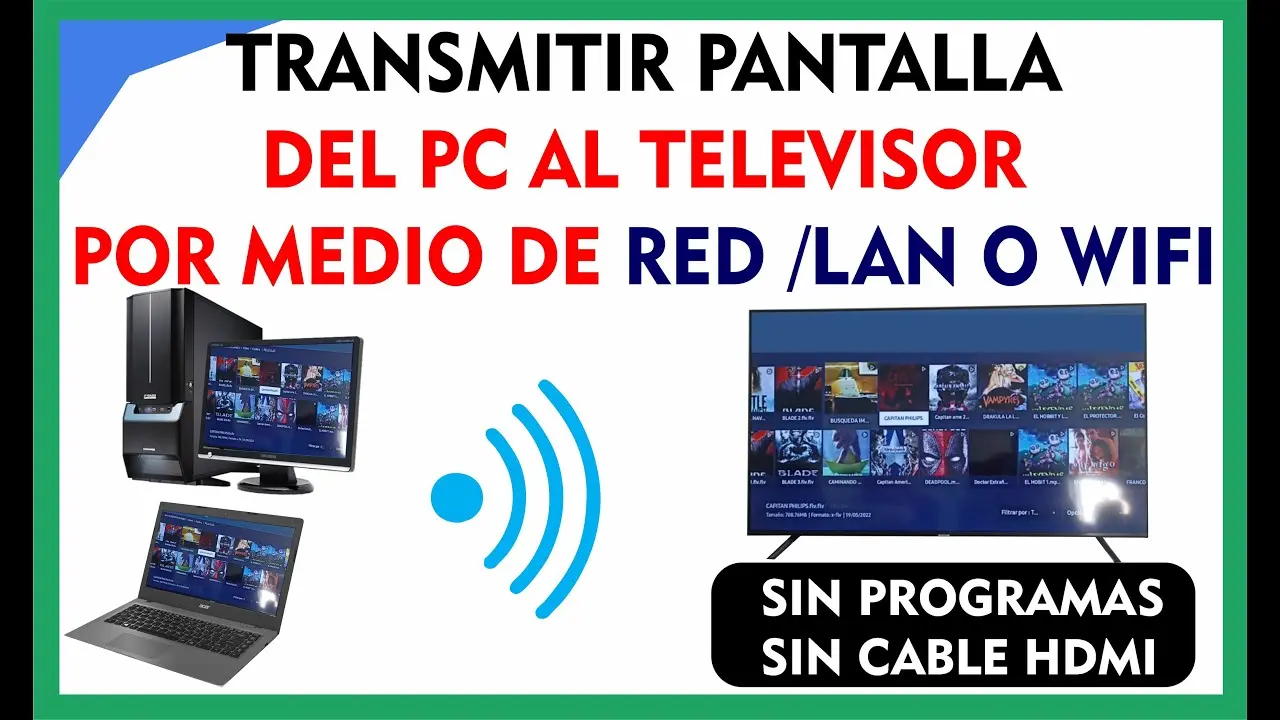
- Conexión inalámbrica: LetsView utiliza una conexión Wi-Fi para transmitir la pantalla de tu dispositivo Android a una computadora, televisión o incluso otros dispositivos móviles.
- Compatible con múltiples plataformas: La aplicación es compatible con dispositivos Android, iOS, Windows, macOS, Linux y Chromebooks, lo que la convierte en una opción versátil.
- Captura de pantalla y grabación: LetsView te permite capturar la pantalla de tu dispositivo Android y grabar videos de la pantalla, lo que resulta útil para guardar momentos especiales o crear tutoriales.
- Pizarra digital: La aplicación incluye una pizarra digital que te permite dibujar y escribir en la pantalla compartida, lo que facilita las presentaciones y las colaboraciones.
Ventajas de LetsView:
- Gratuita.
- Compatible con múltiples plataformas.
- Conexión inalámbrica.
- Captura de pantalla y grabación.
- Pizarra digital.
TeamViewer
TeamViewer es una aplicación conocida por su capacidad de acceso remoto a computadoras, pero también ofrece funciones para duplicar la pantalla de tu dispositivo Android. Es ideal para compartir la pantalla con otros usuarios o proporcionar asistencia técnica remota.
- Acceso remoto: TeamViewer te permite controlar remotamente tu dispositivo Android desde otra computadora, lo que te permite acceder a archivos, ejecutar aplicaciones y solucionar problemas.
- Compartir pantalla: Puedes compartir la pantalla de tu dispositivo Android con otros usuarios de TeamViewer, lo que facilita las presentaciones, las colaboraciones y la asistencia técnica.
- Cifrado de extremo a extremo: TeamViewer utiliza un cifrado de extremo a extremo para proteger la privacidad de tus datos durante las conexiones remotas.
- Transferencia de archivos: La aplicación permite transferir archivos entre tu dispositivo Android y la computadora, lo que facilita el intercambio de documentos, fotos y otros archivos.
Ventajas de TeamViewer:
- Acceso remoto a tu dispositivo Android.
- Compartir pantalla con otros usuarios.
- Cifrado de extremo a extremo.
- Transferencia de archivos.
- Versión gratuita disponible.
Google Home
Google Home es una aplicación que te permite proyectar la pantalla de tu dispositivo Android en una televisión compatible con Chromecast. Es una opción sencilla y eficaz para disfrutar de contenido multimedia en una pantalla más grande.
- Transmisión a Chromecast: Google Home te permite transmitir la pantalla de tu dispositivo Android a un Chromecast conectado a tu televisión.
- Control de dispositivos: La aplicación te permite controlar otros dispositivos inteligentes compatibles con Google Home, como luces, termostatos y altavoces inteligentes.
- Gratuita: Google Home es una aplicación gratuita, lo que la convierte en una opción atractiva para los usuarios que buscan una solución sencilla y económica.
Ventajas de Google Home:
- Transmisión a Chromecast.
- Control de dispositivos inteligentes.
- Gratuita.
¿Cómo elegir la mejor aplicación para duplicar pantalla?
Al elegir una aplicación para duplicar pantalla, debes considerar los siguientes factores:
- Compatibilidad: Asegúrate de que la aplicación sea compatible con tu dispositivo Android y con la plataforma a la que deseas transmitir la pantalla (Windows, macOS, iOS, etc.).
- Calidad de video: Si necesitas una transmisión de alta calidad, elige una aplicación que ofrezca resolución HD o 4K.
- Funciones adicionales: Algunas aplicaciones ofrecen funciones adicionales como control remoto, grabación de pantalla, captura de pantalla y pizarra digital. Considera qué funciones son importantes para ti.
- Precio: Algunas aplicaciones son gratuitas, mientras que otras requieren una suscripción paga. Elige una opción que se ajuste a tu presupuesto.
Consultas habituales
¿Puedo duplicar la pantalla de mi dispositivo Android en una televisión sin Chromecast?
Sí, puedes duplicar la pantalla de tu dispositivo Android en una televisión sin Chromecast utilizando aplicaciones como AirDroid Cast, LetsView o ApowerMirror. Estas aplicaciones permiten transmitir la pantalla de tu dispositivo a través de una conexión Wi-Fi.
¿Puedo duplicar la pantalla de mi dispositivo Android en una computadora sin instalar ninguna aplicación?
Sí, algunos dispositivos Android permiten duplicar la pantalla a una computadora utilizando la función proyección inalámbrica o pantalla inalámbrica. Esta función está disponible en algunos dispositivos Android con versiones más recientes del sistema operativo. Sin embargo, la compatibilidad puede variar dependiendo del dispositivo y de la computadora.
¿Cómo puedo solucionar problemas de conexión al duplicar la pantalla?
Si experimentas problemas de conexión al duplicar la pantalla, prueba los siguientes pasos:
- Asegúrate de que tu dispositivo Android y la computadora estén conectados a la misma red Wi-Fi.
- Reinicia tu dispositivo Android y la computadora.
- Verifica que la aplicación de duplicación de pantalla esté actualizada.
- Desactiva cualquier firewall o antivirus que pueda estar bloqueando la conexión.
- Si estás utilizando un cable USB, asegúrate de que esté correctamente conectado.
¿Qué debo hacer si la calidad de video de la duplicación de pantalla es baja?
Si la calidad de video de la duplicación de pantalla es baja, prueba los siguientes pasos:
- Asegúrate de que tu dispositivo Android y la computadora estén conectados a una red Wi-Fi rápida y estable.
- Cierra las aplicaciones que no estés utilizando en tu dispositivo Android y en la computadora.
- Reduce la resolución de la pantalla de tu dispositivo Android.
- Si estás utilizando un cable USB, prueba con un cable de mejor calidad.
Duplicar la pantalla de tu dispositivo Android en una pantalla más grande es una forma práctica y versátil de compartir contenido, realizar presentaciones, jugar juegos y mucho más. Las aplicaciones que hemos analizado ofrecen una amplia gama de funciones y compatibilidad con múltiples plataformas, lo que te permite encontrar la solución ideal para tus necesidades. Al elegir una aplicación, considera la compatibilidad, la calidad de video, las funciones adicionales y el precio para encontrar la mejor opción para ti.
Esperamos que esta tutorial te haya sido útil para comprender mejor el entorno de la duplicación de pantalla por Wi-Fi. ¡Disfruta de la comodidad y la versatilidad que esta tecnología te ofrece!
Si quieres conocer otros artículos parecidos a Duplicar pantalla android por wi-fi: las mejores apps puedes visitar la categoría Internet y telefonía.