
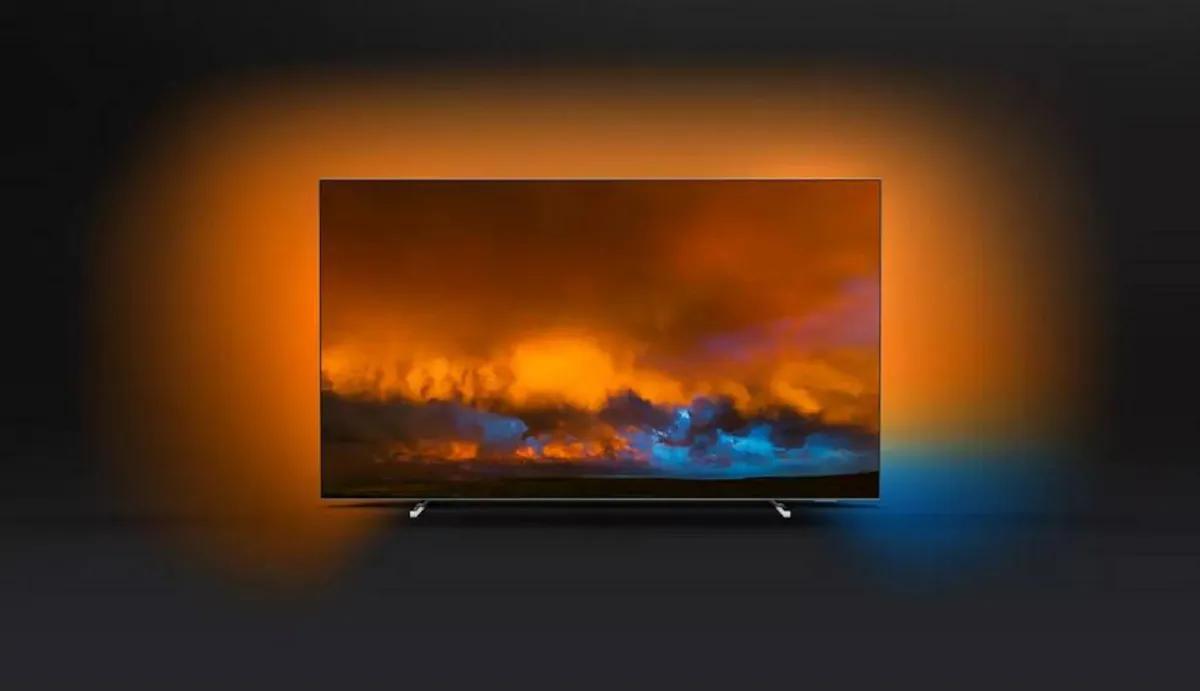
En el entorno de la tecnología actual, las Smart TV se han convertido en el centro multimedia de nuestros hogares. Con sistemas operativos como Android TV, ofrecen una amplia gama de posibilidades para disfrutar de contenido multimedia, juegos y mucho más. Una de las funciones más interesantes es la capacidad de duplicar la pantalla de tu teléfono en la Smart TV, lo que te permite disfrutar de tu contenido favorito en una pantalla más grande.
- ¿Qué es Miracast y Cómo Funciona?
- ¿Cómo funciona Miracast en Android TV?
- Ventajas de usar Miracast en Android TV
- Miracast vs. Chromecast: ¿Cuál es la diferencia?
- ¿Qué dispositivos son compatibles con Miracast?
- Solucionando problemas comunes con Miracast
- Aplicaciones Miracast para Android
- Consultas habituales sobre Miracast
¿Qué es Miracast y Cómo Funciona?
Miracast es una tecnología inalámbrica que permite la transmisión de contenido multimedia entre dispositivos compatibles, como teléfonos inteligentes, tabletas y televisores, sin necesidad de cables. Se basa en el estándar Wi-Fi Direct, que crea una conexión inalámbrica directa entre los dispositivos, sin necesidad de una red Wi-Fi tradicional.
En términos simples, Miracast te permite reflejar la pantalla de tu dispositivo móvil en tu televisor, lo que te permite ver videos, fotos, juegos y aplicaciones en una pantalla más grande.
¿Cómo funciona Miracast en Android TV?
Si tienes un televisor inteligente con Android TV, puedes aprovechar las ventajas de Miracast para duplicar la pantalla de tu teléfono. El proceso es bastante sencillo:
- Asegúrate de que tu teléfono y tu televisor estén conectados a la misma red Wi-Fi. Esto es crucial para que la conexión Miracast funcione correctamente.
- Activa Miracast en tu teléfono. La ubicación de esta opción puede variar según el fabricante y el modelo de tu teléfono. Generalmente, se encuentra en la configuración de pantalla o conexiones inalámbricas .
- Busca dispositivos compatibles en tu teléfono. Una vez que actives Miracast, tu teléfono comenzará a buscar dispositivos compatibles en tu red Wi-Fi. Tu televisor con Android TV debería aparecer en la lista.
- Selecciona tu televisor y conéctate. Una vez que encuentres tu televisor en la lista, selecciona conectar para establecer la conexión Miracast.
Una vez que la conexión se haya establecido, la pantalla de tu teléfono se reflejará en tu televisor. Ahora puedes disfrutar de tu contenido favorito en una pantalla más grande.
Ventajas de usar Miracast en Android TV
Miracast ofrece una serie de ventajas para los usuarios de Android TV:
- Fácil de usar: La configuración y el uso de Miracast son bastante sencillos, incluso para usuarios que no están familiarizados con la tecnología.
- Sin cables: Miracast utiliza una conexión inalámbrica, lo que elimina la necesidad de cables HDMI o otros cables adicionales.
- Transmisión de alta calidad: Miracast admite la transmisión de video y audio de alta calidad, lo que te permite disfrutar de tu contenido favorito en una calidad excepcional.
- Compatibilidad con múltiples dispositivos: Miracast es compatible con una amplia gama de dispositivos, incluidos teléfonos inteligentes, tabletas, portátiles y televisores.
Miracast vs. Chromecast: ¿Cuál es la diferencia?
Aunque Miracast y Chromecast son tecnologías de transmisión de pantalla, tienen algunas diferencias clave:
Miracast
- Duplicación de pantalla: Miracast refleja la pantalla completa de tu dispositivo en el televisor.
- Conexión directa: Miracast establece una conexión directa entre los dispositivos, sin necesidad de una red Wi-Fi tradicional.
- Menos opciones de control: Miracast ofrece menos opciones de control y personalización que Chromecast.
Chromecast
- Transmisión de contenido: Chromecast te permite transmitir contenido específico, como videos de YouTube o Netflix, desde tu dispositivo al televisor.
- Conexión a la red Wi-Fi: Chromecast necesita una red Wi-Fi para funcionar.
- Más opciones de control: Chromecast ofrece más opciones de control y personalización, como la posibilidad de controlar la reproducción desde tu dispositivo móvil.
Miracast es una excelente opción para duplicar la pantalla completa de tu dispositivo, mientras que Chromecast es mejor para transmitir contenido específico desde tu dispositivo al televisor.
¿Qué dispositivos son compatibles con Miracast?
La compatibilidad con Miracast varía según el fabricante y el modelo del dispositivo. La mayoría de los teléfonos inteligentes y tabletas modernos con Android 2 o posterior son compatibles con Miracast. También hay muchos televisores inteligentes, reproductores multimedia y portátiles que admiten esta tecnología.
Para comprobar si tu dispositivo es compatible con Miracast, puedes buscar en la configuración de tu dispositivo o consultar el manual del usuario.
Solucionando problemas comunes con Miracast
Aunque Miracast es una tecnología relativamente sencilla de usar, es posible que te encuentres con algunos problemas al intentar conectarte a tu televisor. Aquí hay algunos consejos para solucionar problemas comunes:
- Asegúrate de que tu teléfono y tu televisor estén conectados a la misma red Wi-Fi.
- Verifica que ambos dispositivos sean compatibles con Miracast.
- Reinicia ambos dispositivos.
- Desactiva el modo avión en tu teléfono.
- Actualiza el software de tu teléfono y televisor a la última versión.
Si todavía tienes problemas, puedes consultar el manual del usuario de tu teléfono o televisor o contactarte con el fabricante para obtener ayuda.
Aplicaciones Miracast para Android
Aunque la mayoría de los teléfonos inteligentes con Android 2 o posterior tienen Miracast integrado, hay algunas aplicaciones que pueden mejorar la experiencia de Miracast.
- Miracast Receiver: Esta aplicación convierte tu teléfono en un receptor Miracast, lo que te permite transmitir contenido desde otro dispositivo a tu teléfono.
- AllCast: Esta aplicación te permite transmitir contenido desde tu teléfono a una variedad de dispositivos, incluidos televisores, reproductores multimedia y consolas de juegos.
- LocalCast: Esta aplicación te permite transmitir contenido desde tu teléfono a dispositivos compatibles con DLNA, como televisores y reproductores multimedia.
Consultas habituales sobre Miracast
¿Miracast consume mucha batería?
Sí, Miracast puede consumir mucha batería, especialmente si estás transmitiendo contenido de alta calidad. Te recomendamos conectar tu teléfono a un cargador mientras usas Miracast.
¿Puedo usar Miracast para transmitir juegos?
Sí, puedes usar Miracast para transmitir juegos desde tu teléfono a tu televisor. Sin embargo, el rendimiento puede verse afectado por la latencia de la conexión inalámbrica.
¿Miracast es seguro?
Miracast utiliza una conexión inalámbrica segura, pero es importante asegurarse de que tu red Wi-Fi esté protegida con una contraseña. También es recomendable evitar conectarse a redes Wi-Fi públicas, ya que pueden ser menos seguras.
¿Qué es el modo de visualización inalámbrica?
El modo de visualización inalámbrica es una característica similar a Miracast que está disponible en algunos dispositivos Samsung. Funciona de manera similar a Miracast, pero puede tener algunas diferencias en las opciones de configuración y compatibilidad.
Miracast es una tecnología inalámbrica práctica y fácil de usar que te permite duplicar la pantalla de tu teléfono en tu televisor con Android TV. Ofrece una serie de ventajas, como la facilidad de uso, la transmisión de alta calidad y la compatibilidad con múltiples dispositivos. Aunque puede haber algunos problemas con la compatibilidad y el rendimiento, Miracast sigue siendo una excelente opción para disfrutar de tu contenido favorito en una pantalla más grande.
Si tienes un televisor inteligente con Android TV, te recomendamos probar Miracast para ver cómo puedes mejorar tu experiencia multimedia.
Si quieres conocer otros artículos parecidos a Miracast en android tv: información para duplicar pantalla puedes visitar la categoría Internet y telefonía.