
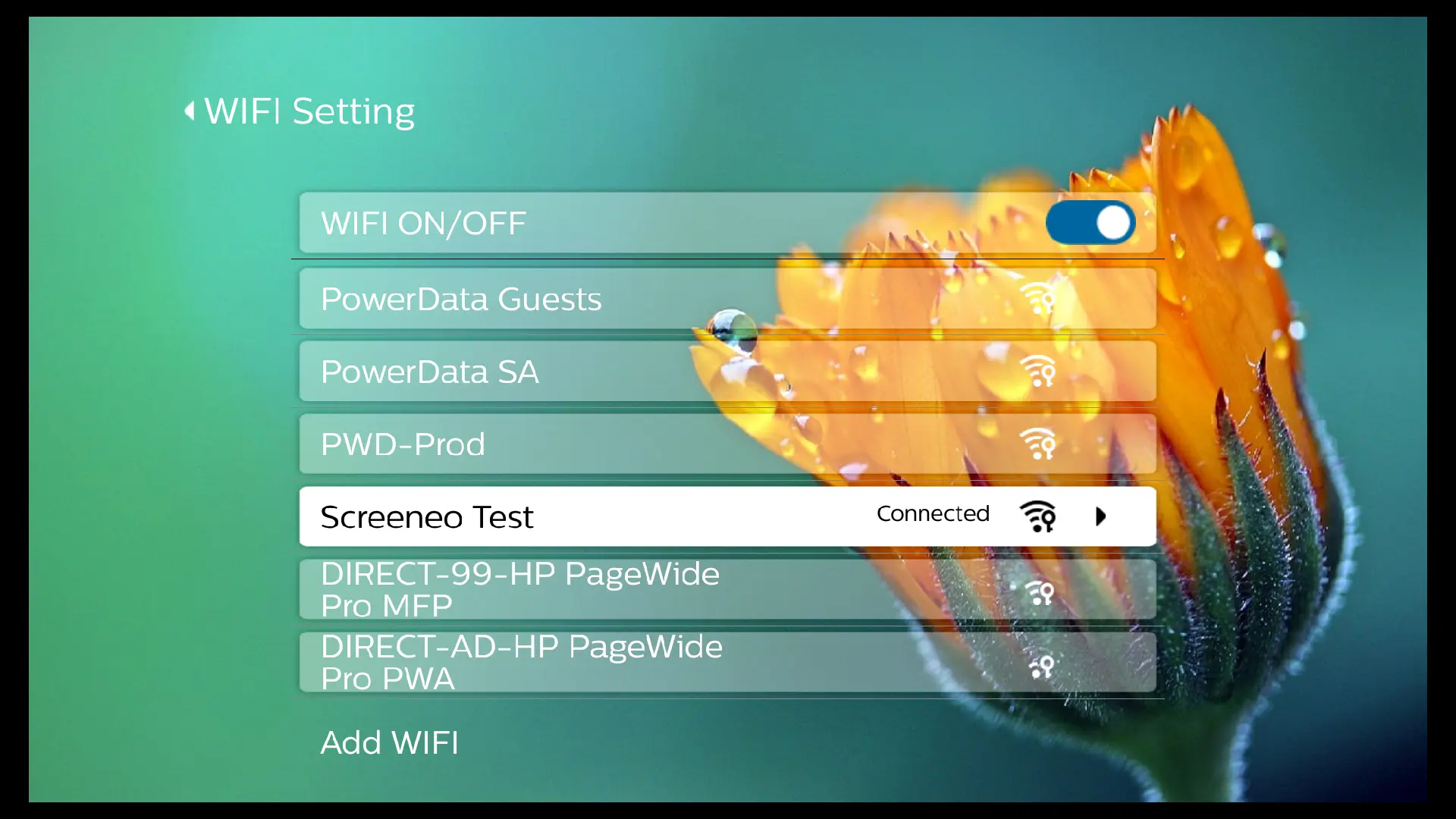
¿Cansado de ver videos en la pequeña pantalla de tu teléfono? ¿Quieres compartir fotos y videos con tus amigos y familiares en una pantalla más grande? ¡No te preocupes más! Con la tecnología Wi-Fi Miracast, puedes reflejar la pantalla de tu teléfono Android en tu televisor Philips y disfrutar de todo tu contenido multimedia en una experiencia inmersiva.
- ¿Qué es Wi-Fi Miracast y Cómo Funciona?
- Cómo Ver la Pantalla de tu Celular en tu TV Philips
- ¿Qué Televisores Philips son Compatibles con Wi-Fi Miracast?
- Consejos para Duplicar la Pantalla de tu Teléfono en tu TV Philips
- Beneficios de Usando Wi-Fi Miracast
- Consultas Habituales
- ¿Qué tipo de conexión Wi-Fi necesito para usar Wi-Fi Miracast?
- ¿Puedo usar Wi-Fi Miracast para jugar juegos en mi televisor?
- ¿Puedo usar Wi-Fi Miracast para transmitir contenido desde mi computadora a mi televisor?
- ¿Hay alguna limitación en el tamaño de la pantalla que puedo reflejar?
- ¿Cómo puedo saber si mi televisor Philips es compatible con Wi-Fi Miracast?
¿Qué es Wi-Fi Miracast y Cómo Funciona?
Wi-Fi Miracast es una tecnología inalámbrica que te permite conectar tu dispositivo Android a un televisor compatible con Miracast sin necesidad de cables. Esto significa que puedes transmitir videos, fotos, juegos y más desde tu teléfono directamente a tu televisor.
Miracast utiliza la tecnología Wi-Fi Direct para establecer una conexión inalámbrica entre tu dispositivo y tu televisor. Esto significa que no necesitas una red Wi-Fi separada para que funcione. Una vez que los dispositivos están conectados, puedes controlar tu teléfono desde tu televisor y disfrutar de una experiencia de visualización sin interrupciones.
Cómo Ver la Pantalla de tu Celular en tu TV Philips
Hay varias maneras de ver la pantalla de tu teléfono en tu televisor Philips. Aquí te presentamos tres métodos populares:
Usando la Aplicación LetsView
LetsView es una aplicación gratuita y fácil de usar que te permite reflejar la pantalla de tu teléfono Android en tu televisor Philips. Para usar LetsView, necesitas:
- Descargar e instalar la aplicación LetsView en tu teléfono Android y en tu televisor Philips.
- Asegúrate de que ambos dispositivos estén conectados a la misma red Wi-Fi.
- Abre la aplicación LetsView en ambos dispositivos y sigue las instrucciones en pantalla para conectarlos.
LetsView ofrece una variedad de características adicionales, como la capacidad de grabar la pantalla, tomar capturas de pantalla y anotar la pantalla.
Usando Chromecast
Chromecast es un dispositivo pequeño que se conecta al puerto HDMI de tu televisor y te permite transmitir contenido desde tu teléfono Android a tu televisor. Para usar Chromecast, necesitas:
- Conectar el dongle Chromecast a tu televisor con un cable HDMI.
- Configurar la fuente de tu televisor en el HDMI que está conectado al Chromecast.
- Descargar la aplicación Google Home en tu teléfono Android.
- Abrir la aplicación Google Home y seleccionar transmitir pantalla/audio .
- Seleccionar el nombre de tu televisor Philips de la lista y comenzará la duplicación.
Chromecast es una excelente opción si quieres una solución simple y confiable para reflejar tu teléfono en tu televisor.
Usando la Aplicación AirBeamTV Screen Mirroring
AirBeamTV Screen Mirroring es una aplicación que te permite reflejar la pantalla de tu teléfono Android en tu televisor Philips sin necesidad de cables ni hardware externo. Para usar AirBeamTV Screen Mirroring, necesitas:
- Descargar e instalar la aplicación AirBeamTV Screen Mirroring en tu teléfono Android.
- Abrir la aplicación y seleccionar el nombre de tu televisor de la lista.
- Seleccionar iniciar duplicación y comenzará el procedimiento.
AirBeamTV Screen Mirroring es una excelente opción si quieres una solución inalámbrica sin necesidad de comprar ningún hardware adicional.
¿Qué Televisores Philips son Compatibles con Wi-Fi Miracast?
La mayoría de los televisores Philips fabricados después de 2013 son compatibles con Wi-Fi Miracast. Puedes verificar la compatibilidad de tu televisor en el manual del usuario o en el sitio web de Philips. También puedes buscar miracast en las especificaciones técnicas de tu televisor.
Consejos para Duplicar la Pantalla de tu Teléfono en tu TV Philips
Aquí hay algunos consejos para duplicar la pantalla de tu teléfono en tu TV Philips:
- Asegúrate de que tu teléfono y tu televisor estén conectados a la misma red Wi-Fi.
- Verifica que tu televisor sea compatible con Wi-Fi Miracast.
- Si estás usando Chromecast, asegúrate de que esté actualizado a la última versión del firmware.
- Cierra todas las aplicaciones que no estés usando para liberar recursos y mejorar el rendimiento.
- Si experimentas problemas de conexión, reinicia tu teléfono y tu televisor.
Beneficios de Usando Wi-Fi Miracast
Hay muchos beneficios de usar Wi-Fi Miracast para reflejar la pantalla de tu teléfono en tu televisor Philips:
- Experiencia de visualización inmersiva: Disfruta de tu contenido multimedia en una pantalla más grande y con mejor calidad de imagen.
- Comodidad: No necesitas cables ni hardware externo para conectar tu teléfono a tu televisor.
- Versatilidad: Puedes transmitir contenido desde cualquier aplicación en tu teléfono, incluyendo videos, fotos, juegos y más.
- Facilidad de uso: La configuración y el uso de Wi-Fi Miracast son muy fáciles.
Consultas Habituales
¿Qué tipo de conexión Wi-Fi necesito para usar Wi-Fi Miracast?
Para usar Wi-Fi Miracast, necesitas una red Wi-Fi de 4 GHz. Algunos dispositivos también pueden funcionar con redes Wi-Fi de 5 GHz, pero la mayoría de los televisores Philips solo son compatibles con redes de 4 GHz.
¿Puedo usar Wi-Fi Miracast para jugar juegos en mi televisor?
Sí, puedes usar Wi-Fi Miracast para jugar juegos en tu televisor. Sin embargo, es posible que experimentes un poco de retraso, especialmente si el juego requiere mucha potencia de procesamiento.
¿Puedo usar Wi-Fi Miracast para transmitir contenido desde mi computadora a mi televisor?
No, Wi-Fi Miracast solo funciona con dispositivos Android. Para transmitir contenido desde tu computadora a tu televisor, necesitarás un dispositivo como Chromecast o un dongle HDMI.
¿Hay alguna limitación en el tamaño de la pantalla que puedo reflejar?
No hay una limitación en el tamaño de la pantalla que puedes reflejar. Puedes usar Wi-Fi Miracast para reflejar tu teléfono en cualquier televisor compatible con Miracast.
¿Cómo puedo saber si mi televisor Philips es compatible con Wi-Fi Miracast?
Puedes verificar la compatibilidad de tu televisor en el manual del usuario o en el sitio web de Philips. También puedes buscar miracast en las especificaciones técnicas de tu televisor.
Wi-Fi Miracast es una tecnología increíble que te permite reflejar la pantalla de tu teléfono Android en tu televisor Philips sin necesidad de cables. Con una variedad de opciones disponibles, como LetsView, Chromecast y AirBeamTV Screen Mirroring, puedes encontrar la solución perfecta para tus necesidades. Disfruta de una experiencia de visualización inmersiva y comparte tu contenido multimedia favorito con tus amigos y familiares en una pantalla más grande.
Si quieres conocer otros artículos parecidos a Ver tu teléfono en la tv philips con wi-fi miracast puedes visitar la categoría Conexión inalámbrica.