
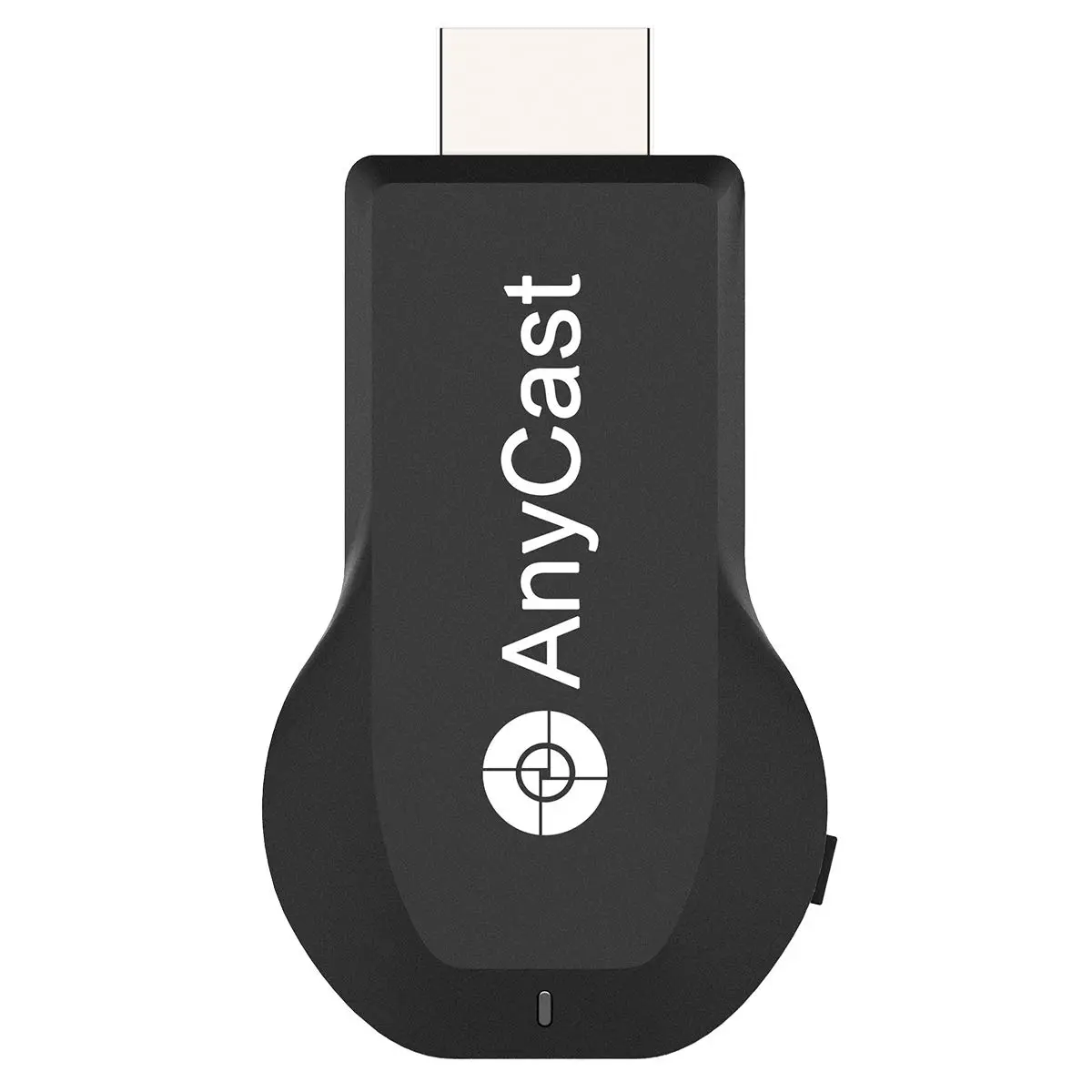
¿Estás buscando una forma de compartir la pantalla de tu iPhone o iPad con un televisor, proyector o computadora? Si es así, es posible que hayas oído hablar de Miracast. Sin embargo, es importante saber que Miracast no es compatible con los dispositivos iOS. Apple tiene su propia tecnología de transmisión inalámbrica llamada AirPlay, que ofrece funcionalidades similares a Miracast. En este artículo, te explicaremos todo lo que necesitas saber sobre AirPlay y cómo utilizarlo para compartir tu pantalla de iOS con diferentes dispositivos.

- ¿Qué es AirPlay y cómo funciona?
- ¿Cómo usar AirPlay para compartir tu pantalla de iOS?
- Asegúrate de que ambos dispositivos estén conectados a la misma red Wi-Fi.
- Desliza hacia arriba desde la parte inferior de la pantalla para abrir el Centro de control.
- Busca el icono de AirPlay.
- Selecciona el dispositivo al que deseas conectar.
- Introduce el código de seguridad (si se solicita).
- ¡Disfruta de la transmisión!
- ¿Cómo compartir la pantalla de tu iPhone o iPad con un televisor?
- ¿Cómo compartir la pantalla de tu Mac con un televisor compatible con AirPlay?
- ¿Qué es AirDroid Cast y cómo se compara con AirPlay?
- ¿Qué es Miracast y por qué no es compatible con iOS?
- ¿Qué dispositivos son compatibles con AirPlay?
- Consultas habituales
¿Qué es AirPlay y cómo funciona?
AirPlay es una tecnología de transmisión inalámbrica desarrollada por Apple que permite a los usuarios compartir contenido multimedia, como música, vídeos, fotos y la pantalla de sus dispositivos iOS, con otros dispositivos compatibles, como televisores, altavoces, receptores AV y otros dispositivos Apple.
AirPlay funciona a través de una conexión Wi-Fi, lo que significa que todos los dispositivos que deseas conectar deben estar en la misma red inalámbrica. Una vez que los dispositivos están conectados, puedes usar AirPlay para transmitir contenido desde tu iPhone o iPad a la pantalla más grande.
Beneficios de usar AirPlay:
- Transmisión inalámbrica: AirPlay facilita la transmisión de contenido sin necesidad de cables.
- Calidad de imagen y sonido: AirPlay ofrece una calidad de imagen y sonido de alta calidad.
- Compatibilidad: AirPlay es compatible con una amplia gama de dispositivos Apple y algunos dispositivos de terceros.
- Control remoto: Puedes controlar la reproducción de contenido desde tu iPhone o iPad mientras transmites con AirPlay.
¿Cómo usar AirPlay para compartir tu pantalla de iOS?
Para compartir la pantalla de tu iPhone o iPad con un dispositivo compatible con AirPlay, puedes seguir estos pasos:
Asegúrate de que ambos dispositivos estén conectados a la misma red Wi-Fi.
Es esencial que tanto tu iPhone/iPad como el dispositivo receptor (televisor, Apple TV, etc.) estén conectados a la misma red Wi-Fi para que AirPlay funcione correctamente.
Desliza hacia arriba desde la parte inferior de la pantalla para abrir el Centro de control.
En la parte inferior de la pantalla de tu iPhone o iPad, desliza hacia arriba para acceder al Centro de control. Aquí encontrarás una serie de botones para controlar diferentes funciones de tu dispositivo.
Busca el icono de AirPlay.
En el Centro de control, busca el icono de AirPlay, que se parece a un rectángulo con una flecha que sale de él. Puede aparecer en la esquina superior derecha del Centro de control o entre los botones de control de música y brillo.
Selecciona el dispositivo al que deseas conectar.
Al hacer clic en el icono de AirPlay, se mostrará una lista de dispositivos compatibles con AirPlay en la misma red Wi-Fi. Selecciona el dispositivo al que deseas conectar tu iPhone o iPad.
Introduce el código de seguridad (si se solicita).
Algunos dispositivos pueden solicitar un código de seguridad para confirmar la conexión. Introduce el código que se muestra en la pantalla del dispositivo receptor.
¡Disfruta de la transmisión!
Una vez que la conexión esté establecida, la pantalla de tu iPhone o iPad aparecerá en el dispositivo receptor. Ahora puedes reproducir vídeos, navegar por internet, jugar juegos y más, todo desde tu iPhone o iPad.
¿Cómo compartir la pantalla de tu iPhone o iPad con un televisor?
Si deseas compartir la pantalla de tu iPhone o iPad con un televisor, necesitarás un televisor compatible con AirPlay o un dispositivo Apple TV.
Televisores compatibles con AirPlay:
Algunos televisores modernos son compatibles con AirPlay directamente. Para comprobar si tu televisor es compatible, consulta el manual de usuario o la información del fabricante.
Apple TV:
Apple TV es un dispositivo multimedia que se conecta a tu televisor y te permite transmitir contenido desde tu iPhone o iPad, así como acceder a aplicaciones de streaming, como Netflix y YouTube. Apple TV es compatible con AirPlay, por lo que puedes compartir la pantalla de tu iPhone o iPad con tu televisor a través de este dispositivo.
¿Cómo compartir la pantalla de tu Mac con un televisor compatible con AirPlay?
También puedes usar AirPlay para compartir la pantalla de tu Mac con un televisor compatible con AirPlay. Sigue estos pasos:
Asegúrate de que tu Mac y el televisor estén conectados a la misma red Wi-Fi.
Es fundamental que ambos dispositivos estén conectados a la misma red inalámbrica para que AirPlay funcione correctamente.
Abre el Centro de control en tu Mac.
Puedes abrir el Centro de control de tu Mac haciendo clic en el icono de la barra de menú que se encuentra en la esquina superior derecha de la pantalla.
Busca el icono de screen mirroring.
En el Centro de control de tu Mac, busca el icono de screen mirroring, que se parece a un rectángulo con una flecha que sale de él.
Selecciona el dispositivo al que deseas conectar.
Al hacer clic en el icono de screen mirroring, se mostrará una lista de dispositivos compatibles con AirPlay en la misma red Wi-Fi. Selecciona el televisor al que deseas conectar tu Mac.
Introduce el código de seguridad (si se solicita).
Algunos televisores pueden solicitar un código de seguridad para confirmar la conexión. Introduce el código que se muestra en la pantalla del televisor.
¡Disfruta de la transmisión!
Una vez que la conexión esté establecida, la pantalla de tu Mac aparecerá en el televisor. Ahora puedes reproducir vídeos, navegar por internet, trabajar en documentos y más, todo desde tu Mac.
¿Qué es AirDroid Cast y cómo se compara con AirPlay?
AirDroid Cast es una aplicación que te permite compartir la pantalla de tu iPhone, iPad, Android o computadora con otros dispositivos, incluyendo computadoras, televisores y proyectores. A diferencia de AirPlay, AirDroid Cast no está limitado a los dispositivos Apple y funciona en una variedad de plataformas.
Ventajas de AirDroid Cast:
- Compatibilidad multiplataforma: AirDroid Cast es compatible con dispositivos iOS, Android y computadoras.
- Opciones de conexión: AirDroid Cast ofrece diferentes opciones de conexión, incluyendo Wi-Fi, USB y AirPlay.
- Control remoto: AirDroid Cast te permite controlar tu dispositivo remoto desde tu computadora.
- Audio bidireccional: AirDroid Cast admite audio bidireccional, lo que significa que puedes escuchar el sonido de tu dispositivo remoto y hablar a través de él.
Desventajas de AirDroid Cast:
- Requiere una suscripción: Algunas funciones de AirDroid Cast requieren una suscripción paga.
- Puede ser lento: La calidad de la transmisión puede verse afectada por la velocidad de la conexión a internet.
¿Qué es Miracast y por qué no es compatible con iOS?
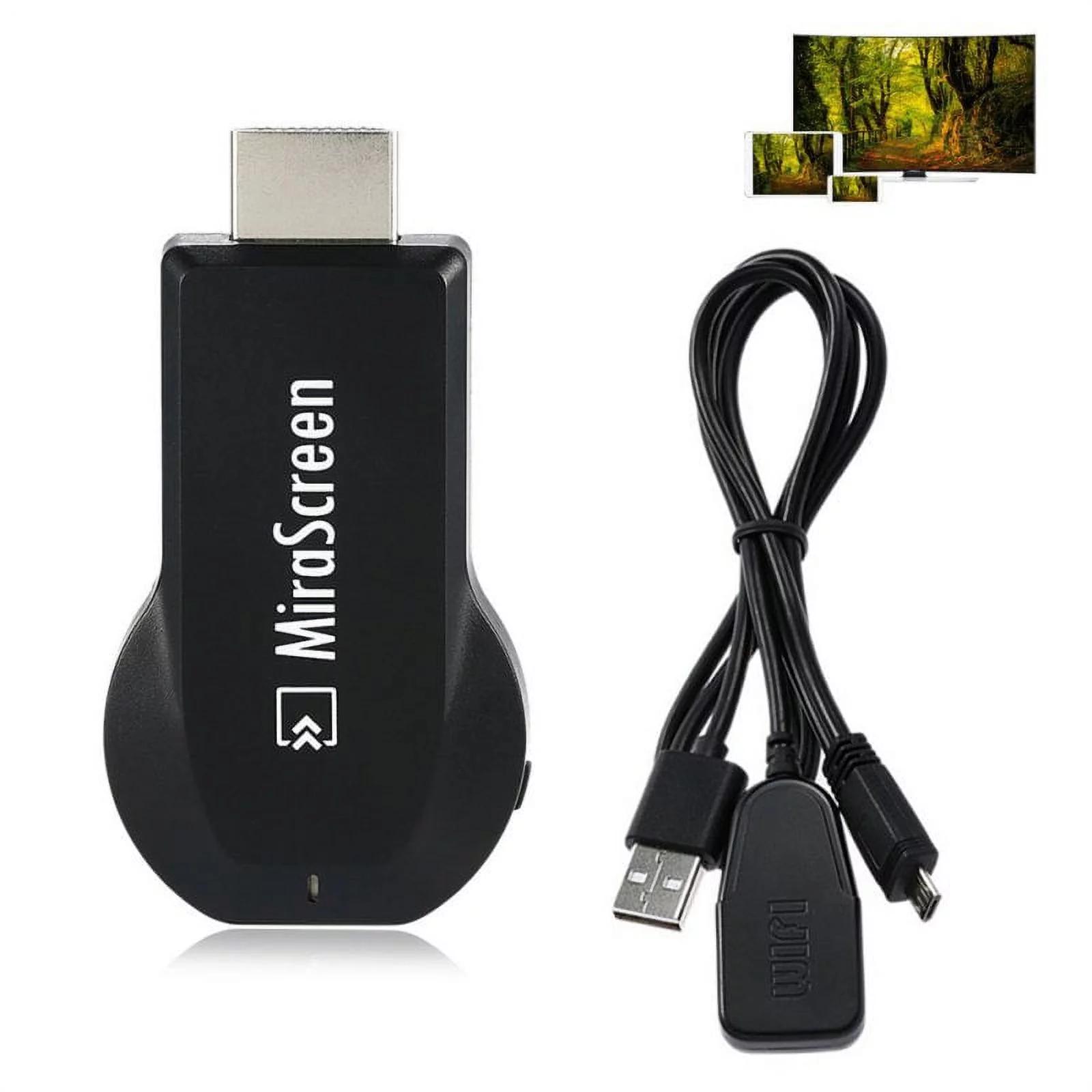
Miracast es una tecnología de transmisión inalámbrica que permite compartir la pantalla de un dispositivo con otro dispositivo compatible, como un televisor, proyector o computadora. Miracast funciona a través de una conexión Wi-Fi Direct, lo que significa que los dispositivos no necesitan estar en la misma red Wi-Fi. Sin embargo, Miracast no es compatible con los dispositivos iOS.
Apple no ha implementado Miracast en sus dispositivos iOS debido a su enfoque en la seguridad y la privacidad. AirPlay es una tecnología más segura y está diseñada para trabajar con dispositivos Apple, lo que permite a Apple controlar la compatibilidad y la calidad de la transmisión.
¿Qué dispositivos son compatibles con AirPlay?
AirPlay es compatible con una amplia gama de dispositivos Apple, incluyendo:
- IPhone (desde el iPhone 4s)
- IPad (desde el iPad 2)
- IPod touch (desde la 5ª generación)
- Mac (desde macOS 7 Lion)
- Apple TV (desde la 2ª generación)
- Algunos televisores inteligentes y receptores AV
Consultas habituales
¿Puedo usar AirPlay para transmitir audio?
Sí, puedes usar AirPlay para transmitir audio desde tu iPhone o iPad a altavoces compatibles con AirPlay, como HomePod, Apple TV o altavoces de terceros compatibles.
¿Puedo usar AirPlay para transmitir juegos?
Sí, puedes usar AirPlay para transmitir juegos desde tu iPhone o iPad a un televisor compatible con AirPlay o Apple TV. Sin embargo, la calidad de la transmisión puede verse afectada por la velocidad de la conexión a internet y la potencia del dispositivo.
¿Puedo usar AirPlay para transmitir contenido protegido por derechos de autor?
No, no puedes usar AirPlay para transmitir contenido protegido por derechos de autor, como películas o programas de televisión comprados en iTunes. Si intentas transmitir este tipo de contenido, es posible que recibas un mensaje de error.
¿Puedo usar AirPlay para transmitir a varios dispositivos al mismo tiempo?
No, AirPlay no admite la transmisión a varios dispositivos al mismo tiempo. Solo puedes transmitir a un dispositivo compatible con AirPlay a la vez.
¿Cómo puedo solucionar problemas con AirPlay?
Si tienes problemas para usar AirPlay, puedes probar lo siguiente:
- Asegúrate de que ambos dispositivos estén conectados a la misma red Wi-Fi.
- Reinicia ambos dispositivos.
- Desactiva y vuelve a activar AirPlay en ambos dispositivos.
- Actualiza el software de ambos dispositivos a la última versión.
AirPlay es una tecnología de transmisión inalámbrica que te permite compartir la pantalla de tu iPhone o iPad con otros dispositivos compatibles, como televisores, proyectores y computadoras. AirPlay ofrece una calidad de imagen y sonido de alta calidad, es fácil de usar y es compatible con una amplia gama de dispositivos Apple. Si estás buscando una forma de compartir la pantalla de tu dispositivo iOS, AirPlay es una excelente opción.
Si quieres conocer otros artículos parecidos a Airplay para ios: comparte tu pantalla sin miracast puedes visitar la categoría Internet y telefonía.