
En el entorno de la programación para Android, la capacidad de controlar la conectividad Wi-Fi de forma programada es una herramienta valiosa. Esto te permite automatizar procesos, gestionar el consumo de datos y ofrecer a tus usuarios una experiencia más fluida. En este artículo, exploraremos cómo conectar a una red Wi-Fi de forma programada en Android, cubriendo los aspectos esenciales desde la configuración inicial hasta la implementación de la conexión.
Permisos necesarios
Antes de empezar a programar, es crucial asegurarte de que tu aplicación tenga los permisos necesarios para interactuar con el sistema Wi-Fi. Esto se logra a través del archivo Manifest.xml de tu proyecto Android.
En el archivo Manifest.xml, agrega las siguientes líneas dentro de la etiqueta <manifest> :
<uses-permission android:name= android.permission.change_wifi_state /><uses-permission android:name= android.permission.access_wifi_state />
Estos permisos te otorgan la autoridad para modificar el estado del Wi-Fi y acceder a información relacionada con la conectividad Wi-Fi.
Interfaz de usuario (UI) básica
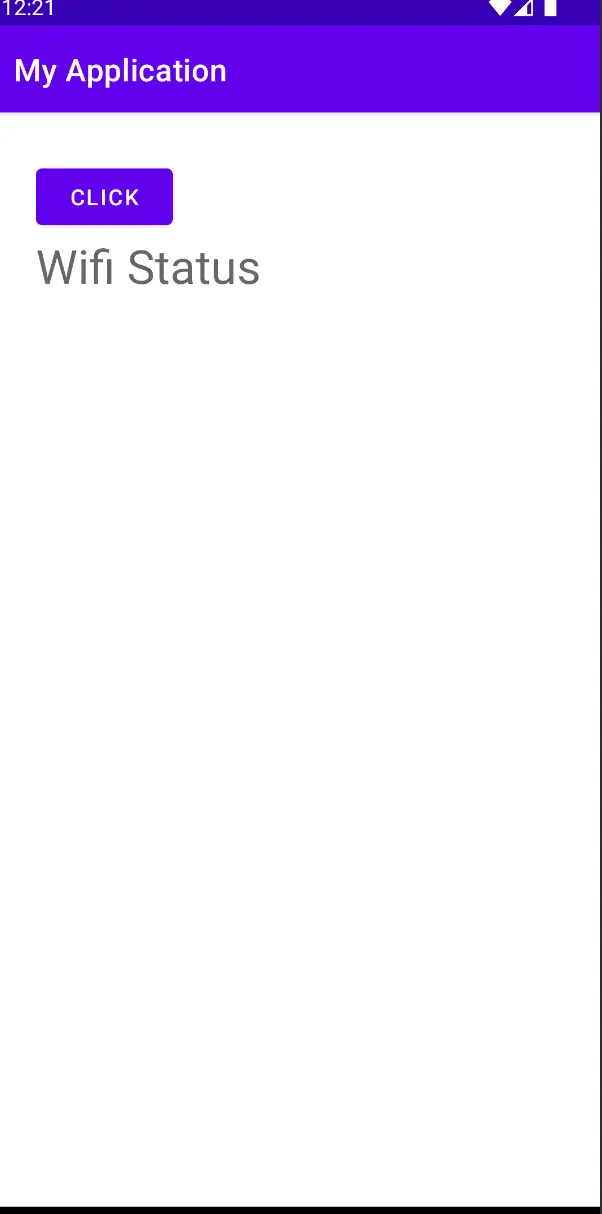
Para ilustrar la conexión a una red Wi-Fi de forma programada, crearemos una interfaz de usuario simple. En el archivo activity_main.xml, puedes definir un botón y un TextView para mostrar el estado del Wi-Fi:
<?xml version= 0 encoding= utf-8 ?><LinearLayoutxmlns:android= http://schemas.android.com/apk/res/android xmlns:tools= http://schemas.android.com/tools android:layout_width= match_parent android:layout_height= match_parent android:orientation= vertical android:layout_margin= 30dp tools:context= .mainactivity ><Buttonandroid:id= @+id/wifibtn android:layout_width= wrap_content android:layout_height= wrap_content android:layout_centerInParent= true android:text= conectar /><TextViewandroid:id= @+id/wifitv android:layout_width= wrap_content android:layout_height= wrap_content android:layout_above= @id/wifibtn android:layout_centerHorizontal= true android:hint= estado wi-fi android:textSize= 30sp /></LinearLayout>
Este código crea un diseño sencillo con un botón llamado conectar y un TextView para mostrar el estado de la conexión Wi-Fi. Puedes personalizar el diseño según tus necesidades.
Código para conectar a una red Wi-Fi
En el archivo MainActivity.java, implementaremos la lógica para conectar a una red Wi-Fi. El código se basa en la clase WifiManager, que proporciona las funciones necesarias para gestionar la conectividad Wi-Fi.
import android.content.Context;import android.net.wifi.WifiConfiguration;import android.net.wifi.WifiManager;import android.os.Bundle;import android.view.View;import android.widget.Button;import android.widget.TextView;import androidx.appcompat.app.AppCompatActivity;public class MainActivity extends AppCompatActivity { private Button wifiBtn; private TextView wifiTv; private WifiManager wifiManager; @Override protected void onCreate(Bundle savedInstanceState) { super.onCreate(savedInstanceState); setContentView(R.layout.activity_main); wifiBtn = findViewById(R.id.WifiBtn); wifiTv = findViewById(R.id.WifiTv); wifiManager = (WifiManager) getApplicationContext().getSystemService(Context.WIFI_SERVICE); wifiBtn.setOnClickListener(new View.OnClickListener() { @Override public void onClick(View view) { if (wifiManager.isWifiEnabled()) { conectarARedWifi(); } else { wifiTv.setText( wi-fi desactivado ); } } }); } private void conectarARedWifi() { // Nombre de la red Wi-Fi a la que quieres conectarte String nombreRed = nombredetured ; // Contraseña de la red Wi-Fi String contraseña = contraseñadetured ; // Crea una configuración de Wi-Fi WifiConfiguration wifiConfig = new WifiConfiguration(); wifiConfig.SSID = String.format( \ %s\, nombreRed); wifiConfig.preSharedKey = String.format( \ %s\, contraseña); // Establece el tipo de seguridad (WPA2/WPA3) wifiConfig.allowedKeyManagement.set(WifiConfiguration.KeyManagement.WPA2PSK); wifiConfig.allowedProtocols.set(WifiConfiguration.Protocol.RSN); wifiConfig.allowedAuthAlgorithms.set(WifiConfiguration.AuthAlgorithm.OPEN); // Agrega la configuración de Wi-Fi a la lista de redes int networkId = wifiManager.addNetwork(wifiConfig); // Conecta a la red Wi-Fi wifiManager.disconnect(); wifiManager.enableNetwork(networkId, true); wifiManager.reconnect(); // Actualiza el TextView para mostrar el estado wifiTv.setText( conectando a + nombreRed); }}
En este código, primero obtenemos una instancia de WifiManager y creamos una configuración de Wi-Fi ( WifiConfiguration ) que incluye el nombre de la red ( SSID ) y la contraseña ( preSharedKey ). Luego, agregamos la configuración a la lista de redes y conectamos a la red especificada. Finalmente, actualizamos el TextView para mostrar el estado de la conexión.
Manejo de errores y eventos
En la práctica, es esencial manejar errores y eventos relacionados con la conexión Wi-Fi. Puedes utilizar los métodos de WifiManager para comprobar el estado de la conexión, detectar errores y gestionar eventos como la desconexión.
Aquí te presentamos algunos ejemplos de cómo manejar errores y eventos:
- Comprobar el estado de la conexión Wi-Fi: Utiliza el método isWifiEnabled() para verificar si el Wi-Fi está habilitado.
- Detectar errores de conexión: Utiliza un BroadcastReceiver para recibir notificaciones de eventos relacionados con la conexión Wi-Fi, como errores de conexión o cambios en el estado de la red.
- Gestionar la desconexión: Implementa un mecanismo para volver a conectar a la red Wi-Fi en caso de que se produzca una desconexión.
Consideraciones adicionales
Aquí te presentamos algunas consideraciones adicionales para conectar a una red Wi-Fi de forma programada en Android:
- Seguridad: Asegúrate de proteger la contraseña de la red Wi-Fi y no almacenarla en el código fuente de tu aplicación. Considera el uso de un sistema de almacenamiento seguro para contraseñas.
- Redes ocultas: Si la red Wi-Fi es oculta, necesitarás agregar manualmente el SSID a la configuración de Wi-Fi.
- Compatibilidad: Ten en cuenta las diferentes versiones de Android y las posibles variaciones en las API relacionadas con la conectividad Wi-Fi.
- Permisos: Recuerda solicitar los permisos necesarios en el archivo Manifest.xml para que tu aplicación pueda acceder a la información del Wi-Fi.
Ejemplos de uso
Conectar a una red Wi-Fi de forma programada puede ser útil en una variedad de escenarios. Aquí te presentamos algunos ejemplos de uso:
- Aplicaciones de IoT: Automatizar la conexión de dispositivos IoT a una red Wi-Fi específica.
- Aplicaciones de control remoto: Permitir que una aplicación de control remoto se conecte a un dispositivo en una red Wi-Fi específica.
- Aplicaciones de gestión de dispositivos: Permitir que una aplicación de gestión de dispositivos se conecte a dispositivos en una red Wi-Fi específica.
- Aplicaciones de pruebas: Automatizar las pruebas de conexión Wi-Fi para garantizar la calidad de la conectividad.
Consultas habituales
¿Cómo puedo verificar si estoy conectado a una red Wi-Fi específica?
Puedes utilizar el método getConnectionInfo() de WifiManager para obtener información sobre la red Wi-Fi actual. Puedes verificar el SSID de la red actual y compararlo con el SSID de la red a la que quieres conectarte.
¿Cómo puedo desconectar de una red Wi-Fi?
Puedes utilizar el método disconnect() de WifiManager para desconectar de la red Wi-Fi actual.
¿Cómo puedo obtener una lista de las redes Wi-Fi disponibles?
Puedes utilizar el método getScanResults() de WifiManager para obtener una lista de las redes Wi-Fi disponibles. Esta lista incluye información como el SSID, la fuerza de la señal y el tipo de seguridad.
¿Cómo puedo configurar una red Wi-Fi con contraseña?
Puedes utilizar el método addNetwork() de WifiManager para agregar una nueva configuración de Wi-Fi. La configuración debe incluir el SSID, la contraseña y el tipo de seguridad. Puedes utilizar la clase WifiConfiguration para crear la configuración.
¿Cómo puedo eliminar una configuración de Wi-Fi?
Puedes utilizar el método removeNetwork() de WifiManager para eliminar una configuración de Wi-Fi específica. Necesitas proporcionar el ID de la red que deseas eliminar. Puedes obtener el ID de la red utilizando el método getNetworkId() de WifiConfiguration.
Conectar a una red Wi-Fi de forma programada en Android te permite automatizar tareas, gestionar la conectividad y brindar a tus usuarios una experiencia más fluida. Este artículo te ha proporcionado una información sobre cómo conectar a una red Wi-Fi de forma programada, incluyendo los permisos necesarios, la interfaz de usuario, el código de conexión, el manejo de errores y eventos, consideraciones adicionales, ejemplos de uso y respuestas a consultas habituales. Al implementar estas técnicas, puedes aprovechar al máximo las capacidades de conectividad Wi-Fi en tus aplicaciones Android.
Si quieres conocer otros artículos parecidos a Conectar a wi-fi en android: información puedes visitar la categoría Conexión wi-fi.