
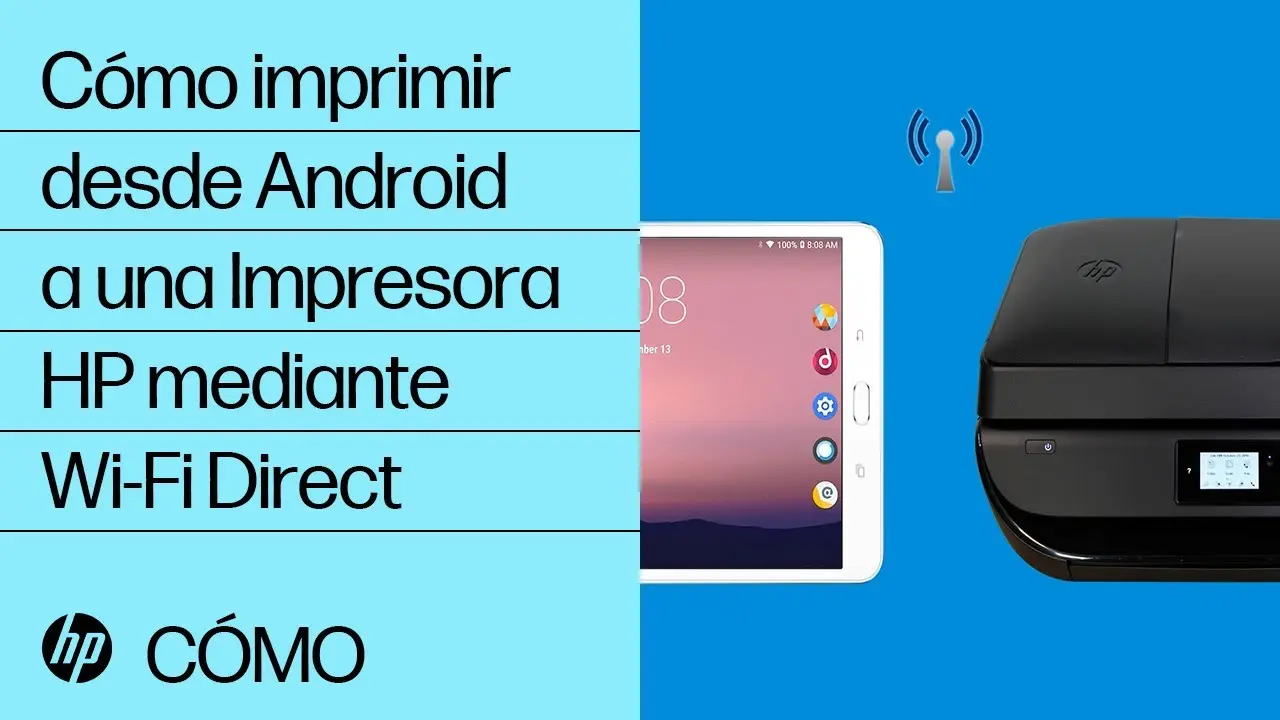
En la era digital, la impresión inalámbrica se ha convertido en una necesidad. Y entre las marcas que lideran la innovación en este campo, HP destaca por su tecnología WiFi Direct. Esta función te permite conectar tu impresora HP a tu teléfono o tablet directamente, sin necesidad de una red Wi-Fi tradicional. Esto significa que puedes imprimir tus documentos, fotos y más desde cualquier lugar de tu hogar, sin necesidad de cables ni configuraciones complejas.
En este artículo, te guiaremos paso a paso por el proceso de configuración de la impresión con WiFi Direct en tu impresora HP. Aprenderás cómo conectar tu dispositivo móvil a tu impresora, cuáles son los beneficios de esta tecnología y cómo solucionar problemas comunes. ¡Prepárate para disfrutar de la comodidad de la impresión inalámbrica!
¿Qué es WiFi Direct y cómo funciona?
WiFi Direct es una tecnología que permite a dos dispositivos con capacidad WiFi conectarse directamente entre sí sin necesidad de un punto de acceso o router. Esto significa que tu teléfono o tablet puede conectarse directamente a tu impresora HP, creando una conexión inalámbrica privada. De esta manera, puedes enviar documentos e imágenes a la impresora sin necesidad de estar conectado a una red Wi-Fi.
Para entender mejor cómo funciona WiFi Direct, imagina que tu teléfono y tu impresora son dos amigos que hablan su propio idioma. WiFi Direct es como un traductor que les permite comunicarse entre sí sin necesidad de un intermediario. La tecnología crea una red inalámbrica ad-hoc que permite que los dos dispositivos se comuniquen y compartan información.
Beneficios de imprimir con WiFi Direct
La impresión con WiFi Direct ofrece numerosos beneficios, entre los que destacan:
- Sin necesidad de router: Puedes imprimir desde tu teléfono o tablet sin necesidad de estar conectado a una red Wi-Fi.
- Facilidad de configuración: La configuración de WiFi Direct es rápida y sencilla, incluso para usuarios que no son expertos en tecnología.
- Seguridad mejorada: La conexión directa entre tu dispositivo y la impresora ofrece una mayor seguridad que las redes Wi-Fi tradicionales.
- Mayor alcance: Puedes imprimir desde cualquier lugar de tu hogar, siempre y cuando estés dentro del rango de la señal WiFi Direct.
- Versatilidad: Puedes imprimir desde una variedad de dispositivos, incluyendo teléfonos, tablets y computadoras portátiles.
Cómo configurar la impresión con WiFi Direct en tu impresora HP
Para configurar la impresión con WiFi Direct en tu impresora HP, sigue estos pasos:
Paso 1: Activa WiFi Direct en tu impresora
En tu impresora HP, busca el botón WiFi Direct o Wireless. Este botón puede variar en ubicación dependiendo del modelo de la impresora. Presiona el botón para activar la función WiFi Direct. Algunos modelos pueden requerir que selecciones wifi direct en el menú de configuración de la impresora.
Paso 2: Encuentra el nombre de la red WiFi Direct de tu impresora
Una vez que has activado WiFi Direct, la impresora creará su propia red inalámbrica. El nombre de esta red (SSID) estará impreso en la etiqueta de la impresora o en la pantalla de la impresora. El nombre de la red WiFi Direct generalmente comienza con hp-direct seguido de un número único. También puedes encontrar el nombre de la red en el menú de configuración de la impresora.
Paso 3: Conecta tu dispositivo móvil a la red WiFi Direct de la impresora
En tu teléfono o tablet, abre la configuración de Wi-Fi y selecciona la red WiFi Direct de tu impresora. Es posible que debas ingresar la contraseña, que también se encuentra en la etiqueta de la impresora o en la pantalla de la impresora. La contraseña generalmente es 12345678 o 00000000.
Paso 4: Imprime desde tu dispositivo
Una vez que tu dispositivo esté conectado a la red WiFi Direct de la impresora, puedes abrir cualquier aplicación que te permita imprimir, como la aplicación de tu cámara o un navegador web. Al seleccionar imprimir, deberías ver la impresora HP como una opción disponible. Selecciona la impresora y envía el documento o imagen para imprimir.
Consejos para la impresión con WiFi Direct
Aquí te presentamos algunos consejos adicionales para optimizar tu experiencia de impresión con WiFi Direct:
- Verifica la compatibilidad: Asegúrate de que tu impresora HP y tu dispositivo móvil sean compatibles con WiFi Direct. La mayoría de las impresoras HP fabricadas después de 2010 son compatibles con WiFi Direct.
- Utiliza una conexión fuerte: Para obtener la mejor calidad de impresión y evitar errores, asegúrate de que tu dispositivo esté cerca de la impresora y que la señal WiFi Direct sea fuerte.
- Reinicia la conexión: Si experimentas problemas de conexión, intenta reiniciar tu impresora y tu dispositivo móvil. También puedes intentar conectar tu dispositivo a la red WiFi Direct de la impresora nuevamente.
- Actualiza el firmware: Asegúrate de que tu impresora y tu dispositivo móvil tengan el firmware más reciente. Las actualizaciones de firmware pueden mejorar la estabilidad y el rendimiento de la conexión WiFi Direct.
Solución de problemas comunes
Aunque la impresión con WiFi Direct es generalmente sencilla, es posible que te encuentres con algunos problemas. Aquí te presentamos algunas soluciones comunes para los problemas más frecuentes:
La impresora no aparece en la lista de dispositivos disponibles
Si tu impresora no aparece en la lista de dispositivos disponibles en tu teléfono o tablet, verifica lo siguiente:
- Activa WiFi Direct en tu impresora: Asegúrate de que la función WiFi Direct esté activada en tu impresora.
- Reinicia la impresora: Intenta reiniciar tu impresora y luego vuelve a buscar la red WiFi Direct.
- Asegúrate de que la contraseña sea correcta: Verifica que la contraseña de la red WiFi Direct sea correcta. La contraseña generalmente se encuentra en la etiqueta de la impresora o en la pantalla de la impresora.
- Prueba con otro dispositivo: Intenta conectar otro dispositivo a la red WiFi Direct de la impresora para verificar si el problema está en tu dispositivo o en la impresora.
La impresión es lenta o no se completa
Si la impresión es lenta o no se completa, verifica lo siguiente:
- Verifica la fuerza de la señal: Asegúrate de que tu dispositivo esté cerca de la impresora y que la señal WiFi Direct sea fuerte. Puedes intentar mover tu dispositivo más cerca de la impresora.
- Reinicia la conexión: Intenta desconectar y volver a conectar tu dispositivo a la red WiFi Direct de la impresora.
- Reinicia la impresora: Intenta reiniciar tu impresora y luego vuelve a enviar el documento para imprimir.
- Verifica el tamaño del archivo: Si el archivo que estás intentando imprimir es muy grande, la impresión puede tardar más tiempo en completarse.
La calidad de impresión es baja
Si la calidad de impresión es baja, verifica lo siguiente:
- Ajusta la configuración de impresión: En la aplicación de impresión, verifica la configuración de impresión y ajusta la resolución, el tipo de papel y otros parámetros según sea necesario.
- Utiliza papel de alta calidad: Para obtener la mejor calidad de impresión, utiliza papel de alta calidad que esté diseñado para tu impresora.
- Limpia los cabezales de impresión: Si los cabezales de impresión están sucios, pueden afectar la calidad de impresión. Limpia los cabezales de impresión según las instrucciones del fabricante.
Consultas habituales
¿Puedo imprimir desde una computadora con WiFi Direct?
No, WiFi Direct está diseñado para conectar dispositivos móviles (teléfonos y tablets) a impresoras. Para imprimir desde una computadora, debes conectar la impresora a una red Wi-Fi tradicional o utilizar un cable USB.
¿Puedo imprimir desde varios dispositivos al mismo tiempo con WiFi Direct?
No, WiFi Direct solo permite una conexión a la vez. Si necesitas imprimir desde varios dispositivos al mismo tiempo, debes conectar la impresora a una red Wi-Fi tradicional.
¿Es seguro imprimir con WiFi Direct?
Sí, WiFi Direct es una tecnología segura. La conexión directa entre tu dispositivo y la impresora crea una red privada que no es accesible a otros dispositivos. Sin embargo, es importante que siempre te asegures de que la conexión WiFi Direct sea segura y que no haya otros dispositivos conectados a la red.
¿Puedo conectar mi impresora HP a mi teléfono a través de Bluetooth?
Sí, algunas impresoras HP también son compatibles con Bluetooth. La conexión Bluetooth puede ser más rápida que WiFi Direct, pero el rango de alcance es menor.
Imprimir con WiFi Direct en tu impresora HP te ofrece una experiencia inalámbrica sencilla y eficiente. Con esta tecnología, puedes imprimir desde cualquier lugar de tu hogar sin necesidad de cables ni configuraciones complejas. Sigue los pasos descritos en este artículo para configurar la impresión con WiFi Direct y disfruta de la comodidad de la impresión inalámbrica en tu hogar.
Si quieres conocer otros artículos parecidos a Imprime sin cables: conecta tu impresora hp a tu móvil con wifi direct puedes visitar la categoría Internet y telefonía.