
En el entorno digital de hoy, la transferencia de archivos entre dispositivos se ha vuelto más común que nunca. Ya sea que quieras compartir fotos con amigos, enviar documentos de trabajo o simplemente mover archivos entre tu teléfono Android y tu computadora, la necesidad de métodos eficientes y confiables para compartir archivos es esencial.
En este artículo, profundizaremos en el entorno de la transferencia de archivos de Android a través de Wi-Fi, investigando las diversas opciones disponibles y proporcionando una tutorial paso a paso para ayudarte a compartir tus archivos sin problemas.
- Métodos populares para compartir archivos de Android a través de Wi-Fi
- AirDroid: Una solución versátil y fácil de usar
- Transferencia de archivos por FTP: Una opción tradicional y confiable
- Aplicaciones de transferencia de archivos: Una amplia gama de opciones
- Compartir archivos a través del navegador web: Una solución simple
- Aplicaciones de almacenamiento en la nube: Una opción práctica para compartir y sincronizar archivos
- Ventajas de compartir archivos de Android a través de Wi-Fi
- Consejos para compartir archivos de forma segura a través de Wi-Fi
Métodos populares para compartir archivos de Android a través de Wi-Fi
Compartir archivos entre dispositivos Android y computadoras a través de Wi-Fi es un proceso sencillo que se puede lograr a través de una variedad de métodos. Algunos de los métodos más populares incluyen:
- AirDroid
- Transferencia de archivos por FTP
- Aplicaciones de transferencia de archivos
- Compartir archivos a través del navegador web
- Aplicaciones de almacenamiento en la nube
AirDroid: Una solución versátil y fácil de usar
AirDroid es una aplicación popular que ofrece una amplia gama de funciones, incluida la transferencia de archivos entre dispositivos Android y computadoras. Su interfaz amigable y su amplio conjunto de características lo convierten en una opción ideal para compartir archivos de forma inalámbrica.
Paso 1: Instala AirDroid en tu dispositivo Android
Comienza descargando e instalando la aplicación AirDroid desde Google Play Store. La aplicación es gratuita para descargar y usar, aunque algunas funciones avanzadas pueden requerir una suscripción paga.
Paso 2: Descarga e instala la aplicación AirDroid Companion en tu PC
Visita el sitio web oficial de AirDroid y descarga la aplicación AirDroid Companion para tu computadora. La aplicación está disponible tanto para Windows como para Mac. Sigue las instrucciones en pantalla para completar la instalación.
Paso 3: Inicia sesión en AirDroid en tu dispositivo Android
Abre la aplicación AirDroid en tu dispositivo Android. Si ya tienes una cuenta de AirDroid, inicia sesión con tu correo electrónico y contraseña. De lo contrario, crea una cuenta nueva.
Paso 4: Inicia sesión en la aplicación AirDroid Companion en tu PC
Abre la aplicación AirDroid Companion en tu PC e inicia sesión con la misma cuenta que utilizaste en tu dispositivo Android.
Paso 5: Selecciona la opción transferir en AirDroid
En la aplicación AirDroid en tu dispositivo Android, selecciona la opción transferir. Esto mostrará una lista de los dispositivos a los que puedes conectarte.
Paso 6: Conéctate a tu PC
Selecciona tu PC de la lista de dispositivos. Se abrirá una ventana de chat para tu PC.
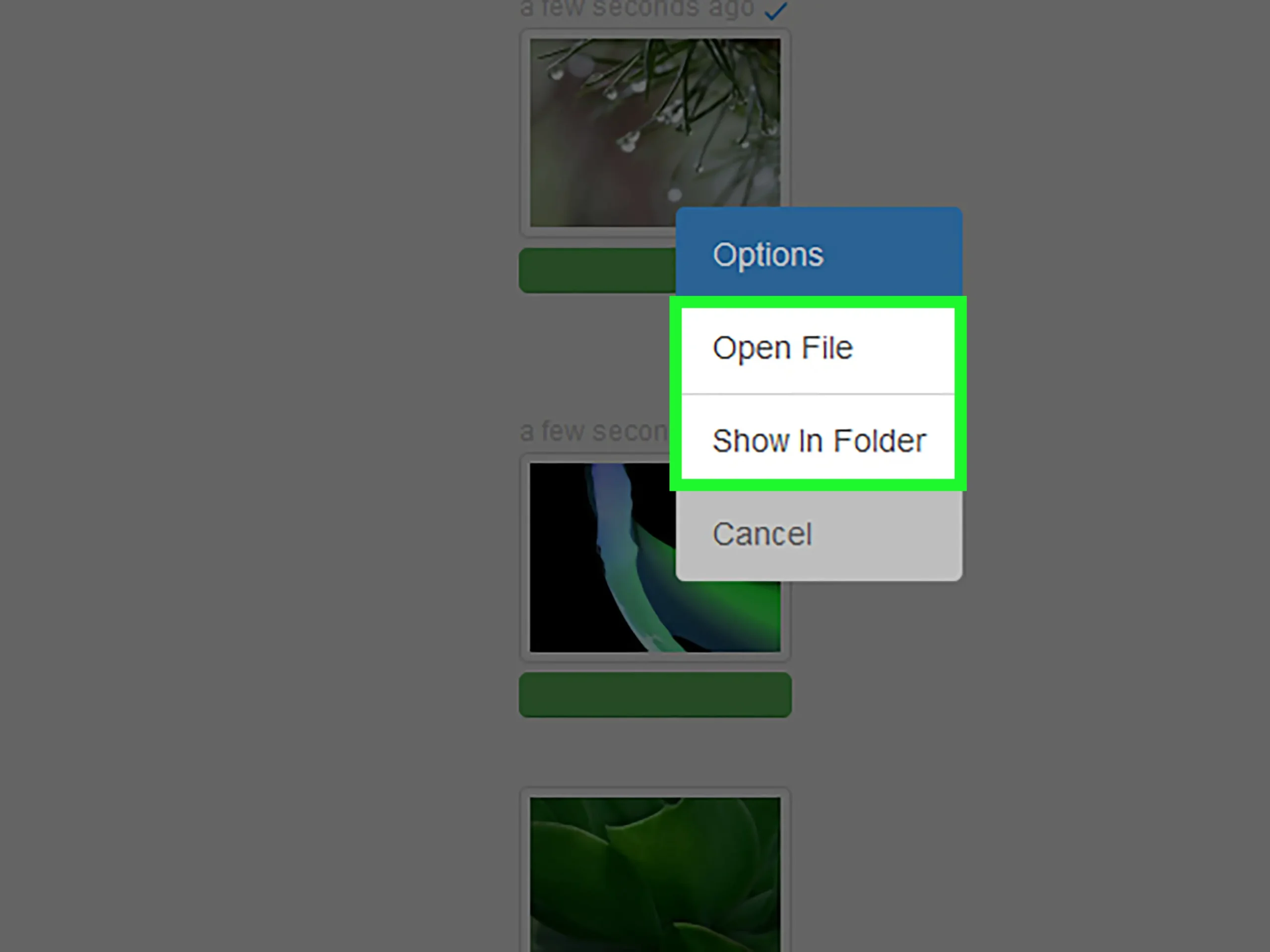
Paso 7: Selecciona el tipo de archivo que deseas enviar
En la ventana de chat, haz clic en el icono del clip o la imagen. Esto te permitirá seleccionar el tipo de archivo que deseas enviar.
- Aplicaciones: Permite enviar una aplicación a tu computadora.
- Cámara: Permite tomar una foto con tu cámara y enviarla a tu PC.
- Vídeos: Permite enviar archivos de vídeo a tu PC.
- Música: Permite enviar archivos de audio a tu PC.
- Archivos: Permite enviar cualquier tipo de archivo almacenado en el almacenamiento interno de tu Android a tu PC.
- Archivos (tarjeta SD): Permite enviar cualquier tipo de archivo almacenado en tu tarjeta SD a tu PC.
Paso 8: Selecciona los archivos que deseas enviar
Navega por los archivos en tu dispositivo Android y selecciona los archivos que deseas enviar. Puedes seleccionar varios archivos a la vez.
Paso 9: Envía los archivos
Una vez que hayas seleccionado los archivos, haz clic en el botón enviar para enviarlos a tu PC.
Paso 10: Recibe los archivos en tu PC
Los archivos se descargarán a tu PC. Puedes acceder a ellos desde la carpeta de descargas de tu computadora.
Transferencia de archivos por FTP: Una opción tradicional y confiable
La transferencia de archivos por FTP (Protocolo de transferencia de archivos) es un método tradicional para transferir archivos entre computadoras. También se puede utilizar para compartir archivos entre dispositivos Android y computadoras a través de Wi-Fi.
Paso 1: Habilita el servidor FTP en tu dispositivo Android
Existen varias aplicaciones disponibles en Google Play Store que te permiten habilitar un servidor FTP en tu dispositivo Android. Algunas de las aplicaciones más populares incluyen:
- ES File Explorer
- FTP Server
- Solid Explorer
Instala una de estas aplicaciones y configura un servidor FTP.
Paso 2: Conéctate al servidor FTP desde tu PC
Utiliza un cliente FTP en tu PC para conectarte al servidor FTP de tu dispositivo Android. Algunos clientes FTP populares incluyen:
- FileZilla
- WinSCP
- Cyberduck
Introduce la dirección IP de tu dispositivo Android, el nombre de usuario y la contraseña que configuraste en la aplicación del servidor FTP.
Paso 3: Transfiere archivos
Una vez que te hayas conectado al servidor FTP, podrás navegar por los archivos en tu dispositivo Android y transferir archivos entre tu PC y tu dispositivo Android.
Aplicaciones de transferencia de archivos: Una amplia gama de opciones
Además de AirDroid, existen muchas otras aplicaciones de transferencia de archivos disponibles en Google Play Store que te permiten compartir archivos entre dispositivos Android y computadoras a través de Wi-Fi.
- SHAREit
- Xender
- Zapya
- Send Anywhere
Estas aplicaciones suelen ser fáciles de usar y ofrecen características adicionales como la transferencia de archivos entre dispositivos Android, la transferencia de archivos de alta velocidad y la posibilidad de compartir archivos a través de Wi-Fi Direct.
Si necesitas compartir archivos rápidamente, puedes usar el navegador web para transferir archivos entre tu dispositivo Android y tu computadora.
Paso 1: Habilita el acceso web en tu dispositivo Android
En la configuración de tu dispositivo Android, busca la opción acceso web o compartir archivos web. Habilita esta opción.
Paso 2: Accede a la dirección IP de tu dispositivo Android desde tu PC
Abre un navegador web en tu PC e introduce la dirección IP de tu dispositivo Android. Puedes encontrar la dirección IP de tu dispositivo Android en la configuración de Wi-Fi.
Paso 3: Navega por los archivos en tu dispositivo Android
Podrás navegar por los archivos en tu dispositivo Android. Selecciona los archivos que deseas descargar.
Paso 4: Descarga los archivos en tu PC
Haz clic en los archivos que deseas descargar y guárdalos en tu PC.
Aplicaciones de almacenamiento en la nube: Una opción práctica para compartir y sincronizar archivos
Las aplicaciones de almacenamiento en la nube, como Google Drive, Dropbox y OneDrive, te permiten almacenar archivos en línea y acceder a ellos desde cualquier dispositivo.
Paso 1: Instala una aplicación de almacenamiento en la nube en tu dispositivo Android
Descarga e instala una aplicación de almacenamiento en la nube de tu elección desde Google Play Store.
Paso 2: Sube los archivos a la nube
Utiliza la aplicación para subir los archivos que deseas compartir desde tu dispositivo Android a la nube.
Paso 3: Comparte los archivos con otros usuarios
Comparte los archivos con otros usuarios a través de un enlace o por correo electrónico.
Paso 4: Descarga los archivos en tu PC
Accede a tu cuenta de almacenamiento en la nube desde tu PC y descarga los archivos que necesitas.
Ventajas de compartir archivos de Android a través de Wi-Fi
Compartir archivos de Android a través de Wi-Fi ofrece una serie de ventajas sobre los métodos tradicionales, como el uso de cables USB o Bluetooth:
- Velocidad: La transferencia de archivos a través de Wi-Fi suele ser más rápida que los métodos tradicionales.
- Conveniencia: No necesitas cables ni dispositivos adicionales para compartir archivos.
- Versatilidad: Puedes compartir archivos entre una variedad de dispositivos, incluidos teléfonos inteligentes, tabletas, computadoras y otros dispositivos conectados a Wi-Fi.
- Seguridad: La mayoría de los métodos de transferencia de archivos a través de Wi-Fi están protegidos con encriptación, lo que ayuda a proteger tus archivos de accesos no autorizados.
Consejos para compartir archivos de forma segura a través de Wi-Fi
Si bien compartir archivos a través de Wi-Fi es generalmente seguro, es importante tomar algunas precauciones para proteger tus archivos:
- Utiliza una red Wi-Fi segura: Conéctate a una red Wi-Fi segura y protegida con contraseña. Evita usar redes Wi-Fi públicas, ya que pueden ser menos seguras.
- Utiliza aplicaciones confiables: Descarga aplicaciones de transferencia de archivos de fuentes confiables, como Google Play Store. Evita descargar aplicaciones de fuentes desconocidas, ya que pueden contener malware.
- Verifica la configuración de privacidad: Revisa la configuración de privacidad de las aplicaciones de transferencia de archivos para asegurarte de que solo compartes archivos con los usuarios autorizados.
- Utiliza encriptación: Algunas aplicaciones de transferencia de archivos ofrecen encriptación para proteger tus archivos de accesos no autorizados.
¿Qué es Wi-Fi Direct?
Wi-Fi Direct es una tecnología que permite a dos dispositivos conectarse directamente entre sí sin necesidad de un punto de acceso Wi-Fi. Algunas aplicaciones de transferencia de archivos, como SHAREit, utilizan Wi-Fi Direct para transferir archivos de forma inalámbrica.
¿Puedo compartir archivos entre dispositivos Android a través de Wi-Fi?
Sí, puedes compartir archivos entre dispositivos Android a través de Wi-Fi utilizando aplicaciones de transferencia de archivos como SHAREit, Xender o Zapya. Estas aplicaciones utilizan Wi-Fi Direct o una red Wi-Fi existente para transferir archivos entre dispositivos.
¿Qué es la dirección IP de mi dispositivo Android?
La dirección IP es un identificador único que se asigna a cada dispositivo conectado a una red. Puedes encontrar la dirección IP de tu dispositivo Android en la configuración de Wi-Fi.
¿Cómo puedo saber si mi red Wi-Fi es segura?
Una red Wi-Fi segura está protegida con una contraseña. Puedes verificar si tu red Wi-Fi es segura buscando un icono de candado o una llave en la barra de estado de tu dispositivo Android.
¿Qué debo hacer si no puedo compartir archivos a través de Wi-Fi?
Si tienes problemas para compartir archivos a través de Wi-Fi, asegúrate de que ambos dispositivos estén conectados a la misma red Wi-Fi. También puedes verificar la configuración de privacidad de las aplicaciones de transferencia de archivos y asegurarte de que tengan permiso para acceder a tus archivos.
Compartir archivos de Android a través de Wi-Fi es un proceso sencillo y versátil que te permite transferir archivos entre dispositivos de forma rápida, conveniente y segura. Desde aplicaciones como AirDroid hasta métodos tradicionales como la transferencia de archivos por FTP, tienes una variedad de opciones para elegir.
Recuerda usar una red Wi-Fi segura y aplicaciones confiables para proteger tus archivos. Con un poco de cuidado y precaución, puedes compartir tus archivos de forma inalámbrica sin preocupaciones.
Si quieres conocer otros artículos parecidos a Compartir archivos android por wi-fi: métodos y consejos puedes visitar la categoría Internet y telefonía.